



KiCad MCP
Intégrez FlowHunt avec le serveur KiCad MCP pour automatiser la gestion de projets PCB, l’analyse des conceptions, l’extraction de nomenclatures (BOM), la recon...
5 min de lecture
AI
KiCad
+5
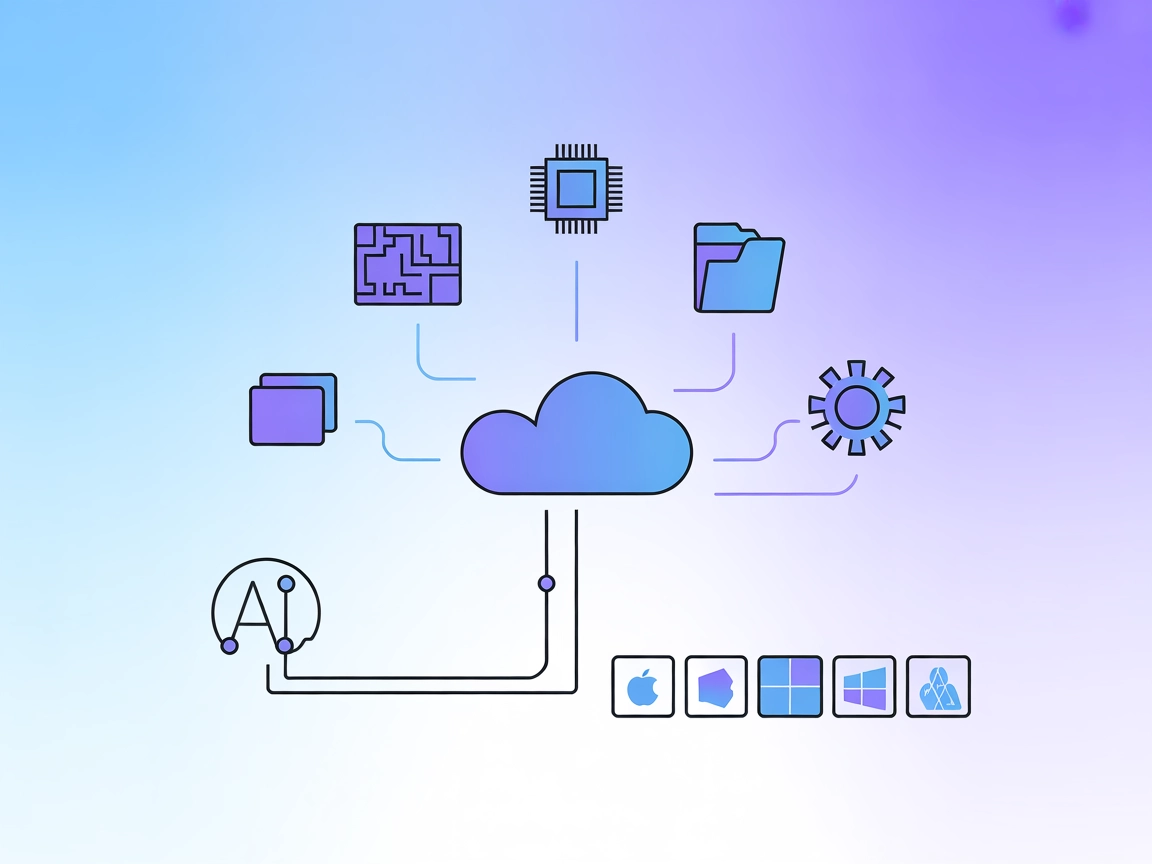
Intégrez KiCad EDA avec FlowHunt et des agents alimentés par LLM pour une gestion intelligente et multiplateforme des projets PCB et des flux de conception automatisés.
Le serveur MCP KiCad (Model Context Protocol) est un outil conçu pour relier les assistants IA à la suite d’automatisation de conception électronique KiCad. Agissant en tant qu’intermédiaire, il permet aux clients IA d’accéder et d’interagir avec les données, fichiers et ressources de projets KiCad sur macOS, Windows ou Linux. Cette intégration améliore les flux de développement matériel et PCB en permettant des tâches telles que la découverte de projets, la navigation dans les fichiers et le partage de contexte directement via des assistants alimentés par LLM. Le serveur MCP KiCad prend en charge les requêtes en langage naturel, facilitant la gestion, l’accès et l’interrogation des projets KiCad par les développeurs et ingénieurs, rationalisant ainsi le travail sur des conceptions PCB complexes.
Aucun modèle de prompt spécifique n’est mentionné dans le dépôt ou la documentation.

Commencez votre essai gratuit aujourd'hui et voyez les résultats en quelques jours.
Aucun outil explicite en dehors de l’accès aux ressources n’est détaillé dans la documentation ou le code serveur disponible. Aucun outil défini trouvé dans le dépôt.
Recevez gratuitement les derniers conseils, tendances et offres.
Aucune instruction Windsurf explicite trouvée dans le dépôt. La configuration générale MCP s’applique.
pip install -r requirements.txt.~Library/Application Support/Claude/claude_desktop_config.json.{
"mcpServers": {
"kicad": {
"command": "/CHEMIN/ABSOLU/VERS/VOTRE/PROJET/kicad-mcp/venv/bin/python",
"args": [
"/CHEMIN/ABSOLU/VERS/VOTRE/PROJET/kicad-mcp/main.py"
]
}
}
}
Aucune instruction Cursor explicite trouvée dans le dépôt. La configuration JSON MCP générale s’applique.
Aucune instruction Cline explicite trouvée dans le dépôt. La configuration JSON MCP générale s’applique.
Sécurisation des clés API
Utilisez des variables d’environnement dans votre fichier .env pour les chemins ou identifiants sensibles. Exemple :
KICAD_SEARCH_PATHS=~/pcb,~/Electronics,~/Projects/KiCad
Dans la config JSON (exemple pour env et inputs) :
{
  "mcpServers": {
    "kicad": {
      "command": "...",
      "args": ["..."],
      "env": {
        "KICAD_SEARCH_PATHS": "~/pcb,~/Electronics"
      },
      "inputs": {}
    }
  }
}
Utiliser MCP dans FlowHunt
Pour intégrer des serveurs MCP dans votre flux FlowHunt, commencez par ajouter le composant MCP à votre flux et connectez-le à votre agent IA :

Cliquez sur le composant MCP pour ouvrir le panneau de configuration. Dans la section configuration système MCP, insérez les détails de votre serveur MCP en utilisant ce format JSON :
{
  "kicad": {
    "transport": "streamable_http",
    "url": "https://yourmcpserver.example/pathtothemcp/url"
  }
}
Une fois configuré, l’agent IA peut utiliser ce MCP comme un outil avec accès à toutes ses fonctions et capacités. Pensez à changer “kicad” pour le nom réel de votre serveur MCP et à remplacer l’URL par celle de votre serveur MCP.
| Section | Disponibilité | Détails/Notes |
|---|---|---|
| Aperçu | ✅ | Description depuis README.md et aperçu du projet |
| Liste des modèles de prompts | ⛔ | Aucun modèle de prompt mentionné |
| Liste des ressources | ✅ | Dossiers de projets KiCad, fichiers PCB, métadonnées de projet |
| Liste des outils | ⛔ | Aucun outil explicite décrit ; seul l’accès aux ressources est fourni |
| Sécurisation des clés API | ✅ | Instructions via .env et config JSON |
| Prise en charge du sampling (moins important) | ⛔ | Non mentionné |
Ce serveur MCP fournit une intégration fondamentale entre KiCad et les clients alimentés par LLM, avec un accent sur le partage de ressources et la découverte de projets, mais il manque de personnalisation avancée des prompts ou d’outils que l’on retrouve dans les serveurs MCP plus matures. Sa documentation est claire pour l’installation, mais les fonctionnalités destinées aux développeurs restent minimales.
| Présence d’une LICENCE | ⛔ (Aucun fichier LICENSE trouvé) |
|---|---|
| Au moins un outil présent | ⛔ |
| Nombre de forks | 15 |
| Nombre d’étoiles | 139 |
Sur la base des tableaux ci-dessus, j’attribuerais à ce serveur MCP une note de 4/10 : il est facile à installer et utile pour sa niche, mais manque d’extensibilité et de fonctionnalités MCP avancées telles que des outils, des prompts ou la prise en charge du sampling.
Débloquez la découverte et la gestion de projets alimentées par IA pour vos conceptions PCB KiCad grâce à l'intégration fluide du serveur MCP de FlowHunt.
Intégrez FlowHunt avec le serveur KiCad MCP pour automatiser la gestion de projets PCB, l’analyse des conceptions, l’extraction de nomenclatures (BOM), la recon...
Le serveur MCP Figma-Context connecte les agents de codage IA aux maquettes Figma en exposant les données Figma via le Model Context Protocol (MCP). Il permet a...
Le serveur LLM Context MCP fait le lien entre les assistants IA et des projets de code ou de texte externes, permettant des workflows contextuels pour la revue ...
Consentement aux Cookies
Nous utilisons des cookies pour améliorer votre expérience de navigation et analyser notre trafic. See our privacy policy.