


LLM Context MCP Server
Le serveur LLM Context MCP fait le lien entre les assistants IA et des projets de code ou de texte externes, permettant des workflows contextuels pour la revue ...
4 min de lecture
AI
MCP Server
+5

Connectez QGIS Desktop aux LLM pour des workflows géospatiaux assistés par IA puissants—automatisez projets, couches, algorithmes et scripts Python via le composant MCP de FlowHunt.
Le serveur MCP QGIS est une implémentation du Model Context Protocol (MCP) qui fait le lien entre QGIS Desktop et les grands modèles de langage (LLM) tels que Claude. En s’appuyant sur un serveur basé sur sockets et le plugin QGIS MCP, il permet aux assistants IA de piloter et d’interagir directement avec des projets QGIS. Cela rend possible l’automatisation IA de tâches telles que la création de projets, la manipulation de couches, l’exécution d’algorithmes via le Processing Toolbox, et même l’exécution directe de code Python dans QGIS. Le serveur est conçu pour fluidifier les workflows géospatiaux, faciliter le traitement avancé de données et accroître la productivité des développeurs en permettant une gestion de QGIS souple et assistée par IA depuis un client LLM.
Aucun modèle de prompt explicite n’est mentionné dans le dépôt.

Commencez votre essai gratuit aujourd'hui et voyez les résultats en quelques jours.
Aucune ressource MCP explicite n’est décrite dans le dépôt.
Recevez gratuitement les derniers conseils, tendances et offres.
Aucune instruction d’installation trouvée pour Windsurf.
git clone git@github.com:jjsantos01/qgis_mcp.git
qgis_mcp_plugin dans le dossier plugins de votre profil QGIS (voir README.md
pour les emplacements selon la plateforme).Claude > Paramètres > Développeur > Modifier la config > claude_desktop_config.json.mcpServers :{
"mcpServers": {
"qgis": {
"command": "uv",
"args": [
"--directory",
"/CHEMIN/ABSOLU/VERS/LE/DOSSIER_PARENT/qgis_mcp/src/qgis_mcp",
"run",
"qgis_mcp_server.py"
]
}
}
}
Aucune utilisation d’API ou de variable d’environnement pour des clés n’est décrite dans le dépôt.
Aucune instruction d’installation trouvée pour Cursor.
Aucune instruction d’installation trouvée pour Cline.
Utilisation de MCP dans FlowHunt
Pour intégrer des serveurs MCP dans votre workflow FlowHunt, commencez par ajouter le composant MCP à votre flux et connectez-le à votre agent IA :

Cliquez sur le composant MCP pour ouvrir le panneau de configuration. Dans la section de configuration système du MCP, insérez les informations de votre serveur MCP en utilisant ce format JSON :
{
  "qgis": {
    "transport": "streamable_http",
    "url": "https://yourmcpserver.example/pathtothemcp/url"
  }
}
Une fois configuré, l’agent IA pourra utiliser ce MCP comme outil et accéder à toutes ses fonctions et capacités. Pensez à remplacer “qgis” par le vrai nom de votre serveur MCP et à modifier l’URL par l’adresse de votre serveur MCP.
| Section | Disponibilité | Détails/Notes |
|---|---|---|
| Aperçu | ✅ | Description claire du serveur MCP QGIS dans le README.md |
| Liste des prompts | ⛔ | Aucun modèle de prompt mentionné |
| Liste des ressources | ⛔ | Aucune ressource MCP explicite trouvée |
| Liste des outils | ✅ | Décrits dans le README.md (manipulation projet/couche, traitement, exécution de code) |
| Sécurisation des clés API | ⛔ | Aucune info sur clé API/variable d’environnement |
| Support sampling (moins important à l’évaluation) | ⛔ | Non mentionné |
Entre ces deux tableaux, le serveur MCP QGIS est bien documenté concernant ses fonctionnalités principales et l’exposition des outils, mais manque de modèles de prompt/ressources explicites et ne couvre pas la sécurité des clés API ni le support sampling/roots. J’évalue sa complétude MCP et sa préparation développeur à 6/10.
| Dispose d’une LICENCE | ⛔ (non trouvée) |
|---|---|
| Dispose d’au moins un outil | ✅ |
| Nombre de Forks | 68 |
| Nombre d’Étoiles | 540 |
Automatisez vos workflows géospatiaux et permettez à des agents IA de piloter QGIS Desktop via le serveur MCP QGIS. Essayez-le dès aujourd'hui sur la plateforme FlowHunt.
Le serveur LLM Context MCP fait le lien entre les assistants IA et des projets de code ou de texte externes, permettant des workflows contextuels pour la revue ...

JupyterMCP permet une intégration transparente de Jupyter Notebook (6.x) avec des assistants IA via le Model Context Protocol. Automatisez l'exécution du code, ...
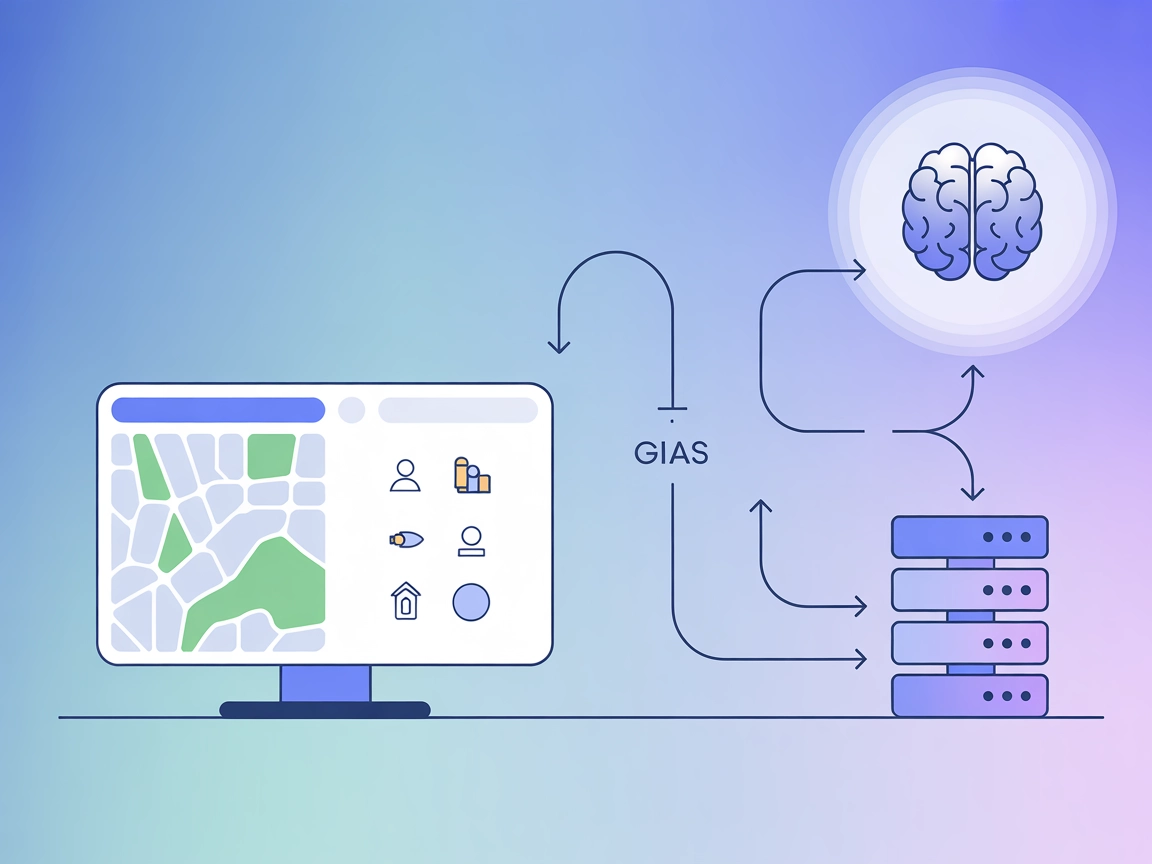
Intégrez FlowHunt avec QGIS grâce au Model Context Protocol (MCP) pour automatiser les workflows géospatiaux, gérer les projets SIG et permettre l'analyse et le...
Consentement aux Cookies
Nous utilisons des cookies pour améliorer votre expérience de navigation et analyser notre trafic. See our privacy policy.