


Serveur MCP Linear
Le serveur MCP Linear intègre la plateforme de gestion de projet Linear avec des assistants IA via le Model Context Protocol, permettant l'automatisation, l'int...
6 min de lecture
AI
Automation
+4
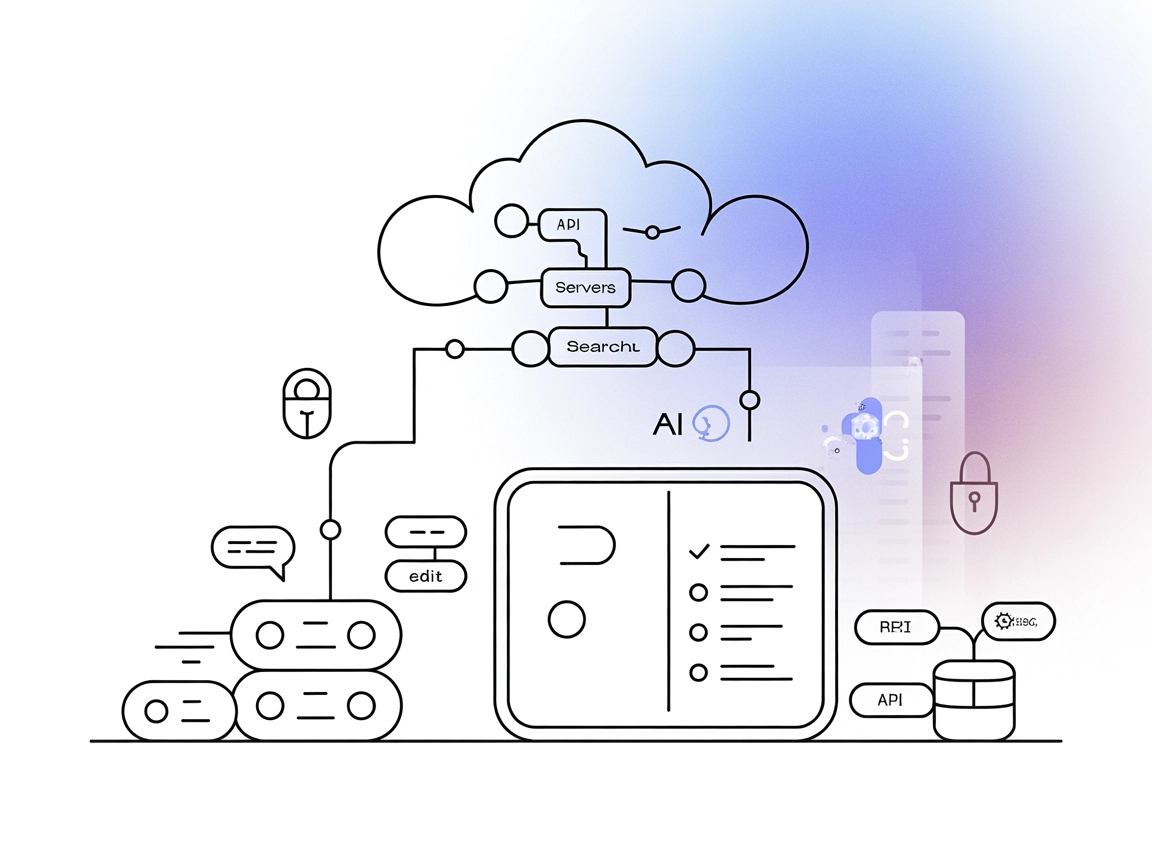
Intégrez Linear à des flux de travail pilotés par l’IA grâce au Serveur MCP Linear pour automatiser et rationaliser la gestion de projet dans FlowHunt.
FlowHunt fournit une couche de sécurité supplémentaire entre vos systèmes internes et les outils d'IA, vous donnant un contrôle granulaire sur les outils accessibles depuis vos serveurs MCP. Les serveurs MCP hébergés dans notre infrastructure peuvent être intégrés de manière transparente avec le chatbot de FlowHunt ainsi qu'avec les plateformes d'IA populaires comme ChatGPT, Claude et divers éditeurs d'IA.
Le Serveur MCP Linear est un serveur Model Context Protocol (MCP) conçu pour intégrer le système de gestion de projet Linear avec des assistants IA et des grands modèles de langage (LLM). Agissant comme un pont entre l’API Linear et les clients IA, il permet de gérer les tickets Linear de façon transparente, directement via des interfaces conversationnelles IA. Les développeurs et équipes peuvent exploiter ce serveur pour automatiser et rationaliser les flux impliquant la création, la mise à jour, la recherche et les commentaires sur les tickets Linear. Le serveur expose des outils et ressources, permettant aux LLM d’effectuer des opérations de gestion de projet de manière programmatique — facilitant la productivité, la collaboration et le suivi des tâches grâce à des interactions MCP standardisées.

Commencez votre essai gratuit aujourd'hui et voyez les résultats en quelques jours.
Recevez gratuitement les derniers conseils, tendances et offres.
windsurf_config.json).mcpServers :{
"mcpServers": {
"linear": {
"command": "npx",
"args": [
"-y",
"linear-mcp-server"
],
"env": {
"LINEAR_API_KEY": "your_linear_api_key_here"
}
}
}
}
~/Library/Application Support/Claude/claude_desktop_config.json.{
"mcpServers": {
"linear": {
"command": "npx",
"args": [
"-y",
"linear-mcp-server"
],
"env": {
"LINEAR_API_KEY": "your_linear_api_key_here"
}
}
}
}
cursor_config.json).{
"mcpServers": {
"linear": {
"command": "npx",
"args": [
"-y",
"linear-mcp-server"
],
"env": {
"LINEAR_API_KEY": "your_linear_api_key_here"
}
}
}
}
cline_config.json).{
"mcpServers": {
"linear": {
"command": "npx",
"args": [
"-y",
"linear-mcp-server"
],
"env": {
"LINEAR_API_KEY": "your_linear_api_key_here"
}
}
}
}
Sécurisation des clés API
Utilisez toujours des variables d’environnement pour les données sensibles comme les clés API. Exemple de configuration :
{
  "mcpServers": {
    "linear": {
      "command": "npx",
      "args": [
        "-y",
        "linear-mcp-server"
      ],
      "env": {
        "LINEAR_API_KEY": "${LINEAR_API_KEY}"
      }
    }
  }
}
Définissez la variable d’environnement LINEAR_API_KEY dans votre système d’exploitation ou votre environnement de déploiement.
Utilisation du MCP dans FlowHunt
Pour intégrer des serveurs MCP dans vos workflows FlowHunt, commencez par ajouter le composant MCP à votre flow et connectez-le à votre agent IA :

Cliquez sur le composant MCP pour ouvrir le panneau de configuration. Dans la section de configuration du MCP système, insérez les détails de votre serveur MCP au format JSON suivant :
{
  "linear": {
    "transport": "streamable_http",
    "url": "https://yourmcpserver.example/pathtothemcp/url"
  }
}
Une fois configuré, l’agent IA peut désormais utiliser ce MCP comme outil avec accès à toutes ses fonctions et capacités. Pensez à remplacer « linear » par le nom réel de votre serveur MCP et à renseigner votre propre URL de serveur MCP.
| Section | Disponibilité | Détails/Remarques |
|---|---|---|
| Vue d’ensemble | ✅ | |
| Liste des prompts | ⛔ | Aucun modèle de prompt dans le dépôt |
| Liste des ressources | ✅ | 5 ressources listées |
| Liste des outils | ✅ | 5 outils décrits dans le README |
| Sécurisation des clés API | ✅ | Utilise des variables d’environnement |
| Prise en charge du sampling (moins prioritaire) | ⛔ | Aucune mention de la fonction de sampling |
Prise en charge Roots : ⛔ (Non mentionné dans le dépôt)
Sur la base du tableau ci-dessus, le Serveur MCP Linear offre une forte intégration pour les tâches de gestion de projet Linear, expose des outils et ressources clairs, et fournit une documentation d’installation solide. Il manque toutefois des modèles de prompts réutilisables et ne mentionne pas Roots ni la gestion du sampling. Globalement, il est très bon pour les tâches MCP standard mais manque de certaines fonctionnalités avancées.
| Dispose d’une LICENCE | ✅ (MIT) |
|---|---|
| Au moins un outil | ✅ |
| Nombre de Forks | 55 |
| Nombre d’étoiles | 307 |
Donnez à votre équipe les moyens de gérer les projets avec l’IA. Utilisez l’intégration du Serveur MCP Linear de FlowHunt pour automatiser le suivi des tickets, la collaboration d’équipe et l’optimisation des flux.
Le serveur MCP Linear intègre la plateforme de gestion de projet Linear avec des assistants IA via le Model Context Protocol, permettant l'automatisation, l'int...
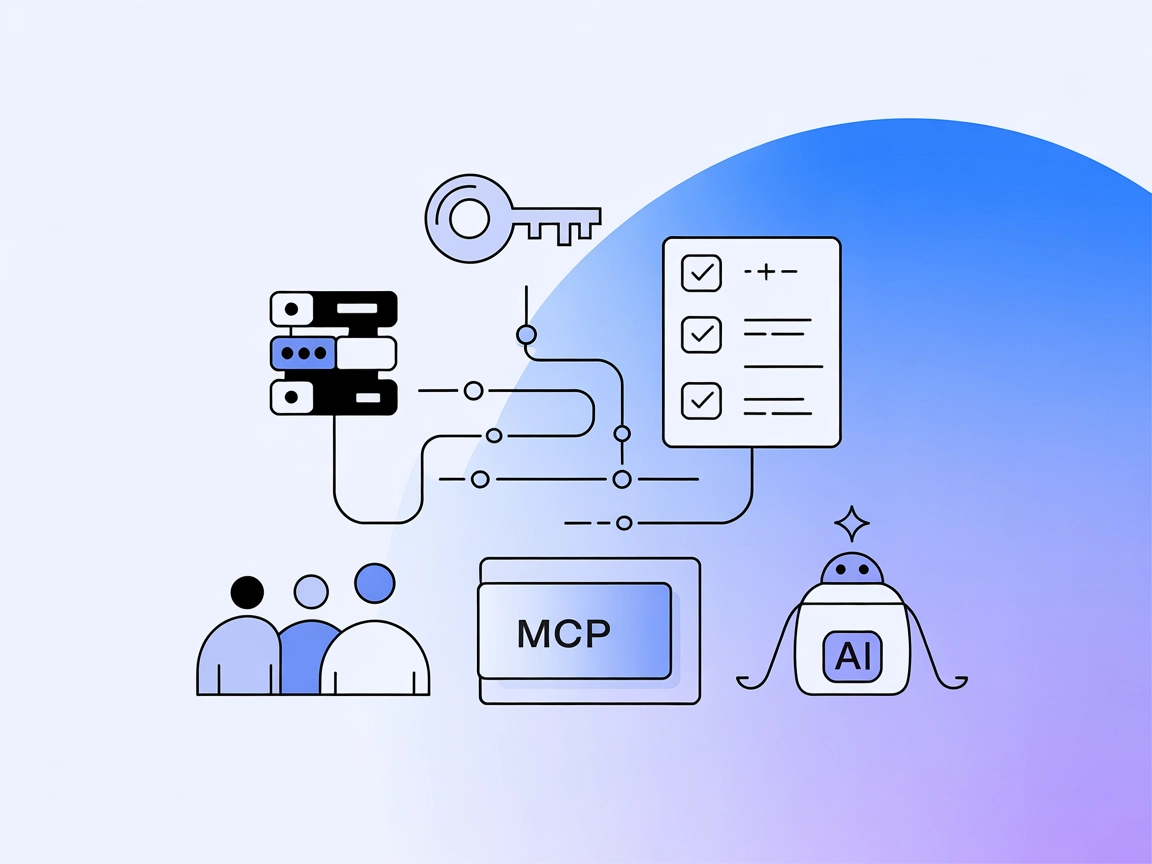
Le serveur MCP Linear permet une automatisation et une gestion transparentes du suivi des problèmes Linear via le Model Context Protocol, permettant aux assista...
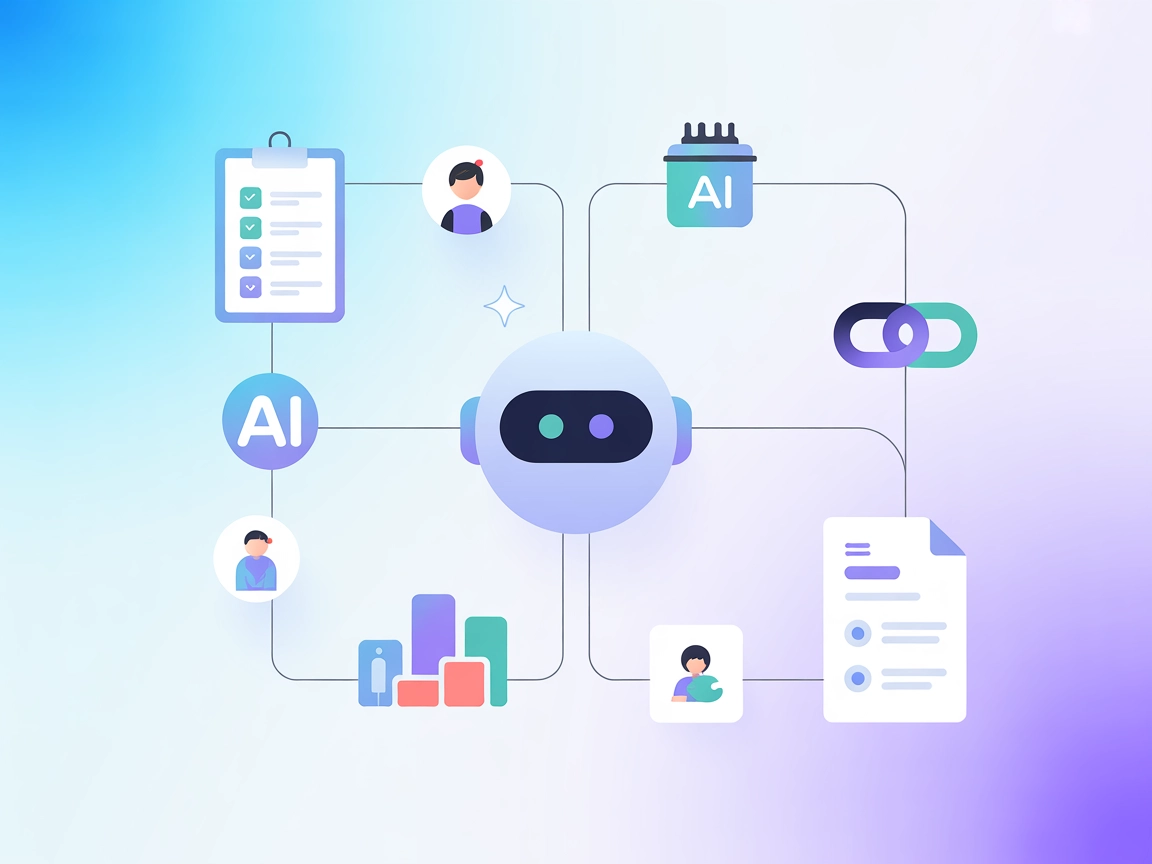
Intégrez FlowHunt avec le serveur MCP Linear pour automatiser la gestion de projet, rationaliser le suivi des tickets et offrir des workflows pilotés par l’IA a...
Consentement aux Cookies
Nous utilisons des cookies pour améliorer votre expérience de navigation et analyser notre trafic. See our privacy policy.