


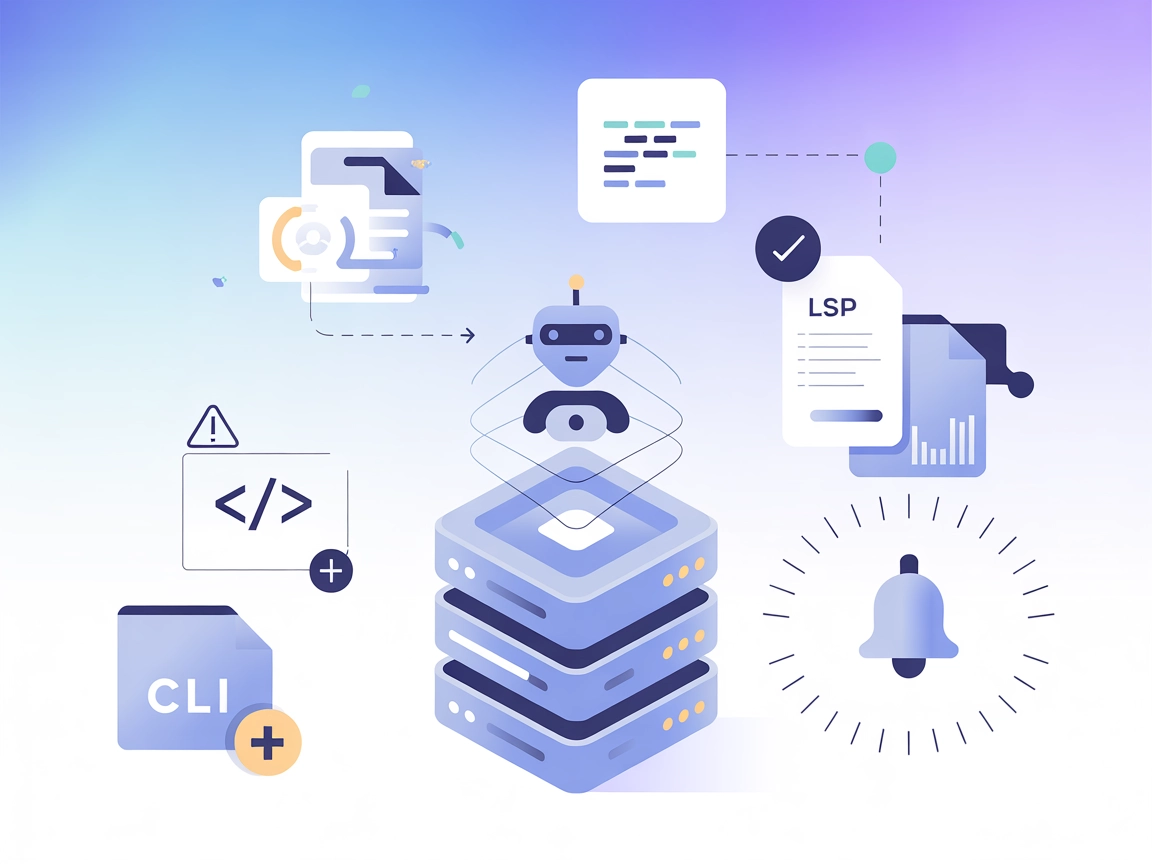
Serveur LSP MCP
Intégrez FlowHunt avec le serveur LSP MCP pour apporter l’intelligence de code en temps réel, les diagnostics et les complétions de code intelligentes directeme...
5 min de lecture
AI
LSP
+4
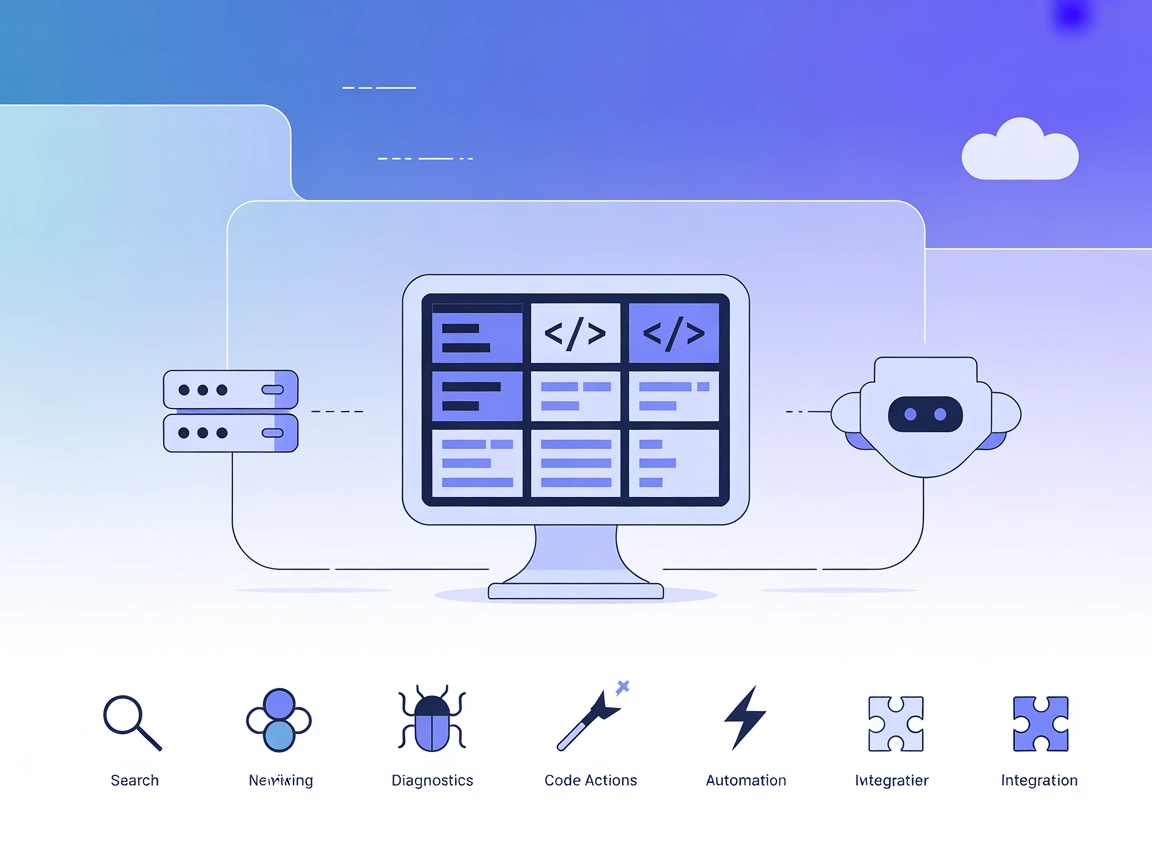
Débloquez l’intelligence du code avancée dans FlowHunt avec le serveur LSP MCP—navigation, diagnostics, complétions et workflows développeur intégrés propulsés par l’IA.
Le serveur LSP MCP (Model Context Protocol) agit comme un pont entre les serveurs Language Server Protocol (LSP) et les assistants IA. En se connectant à un serveur LSP, il permet aux LLM et autres clients IA d’interagir avec les bases de code via les fonctions standardisées du LSP. Cela autorise les outils IA à réaliser une analyse avancée du code, obtenir la documentation contextuelle (hover), recevoir des suggestions de complétion, accéder aux diagnostics et même appliquer des actions de code directement dans un éditeur ou un workflow de développement. Le serveur LSP MCP améliore la productivité des développeurs en facilitant des interactions fluides et pilotées par l’IA avec le code source, rendant la navigation dans le code, la résolution d’erreurs et la complétion intelligente plus accessibles et automatisées.
Aucun modèle de prompt explicite n’est listé dans le dépôt ou la documentation.

Commencez votre essai gratuit aujourd'hui et voyez les résultats en quelques jours.
lsp-diagnostics://lsp-hover://lsp-completions://get_info_on_locationget_completionsget_code_actionsopen_documentclose_documentget_diagnosticsstart_lsprestart_lsp_serverset_log_levelRecevez gratuitement les derniers conseils, tendances et offres.
mcpServers :{
"mcpServers": {
"lsp-mcp": {
"type": "stdio",
"command": "npx",
"args": [
"tritlo/lsp-mcp",
"<language-id>",
"<path-to-lsp>",
"<lsp-args>"
]
}
}
}
mcpServers :{
"mcpServers": {
"lsp-mcp": {
"type": "stdio",
"command": "npx",
"args": [
"tritlo/lsp-mcp",
"<language-id>",
"<path-to-lsp>",
"<lsp-args>"
]
}
}
}
claude --mcp-debug pour les logs.{
"mcpServers": {
"lsp-mcp": {
"type": "stdio",
"command": "npx",
"args": [
"tritlo/lsp-mcp",
"<language-id>",
"<path-to-lsp>",
"<lsp-args>"
]
}
}
}
{
  "mcpServers": {
    "lsp-mcp": {
      "type": "stdio",
      "command": "npx",
      "args": [
        "tritlo/lsp-mcp",
        "<language-id>",
        "<path-to-lsp>",
        "<lsp-args>"
      ]
    }
  }
}
Sécuriser les clés API
Si le serveur LSP ou la configuration MCP nécessite des clés API, utilisez des variables d’environnement pour la sécurité :
{
  "mcpServers": {
    "lsp-mcp": {
      "type": "stdio",
      "command": "npx",
      "args": [
        "tritlo/lsp-mcp",
        "<language-id>",
        "<path-to-lsp>",
        "<lsp-args>"
      ],
      "env": {
        "API_KEY": "${LSP_API_KEY}"
      },
      "inputs": {
        "api_key": "${LSP_API_KEY}"
      }
    }
  }
}
Utilisation du MCP dans FlowHunt
Pour intégrer des serveurs MCP à votre workflow FlowHunt, commencez par ajouter le composant MCP à votre flux et reliez-le à votre agent IA :

Cliquez sur le composant MCP pour ouvrir le panneau de configuration. Dans la section de configuration système MCP, insérez les détails de votre serveur MCP au format JSON suivant :
{
  "lsp-mcp": {
    "transport": "streamable_http",
    "url": "https://yourmcpserver.example/pathtothemcp/url"
  }
}
Une fois configuré, l’agent IA pourra utiliser ce MCP comme outil avec accès à toutes ses fonctions et capacités. Pensez à remplacer “lsp-mcp” par le nom réel de votre serveur MCP et à remplacer l’URL par l’URL de votre serveur MCP.
| Section | Disponibilité | Détails/Remarques |
|---|---|---|
| Aperçu | ✅ | Présent dans README.md |
| Liste des Prompts | ⛔ | Aucun modèle de prompt mentionné |
| Liste des Ressources | ✅ | Diagnostics, hover, complétions documentés |
| Liste des Outils | ✅ | 8 outils : get_info_on_location, get_completions, etc. |
| Sécurisation des clés API | ✅ | Exemple pour les variables d’env présent |
| Support Sampling (moins important en évaluation) | ⛔ | Pas de mention de support du sampling |
Le serveur LSP MCP fournit une documentation complète, un ensemble d’outils et de ressources pour l’interaction LSP, ainsi que de bonnes instructions d’installation. Cependant, il n’offre pas de support explicite pour les modèles de prompt et ne mentionne pas le support du sampling ou des roots. Dans l’ensemble, il est solide pour l’intégration LSP et codebase mais pourrait bénéficier de fonctionnalités MCP plus avancées.
Note : 7/10
| Dispose d’une LICENCE | ✅ (MIT) |
|---|---|
| Au moins un outil | ✅ |
| Nombre de Forks | 4 |
| Nombre d’Étoiles | 42 |
Intégrez le serveur LSP MCP à FlowHunt pour bénéficier de l'exploration de code propulsée par l'IA, de la détection d'erreurs et de complétions intelligentes directement dans vos workflows.
Intégrez FlowHunt avec le serveur LSP MCP pour apporter l’intelligence de code en temps réel, les diagnostics et les complétions de code intelligentes directeme...
Le serveur Lean LSP MCP fait le lien entre les assistants IA et les projets Lean Theorem Prover via le Language Server Protocol, permettant aux agents d’accéder...
Intégrez FlowHunt avec le serveur Lean LSP MCP pour permettre aux agents IA d’automatiser les preuves mathématiques Lean, offrant des diagnostics avancés, la pr...
Consentement aux Cookies
Nous utilisons des cookies pour améliorer votre expérience de navigation et analyser notre trafic. See our privacy policy.