


Serveur MCP Neon
Intégrez FlowHunt avec le Serveur MCP Neon pour gérer vos bases de données Neon Postgres en langage naturel. Permettez aux utilisateurs d’automatiser des projet...
6 min de lecture
AI
Neon
+4
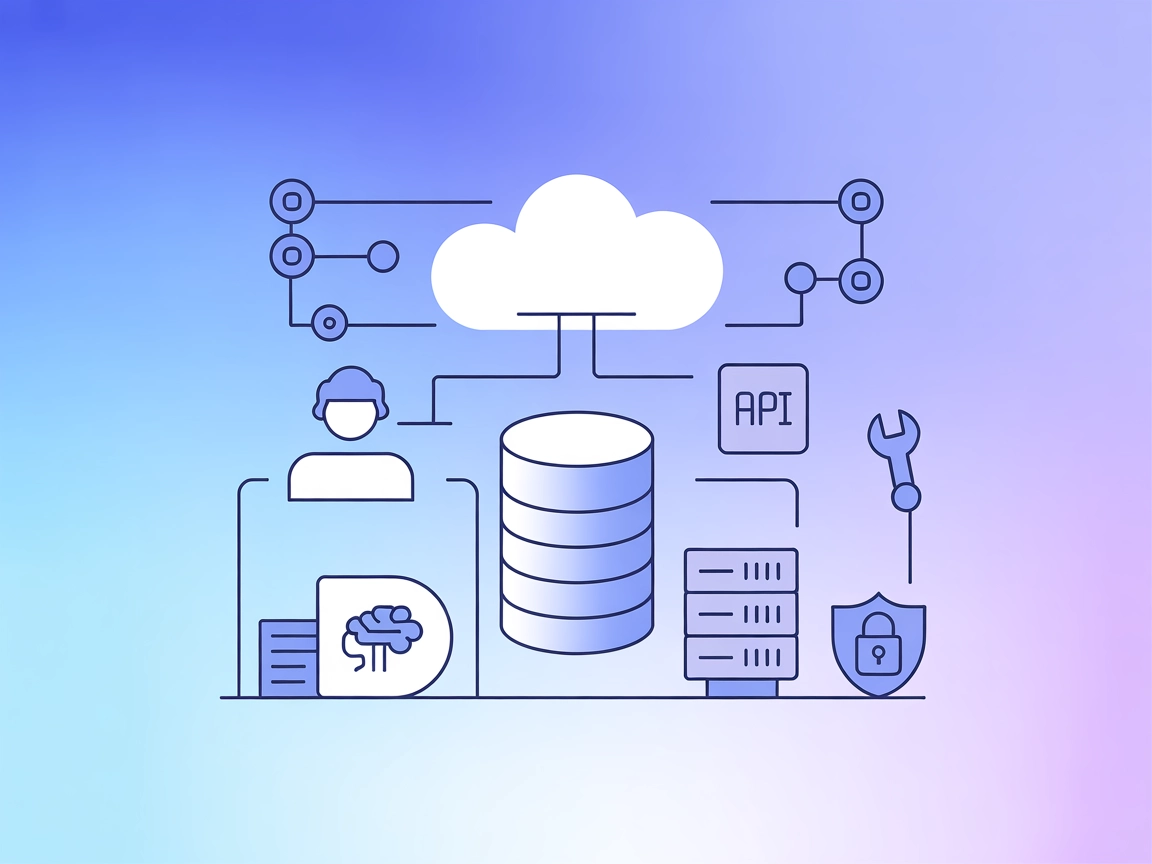
Le serveur MCP Neon permet aux agents IA de gérer et d’automatiser en toute sécurité les bases de données Neon Postgres, comblant le fossé entre les workflows alimentés par LLM et les systèmes de données cloud de niveau production.
Le serveur MCP Neon est un outil conçu pour faciliter l’interaction transparente entre les assistants IA et l’API de gestion Neon, ainsi que les bases de données hébergées sur Neon. En agissant comme une couche d’interface, il permet aux workflows pilotés par IA d’exécuter en toute sécurité des tâches de gestion de base de données, d’interroger des bases de données et de gérer l’infrastructure via la puissante API de Neon. Cela permet aux développeurs et aux assistants IA d’automatiser et de rationaliser les opérations courantes telles que la création, la mise à l’échelle ou l’administration d’instances Postgres cloud. Grâce à cette intégration, les workflows de développement deviennent plus efficaces, car les agents IA peuvent exploiter le contexte de la base de données en temps réel et effectuer des modifications ou des requêtes instantanées, comblant ainsi le fossé entre les LLM et les systèmes de données de niveau production.
Aucune information sur les modèles de prompt n’a été trouvée dans le dépôt.

Commencez votre essai gratuit aujourd'hui et voyez les résultats en quelques jours.
Pas de liste explicite de ressources MCP trouvée dans le dépôt.
Pas de liste explicite d’outils dans les fichiers ou l’arborescence principaux. Le code dans server.py ou équivalent n’était pas visible depuis les fichiers disponibles.
Recevez gratuitement les derniers conseils, tendances et offres.
mcpServers via un extrait JSON.{
"mcpServers": {
"neon": {
"command": "npx",
"args": ["@neon/mcp-server@latest"]
}
}
}
Exemple de sécurisation des clés API :
{
  "mcpServers": {
    "neon": {
      "command": "npx",
      "args": ["@neon/mcp-server@latest"],
      "env": {
        "NEON_API_KEY": "${NEON_API_KEY}"
      },
      "inputs": {
        "apiKey": "${NEON_API_KEY}"
      }
    }
  }
}
mcpServers.{
"mcpServers": {
"neon": {
"command": "npx",
"args": ["@neon/mcp-server@latest"]
}
}
}
Utilisez le même schéma de variable d’environnement que ci-dessus pour sécuriser les clés API.
mcpServers.{
"mcpServers": {
"neon": {
"command": "npx",
"args": ["@neon/mcp-server@latest"]
}
}
}
Exemple d’utilisation de variables d’environnement comme ci-dessus.
mcpServers.{
"mcpServers": {
"neon": {
"command": "npx",
"args": ["@neon/mcp-server@latest"]
}
}
}
Variables d’environnement et configuration de la clé API comme indiqué ci-dessus.
Utilisation du MCP dans FlowHunt
Pour intégrer des serveurs MCP à votre workflow FlowHunt, commencez par ajouter le composant MCP à votre flow et connectez-le à votre agent IA :

Cliquez sur le composant MCP pour ouvrir le panneau de configuration. Dans la section configuration système MCP, insérez les détails de votre serveur MCP à l’aide de ce format JSON :
{
  "neon": {
    "transport": "streamable_http",
    "url": "https://yourmcpserver.example/pathtothemcp/url"
  }
}
Une fois configuré, l’agent IA peut utiliser ce MCP comme un outil avec accès à toutes ses fonctions et capacités. N’oubliez pas de changer “neon” par le vrai nom de votre serveur MCP et de remplacer l’URL par celle de votre propre serveur MCP.
| Section | Disponibilité | Détails/Remarques |
|---|---|---|
| Vue d’ensemble | ✅ | D’après README/description |
| Liste des prompts | ⛔ | Non documentée |
| Liste des ressources | ⛔ | Non documentée |
| Liste des outils | ⛔ | Non documentée |
| Sécurisation des clés API | ✅ | Exemple fourni |
| Prise en charge du sampling (moins important) | ⛔ | Non documentée |
Entre la documentation disponible et les indicateurs open-source, le serveur MCP Neon offre une base solide pour les workflows IA vers base de données, mais il manque de documentation publique détaillée concernant les prompts, outils et ressources. Pour une intégration IA en production, une enquête plus approfondie ou une exploration directe du dépôt serait nécessaire.
Dans l’ensemble, le serveur MCP Neon est prometteur pour la gestion de bases de données pilotée par IA mais gagnerait à fournir une documentation plus complète sur ses primitives MCP internes (outils, ressources, prompts). Pour l’instant, ses atouts résident dans sa licence claire, sa popularité et sa valeur pratique pour l’automatisation des bases Neon.
| Dispose d’une LICENCE | ✅ (MIT) |
|---|---|
| Dispose d’au moins un outil | ⛔ |
| Nombre de Forks | 51 |
| Nombre de Stars | 324 |
Intégrez le serveur MCP Neon à vos workflows FlowHunt pour donner aux agents IA la gestion de base de données en temps réel et l’automatisation de l’infrastructure. Commencez dès aujourd’hui !
Intégrez FlowHunt avec le Serveur MCP Neon pour gérer vos bases de données Neon Postgres en langage naturel. Permettez aux utilisateurs d’automatiser des projet...
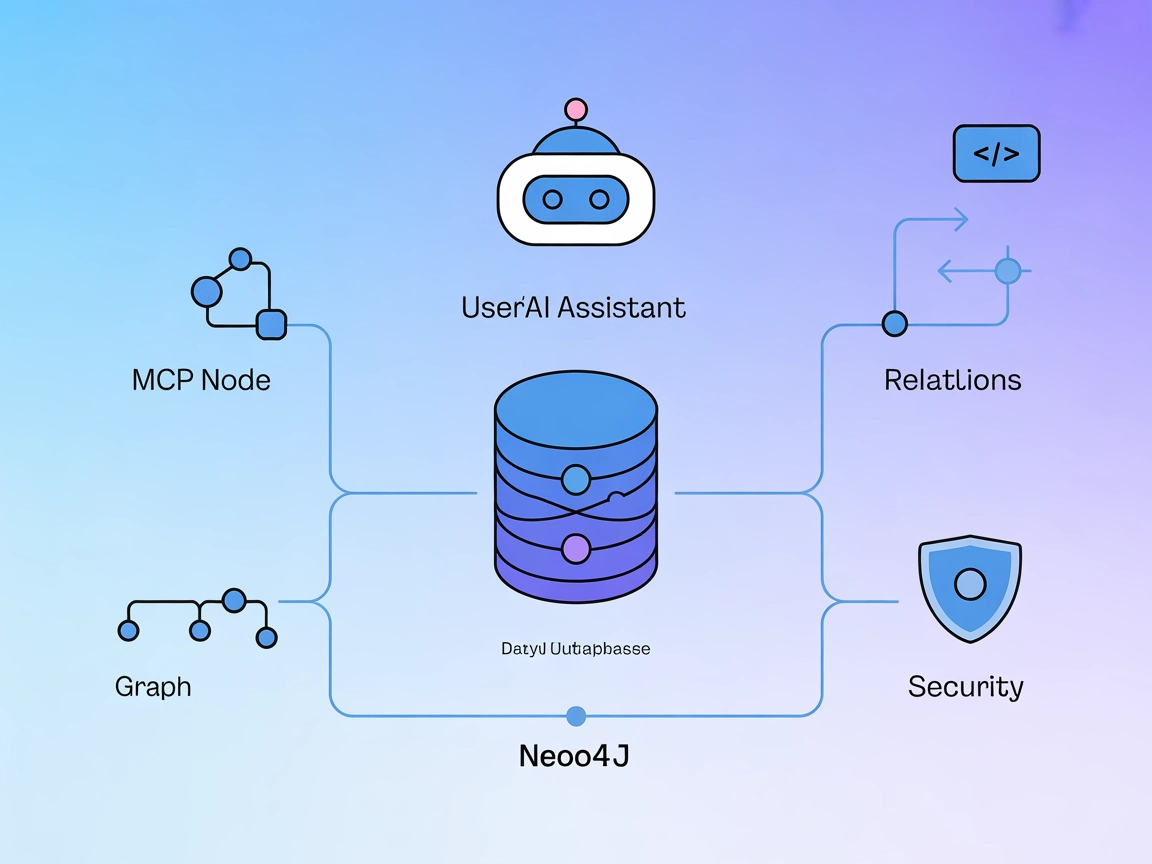
Le serveur Neo4j MCP fait le lien entre les assistants IA et la base de données graphique Neo4j, permettant des opérations sur le graphe, des requêtes Cypher et...
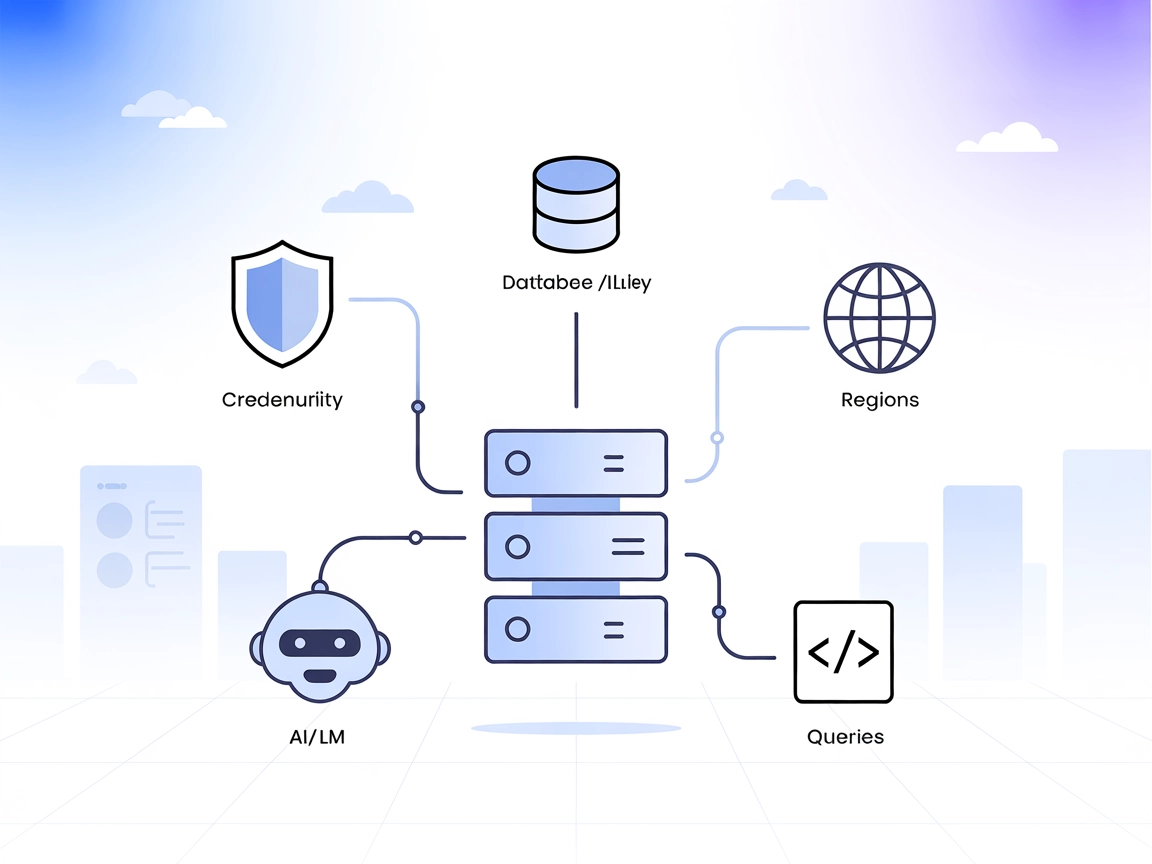
Le serveur Nile MCP fait le lien entre les assistants IA et la plateforme de base de données Nile, permettant l’automatisation fluide des opérations sur les bas...
Consentement aux Cookies
Nous utilisons des cookies pour améliorer votre expérience de navigation et analyser notre trafic. See our privacy policy.