


Intégration du serveur MCP Memgraph
Le serveur MCP Memgraph fait le lien entre la base de données graphe Memgraph et les grands modèles de langage, permettant un accès en temps réel aux données gr...
4 min de lecture
AI
MCP
+5
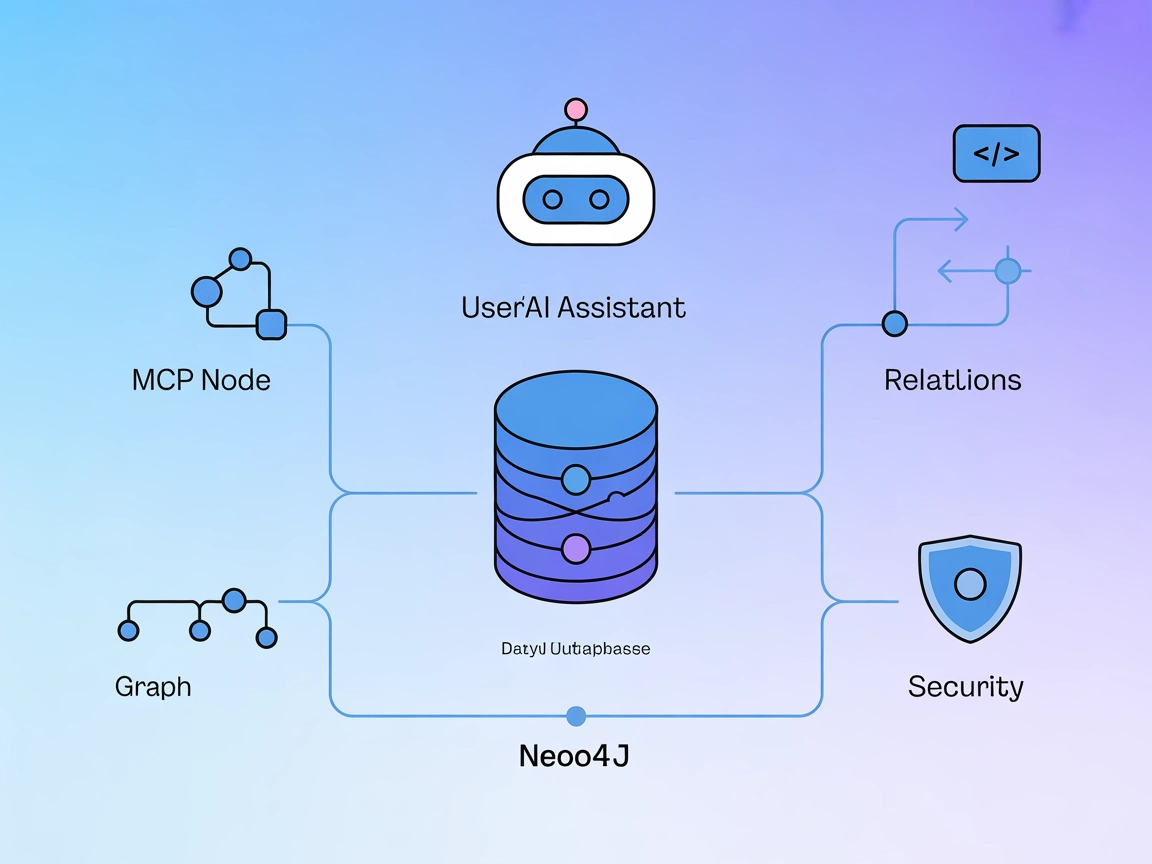
Connectez vos agents IA à Neo4j avec le serveur MCP pour débloquer des workflows puissants de base de données graphique en langage naturel, l’automatisation des requêtes et des opérations de données sécurisées.
Le serveur Neo4j MCP (Model Context Protocol) est un outil spécialisé reliant les assistants IA à la base de données graphique Neo4j. Il permet des interactions fluides entre les grands modèles de langage (LLM) et Neo4j, autorisant les développeurs et utilisateurs à effectuer des opérations sur la base de données graphique via des instructions en langage naturel. Agissant comme un intermédiaire, le serveur Neo4j MCP permet l’exécution de requêtes Cypher, la gestion des nœuds et des relations, et la récupération de résultats structurés depuis la base de données. Cette intégration améliore la productivité en rendant les opérations complexes de base de données accessibles, automatisables et sécurisées dans divers environnements de développement propulsés par l’IA.
Aucun modèle de prompt explicite n’est mentionné dans la documentation du dépôt disponible.

Commencez votre essai gratuit aujourd'hui et voyez les résultats en quelques jours.
Aucune ressource explicite n’est documentée dans le dépôt.
Recevez gratuitement les derniers conseils, tendances et offres.
mcpServers :{
"mcpServers": {
"neo4j": {
"command": "npx",
"args": ["@alanse/mcp-neo4j-server@latest"],
"env": {
"NEO4J_URI": "bolt://localhost:7687",
"NEO4J_USERNAME": "neo4j",
"NEO4J_PASSWORD": "your-password"
}
}
}
}
{
  "mcpServers": {
    "neo4j": {
      "command": "npx",
      "args": ["@alanse/mcp-neo4j-server@latest"],
      "env": {
        "NEO4J_URI": "bolt://localhost:7687",
        "NEO4J_USERNAME": "neo4j",
        "NEO4J_PASSWORD": "your-password"
      }
    }
  }
}
{
  "mcpServers": {
    "neo4j": {
      "command": "npx",
      "args": ["@alanse/mcp-neo4j-server@latest"],
      "env": {
        "NEO4J_URI": "bolt://localhost:7687",
        "NEO4J_USERNAME": "neo4j",
        "NEO4J_PASSWORD": "your-password"
      }
    }
  }
}
{
  "mcpServers": {
    "neo4j": {
      "command": "npx",
      "args": ["@alanse/mcp-neo4j-server@latest"],
      "env": {
        "NEO4J_URI": "bolt://localhost:7687",
        "NEO4J_USERNAME": "neo4j",
        "NEO4J_PASSWORD": "your-password"
      }
    }
  }
}
Sécurisation des clés API :
Stockez toujours les identifiants sensibles (comme NEO4J_PASSWORD) via des variables d’environnement, et non en clair. Exemple :
{
  "mcpServers": {
    "neo4j": {
      "command": "npx",
      "args": ["@alanse/mcp-neo4j-server@latest"],
      "env": {
        "NEO4J_URI": "bolt://localhost:7687",
        "NEO4J_USERNAME": "neo4j",
        "NEO4J_PASSWORD": "${NEO4J_PASSWORD}"
      }
    }
  }
}
Utiliser MCP dans FlowHunt
Pour intégrer les serveurs MCP dans votre workflow FlowHunt, commencez par ajouter le composant MCP à votre flow et reliez-le à votre agent IA :

Cliquez sur le composant MCP pour ouvrir le panneau de configuration. Dans la section de configuration système MCP, insérez les détails de votre serveur MCP au format JSON suivant :
{
  "neo4j": {
    "transport": "streamable_http",
    "url": "https://yourmcpserver.example/pathtothemcp/url"
  }
}
Une fois configuré, l’agent IA pourra utiliser ce MCP comme outil avec accès à toutes ses fonctions et capacités. N’oubliez pas de remplacer “neo4j” par le nom réel de votre serveur MCP et l’URL par celle de votre serveur MCP.
| Section | Disponibilité | Détails/Notes |
|---|---|---|
| Vue d’ensemble | ✅ | Le serveur Neo4j MCP relie l’IA et la base Neo4j |
| Liste des prompts | ⛔ | Aucun modèle de prompt documenté |
| Liste des ressources | ⛔ | Aucune ressource explicitement documentée |
| Liste des outils | ✅ | execute_query, create_node, create_relationship |
| Sécurisation des clés API | ✅ | Prise en charge des variables d’environnement pour les identifiants |
| Prise en charge du sampling (moins important) | ⛔ | Pas mentionné dans le dépôt |
Au vu de la documentation et des fonctionnalités disponibles, ce serveur MCP est très spécialisé et fonctionnel pour les opérations Neo4j, mais il manque de documentation sur les prompts, ressources, roots et sampling. Pour des tâches centrées base de données, il est très utile et clair, mais moins extensible ou généraliste.
| Dispose d’une LICENCE | ✅ |
|---|---|
| Dispose d’au moins un outil | ✅ |
| Nombre de Forks | 9 |
| Nombre d’étoiles | 46 |
Offrez à vos agents IA des capacités avancées de base de données graphique et une exécution fluide des requêtes Cypher grâce au serveur Neo4j MCP dans FlowHunt.
Le serveur MCP Memgraph fait le lien entre la base de données graphe Memgraph et les grands modèles de langage, permettant un accès en temps réel aux données gr...

Le serveur JDBC MCP permet une intégration transparente entre les assistants IA et les bases de données relationnelles via le standard JDBC. Il permet aux agent...

Le serveur MCP JDBC fait le lien entre les assistants IA et les bases de données SQL via le protocole JDBC, permettant des requêtes en temps réel, l’automatisat...
Consentement aux Cookies
Nous utilisons des cookies pour améliorer votre expérience de navigation et analyser notre trafic. See our privacy policy.