


Serveur MCP Pulumi
Intégrez FlowHunt avec le serveur MCP Pulumi pour automatiser les workflows d'infrastructure as code, simplifier les déploiements cloud et gérer les ressources ...
4 min de lecture
AI
Pulumi
+5
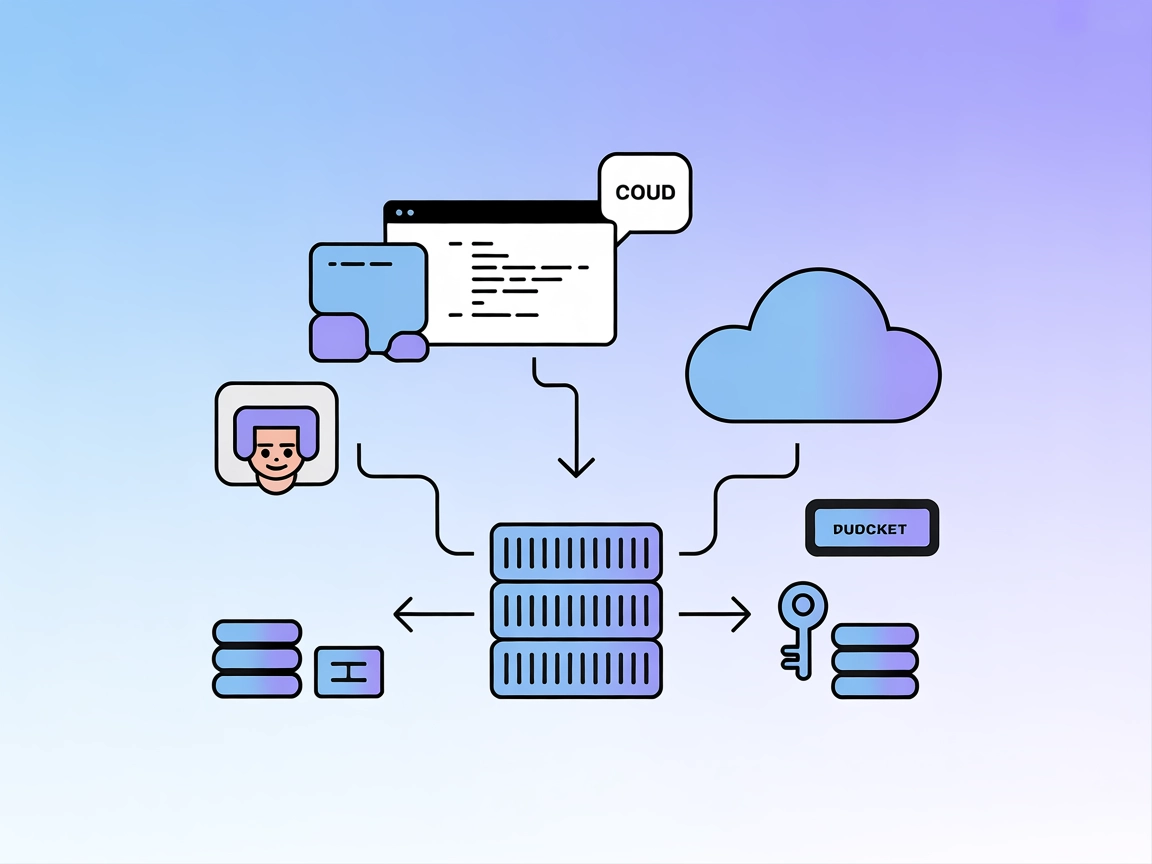
Optimisez vos workflows IA avec le serveur Pulumi MCP — déployez, gérez et interrogez l’infrastructure cloud de façon programmatique directement depuis vos outils et IDE pilotés par l’IA.
Le serveur Pulumi MCP sert de pont entre les assistants IA et la plateforme d’infrastructure-as-code Pulumi. En exposant les opérations Pulumi via le Model Context Protocol (MCP), ce serveur permet des workflows de développement pilotés par l’IA, autorisant les clients (comme Claude Desktop, VSCode et Cline) à interagir de manière programmatique avec l’infrastructure cloud. Grâce à ce serveur, les assistants IA peuvent accomplir des tâches telles que le déploiement de ressources, la gestion des stacks, la consultation d’états et l’automatisation des opérations d’infrastructure récurrentes. Cette intégration simplifie la gestion de l’infrastructure, réduit les interventions manuelles et permet aux développeurs de contrôler les environnements cloud directement depuis leurs outils enrichis par l’IA favoris.
Aucune information concernant des modèles de prompts n’a été trouvée dans le dépôt.

Commencez votre essai gratuit aujourd'hui et voyez les résultats en quelques jours.
Aucune « ressource » MCP spécifique n’est listée ou exposée par le serveur Pulumi MCP dans le dépôt.
Aucun outil explicite n’est énuméré dans la documentation ou visible dans les fichiers principaux du dépôt. La fonctionnalité principale semble centrée sur l’exécution d’opérations Pulumi via Docker.
Recevez gratuitement les derniers conseils, tendances et offres.
Aucune instruction de configuration pour Windsurf n’est fournie dans le dépôt.
PULUMI_ACCESS_TOKEN.mcpServers :{
"pulumi-mcp-server": {
"command": "docker",
"args": [
"run",
"-i",
"--rm",
"--name",
"pulumi-mcp-server",
"-e",
"PULUMI_ACCESS_TOKEN",
"dogukanakkaya/pulumi-mcp-server"
],
"env": {
  "PULUMI_ACCESS_TOKEN": "${YOUR_TOKEN}"
},
"transportType": "stdio"
}
}
Sécurisation des clés API :
Stockez votre jeton d’accès Pulumi dans une variable d’environnement. Dans votre configuration, utilisez :
"env": {
"PULUMI_ACCESS_TOKEN": "${YOUR_TOKEN}"
}
Aucune instruction de configuration pour Cursor n’est fournie dans le dépôt.
PULUMI_ACCESS_TOKEN.{
"pulumi-mcp-server": {
"command": "docker",
"args": [
"run",
"-i",
"--rm",
"--name",
"pulumi-mcp-server",
"-e",
"PULUMI_ACCESS_TOKEN",
"dogukanakkaya/pulumi-mcp-server"
],
"env": {
"PULUMI_ACCESS_TOKEN": "${YOUR_TOKEN}"
},
"transportType": "stdio"
}
}
Sécurisation des clés API :
Voir l’exemple d’utilisation de env ci-dessus.
Utiliser MCP dans FlowHunt
Pour intégrer des serveurs MCP à votre workflow FlowHunt, commencez par ajouter le composant MCP à votre flux et reliez-le à votre agent IA :

Cliquez sur le composant MCP pour ouvrir le panneau de configuration. Dans la section de configuration système MCP, insérez les détails de votre serveur MCP en utilisant ce format JSON :
{
  "pulumi-mcp-server": {
    "transport": "streamable_http",
    "url": "https://yourmcpserver.example/pathtothemcp/url"
  }
}
Une fois configuré, l’agent IA pourra utiliser ce MCP comme un outil avec accès à toutes ses fonctions et capacités. Pensez à remplacer “pulumi-mcp-server” par le nom réel de votre serveur MCP et à renseigner l’URL de votre propre serveur MCP.
| Section | Disponibilité | Détails/Remarques |
|---|---|---|
| Vue d’ensemble | ✅ | |
| Liste des prompts | ⛔ | Aucun trouvé |
| Liste des ressources | ⛔ | Aucune trouvée |
| Liste des outils | ⛔ | Aucune trouvée |
| Sécurisation des clés API | ✅ | Fournie via env dans la config |
| Prise en charge du sampling (moins important) | ⛔ | Non mentionné |
Support ROOTS : Non documenté
Support sampling : Non documenté
D’après les informations trouvées, le dépôt du serveur Pulumi MCP est fonctionnel et permet l’intégration de Pulumi avec des clients MCP, mais il manque de documentation sur les prompts, ressources et définitions d’outils explicites. Pour un développeur recherchant un serveur MCP prêt à l’emploi et bien documenté, ce dépôt obtiendrait une note moyenne, puisqu’il fournit principalement des détails de configuration et des cas d’usage de base.
| Possède une LICENSE | ⛔ |
|---|---|
| Possède au moins un outil | ⛔ |
| Nombre de forks | 2 |
| Nombre d’étoiles | 3 |
Notre note globale : 3/10 – Le dépôt fournit un pont basique vers Pulumi via MCP mais manque de documentation, de définitions explicites de ressources/outils et de licence, ce qui le rend moins adapté à la production ou à une adoption plus large sans développements complémentaires.
Intégrez l’automatisation de l’infrastructure Pulumi dans vos flux FlowHunt ou vos IDEs alimentés par l’IA pour rationaliser les opérations DevOps et cloud sans intervention manuelle.
Intégrez FlowHunt avec le serveur MCP Pulumi pour automatiser les workflows d'infrastructure as code, simplifier les déploiements cloud et gérer les ressources ...
Intégrez des assistants IA à l’API Terraform Cloud grâce au serveur MCP Terraform Cloud. Gérez l’infrastructure en langage naturel, automatisez les tâches de wo...
Le serveur MCP Heroku fait le lien entre les assistants IA et la plateforme Heroku, permettant la gestion automatisée des applications, les déploiements, la sur...
Consentement aux Cookies
Nous utilisons des cookies pour améliorer votre expérience de navigation et analyser notre trafic. See our privacy policy.