


Terraform Cloud MCP Server
Integra gli assistenti AI con l'API di Terraform Cloud utilizzando il Terraform Cloud MCP Server. Gestisci l'infrastruttura tramite linguaggio naturale, automat...
5 min di lettura
AI
DevOps
+5
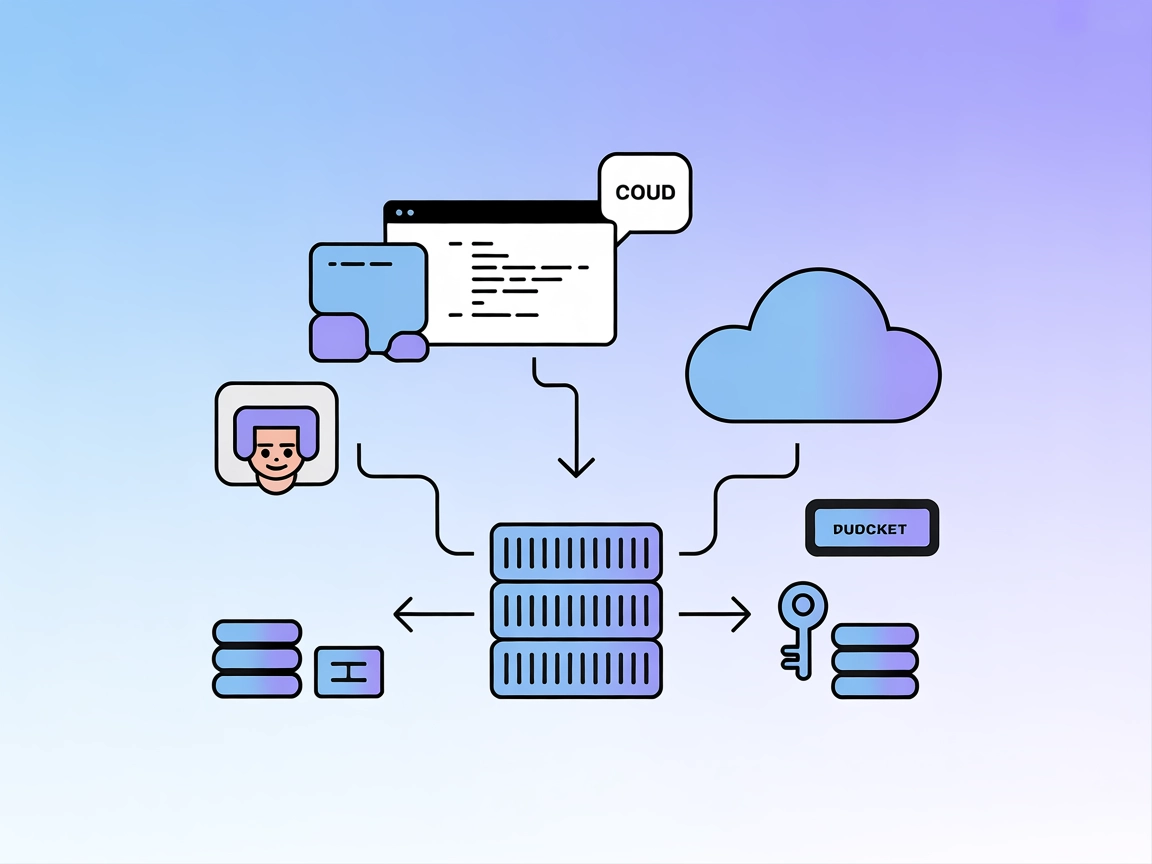
Potenzia i tuoi flussi AI con Pulumi MCP Server: distribuisci, gestisci e interroga l’infrastruttura cloud in modo programmato direttamente dai tuoi strumenti e IDE potenziati dall’AI.
Il Pulumi MCP Server funge da ponte tra gli assistenti AI e la piattaforma infrastructure-as-code di Pulumi. Espone le operazioni Pulumi tramite il Model Context Protocol (MCP), abilitando flussi di lavoro di sviluppo automatizzati dall’AI e permettendo ai client (come Claude Desktop, VSCode e Cline) di interagire programmaticamente con l’infrastruttura cloud. Utilizzando questo server, gli assistenti AI possono eseguire attività come il deployment di risorse, la gestione degli stack, l’interrogazione dello stato e l’automazione di operazioni infrastrutturali di routine. Questa integrazione semplifica la gestione dell’infrastruttura, riduce l’intervento manuale e consente agli sviluppatori di controllare gli ambienti cloud direttamente dai loro strumenti preferiti potenziati dall’AI.
Nessuna informazione relativa a template di prompt è stata trovata nel repository.

Inizia oggi la tua prova gratuita e vedi i risultati in pochi giorni.
Nessuna specifica “risorsa” MCP è elencata o esposta dal Pulumi MCP Server nel repository.
Nessuno strumento esplicito è elencato nella documentazione né visibile nei file principali del repository. La funzionalità principale sembra incentrata sull’esecuzione di operazioni Pulumi tramite Docker.
Ricevi gratuitamente gli ultimi consigli, tendenze e offerte.
Nessuna istruzione di configurazione per Windsurf è fornita nel repository.
PULUMI_ACCESS_TOKEN.mcpServers:{
"pulumi-mcp-server": {
"command": "docker",
"args": [
"run",
"-i",
"--rm",
"--name",
"pulumi-mcp-server",
"-e",
"PULUMI_ACCESS_TOKEN",
"dogukanakkaya/pulumi-mcp-server"
],
"env": {
  "PULUMI_ACCESS_TOKEN": "${YOUR_TOKEN}"
},
"transportType": "stdio"
}
}
Protezione delle API Key:
Salva il tuo token Pulumi in una variabile d’ambiente. Nella configurazione usa:
"env": {
"PULUMI_ACCESS_TOKEN": "${YOUR_TOKEN}"
}
Nessuna istruzione di configurazione per Cursor è fornita nel repository.
PULUMI_ACCESS_TOKEN.{
"pulumi-mcp-server": {
"command": "docker",
"args": [
"run",
"-i",
"--rm",
"--name",
"pulumi-mcp-server",
"-e",
"PULUMI_ACCESS_TOKEN",
"dogukanakkaya/pulumi-mcp-server"
],
"env": {
"PULUMI_ACCESS_TOKEN": "${YOUR_TOKEN}"
},
"transportType": "stdio"
}
}
Protezione delle API Key:
Vedi l’esempio di utilizzo di env sopra.
Utilizzo di MCP in FlowHunt
Per integrare server MCP nel tuo flusso FlowHunt, inizia aggiungendo il componente MCP al tuo flusso e collegandolo al tuo agente AI:

Clicca sul componente MCP per aprire il pannello di configurazione. Nella sezione di configurazione MCP di sistema, inserisci i dettagli del tuo server MCP utilizzando questo formato JSON:
{
  "pulumi-mcp-server": {
    "transport": "streamable_http",
    "url": "https://yourmcpserver.example/pathtothemcp/url"
  }
}
Una volta configurato, l’agente AI potrà utilizzare questo MCP come strumento con accesso a tutte le sue funzioni e capacità. Ricorda di cambiare “pulumi-mcp-server” con il nome effettivo del tuo server MCP e sostituire la URL con quella del tuo MCP server.
| Sezione | Disponibilità | Dettagli/Note |
|---|---|---|
| Panoramica | ✅ | |
| Elenco dei Prompt | ⛔ | Nessuno trovato |
| Elenco delle Risorse | ⛔ | Nessuna trovata |
| Elenco degli Strumenti | ⛔ | Nessuno trovato |
| Protezione API Key | ✅ | Fornita via env nella configurazione |
| Supporto Sampling (meno rilevante in valutazione) | ⛔ | Non menzionato |
Supporto ROOTS: Non documentato
Supporto Sampling: Non documentato
In base alle informazioni trovate, il repository Pulumi MCP Server è funzionale e integra Pulumi con client MCP, ma manca documentazione su prompt, risorse e definizioni esplicite di strumenti. Per uno sviluppatore che cerca un MCP server chiavi in mano e ben documentato, questo repository avrebbe un punteggio moderato, in quanto fornisce principalmente dettagli di configurazione e casi d’uso di base.
| Ha una LICENSE | ⛔ |
|---|---|
| Ha almeno uno strumento | ⛔ |
| Numero di Fork | 2 |
| Numero di Star | 3 |
Valutazione complessiva: 3/10 – Il repository fornisce un ponte basilare verso Pulumi tramite MCP ma manca di documentazione, definizioni esplicite di risorse/strumenti e licenza, rendendolo poco adatto alla produzione o ad adozione più ampia senza ulteriori sviluppi.
Integra l’automazione infrastrutturale di Pulumi nei tuoi flussi FlowHunt o IDE AI-driven per semplificare le operazioni DevOps e cloud senza intervento manuale.
Integra gli assistenti AI con l'API di Terraform Cloud utilizzando il Terraform Cloud MCP Server. Gestisci l'infrastruttura tramite linguaggio naturale, automat...
Integra FlowHunt con Pulumi MCP Server per automatizzare i flussi di lavoro dell'infrastruttura come codice, semplificare i deployment cloud e gestire le risors...
Il server Heroku MCP collega gli assistenti AI con la piattaforma Heroku, consentendo la gestione automatizzata delle app, i deployment, il monitoraggio delle r...
Consenso Cookie
Usiamo i cookie per migliorare la tua esperienza di navigazione e analizzare il nostro traffico. See our privacy policy.