


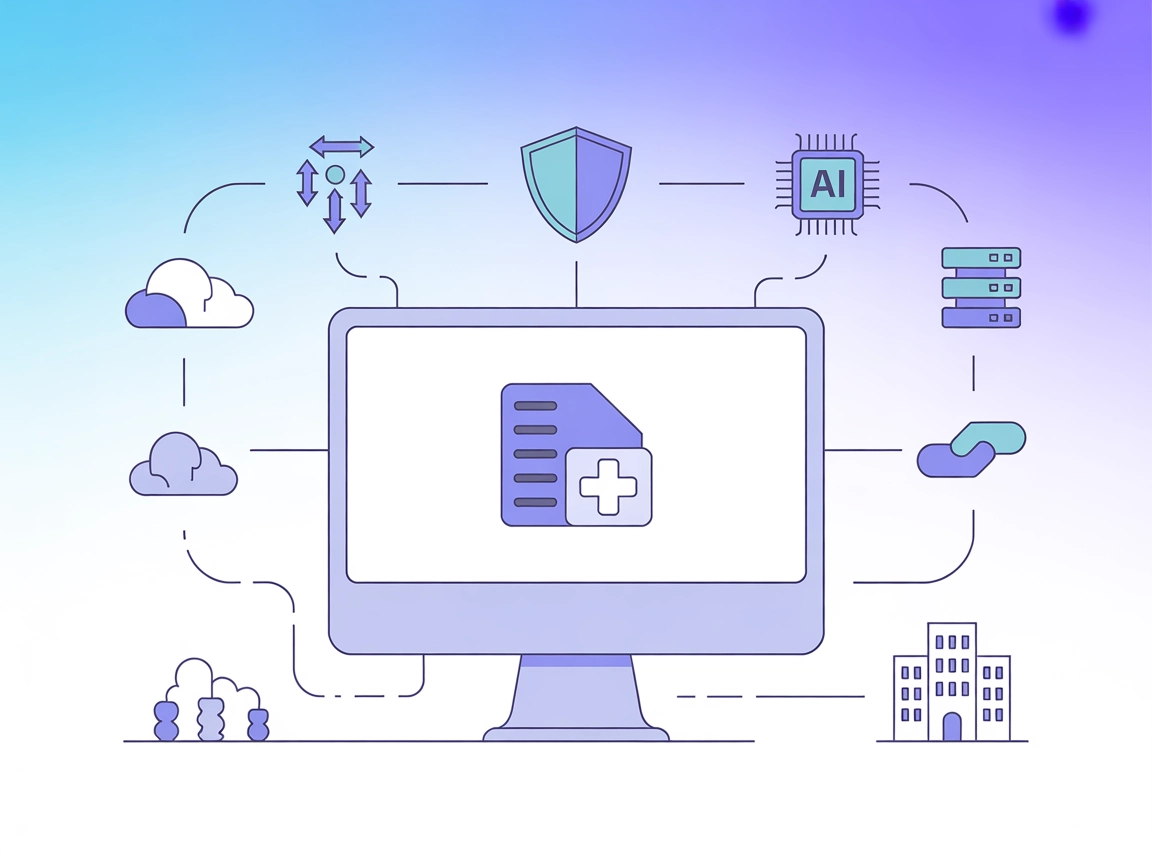
DICOM-MCP
Integra FlowHunt con DICOM-MCP per automatizzare la gestione, l’instradamento e l’elaborazione delle immagini DICOM tramite workflow guidati dall’IA. Migliora l...
4 min di lettura
AI
DICOM
+4

dicom-mcp unisce AI e sanità offrendo endpoint sicuri e strumentali per interrogare, estrarre e trasferire dati di imaging medico da sistemi DICOM e PACS.
Il dicom-mcp MCP Server è un server Model Context Protocol (MCP) specializzato, progettato per l’interazione fluida con server DICOM, inclusi PACS (Picture Archiving and Communication Systems) e VNA (Vendor Neutral Archives). Permette agli assistenti AI di eseguire operazioni complesse sui dati di imaging medico, come interrogare cartelle cliniche, leggere referti clinici e trasferire serie di immagini tra sistemi. Espone queste operazioni DICOM e PACS fondamentali come endpoint standardizzati e strumentali, consentendo automazione e workflow intelligenti per l’imaging medico, supportando attività come interrogazioni database, estrazione di referti e integrazione con endpoint diagnostici AI esterni. Questo migliora notevolmente la produttività degli sviluppatori e abilita applicazioni sanitarie avanzate che richiedono accesso sicuro e programmabile agli archivi di imaging medico.

Inizia oggi la tua prova gratuita e vedi i risultati in pochi giorni.
Ricevi gratuitamente gli ultimi consigli, tendenze e offerte.
{
  "mcpServers": {
    "dicom-mcp": {
      "command": "dicom-mcp",
      "args": []
    }
  }
}
{
  "mcpServers": {
    "dicom-mcp": {
      "command": "dicom-mcp",
      "args": []
    }
  }
}
{
  "mcpServers": {
    "dicom-mcp": {
      "command": "dicom-mcp",
      "args": []
    }
  }
}
{
  "mcpServers": {
    "dicom-mcp": {
      "command": "dicom-mcp",
      "args": []
    }
  }
}
Proteggere le API Key usando le variabili d’ambiente
Per sistemi che richiedono API key o credenziali, usa variabili d’ambiente per un’iniezione sicura. Esempio:
{
  "mcpServers": {
    "dicom-mcp": {
      "command": "dicom-mcp",
      "args": [],
      "env": {
        "DICOM_USERNAME": "${DICOM_USERNAME}",
        "DICOM_PASSWORD": "${DICOM_PASSWORD}"
      },
      "inputs": {
        "server_url": "https://your.dicom.server/api"
      }
    }
  }
}
Utilizzo MCP in FlowHunt
Per integrare i server MCP nel tuo workflow FlowHunt, inizia aggiungendo il componente MCP al tuo flusso e collegandolo al tuo agente AI:

Clicca sul componente MCP per aprire il pannello di configurazione. Nella sezione di configurazione MCP di sistema, inserisci i dettagli del tuo server MCP usando questo formato JSON:
{
  "dicom-mcp": {
    "transport": "streamable_http",
    "url": "https://yourmcpserver.example/pathtothemcp/url"
  }
}
Una volta configurato, l’agente AI potrà utilizzare questo MCP come strumento con accesso a tutte le sue funzioni e capacità. Ricorda di sostituire “dicom-mcp” con il nome effettivo del tuo server MCP e l’URL con l’indirizzo del tuo server MCP.
| Sezione | Disponibilità | Dettagli/Note |
|---|---|---|
| Panoramica | ✅ | |
| Elenco dei Prompt | ⛔ | Nessun template prompt trovato |
| Elenco delle Risorse | ⛔ | Nessuna risorsa esplicita elencata |
| Elenco degli Strumenti | ✅ | 5 strumenti elencati dalla documentazione |
| Protezione API Key | ✅ | Esempio fornito |
| Supporto Sampling (meno rilevante in valutazione) | ⛔ | Non menzionato |
In base alle due tabelle sopra, dicom-mcp offre un’eccellente documentazione sui suoi strumenti principali e sulla configurazione, ma manca di template di prompt espliciti e definizioni di risorse. Il supporto Sampling e Roots non è menzionato. Il progetto è maturo e ha una licenza chiara, ma alcune funzionalità MCP non sono completamente esposte.
| Ha una LICENSE | ✅ MIT |
|---|---|
| Almeno uno strumento | ✅ |
| Numero di Fork | 15 |
| Numero di Stelle | 48 |
Valutazione complessiva: 7/10
dicom-mcp è solido e ben documentato per l’integrazione DICOM/PACS, ma trarrebbe beneficio da prompt/risorse esplicite e da una menzione più chiara delle funzionalità MCP avanzate.
Potenzia i tuoi assistenti AI con accesso diretto agli archivi DICOM/PACS per interrogazioni cliniche, estrazione referti e movimentazione fluida dei dati di imaging. Inizia subito con dicom-mcp in FlowHunt.
Integra FlowHunt con DICOM-MCP per automatizzare la gestione, l’instradamento e l’elaborazione delle immagini DICOM tramite workflow guidati dall’IA. Migliora l...

Il Server Model Context Protocol (MCP) collega assistenti AI a fonti di dati esterne, API e servizi, consentendo un'integrazione semplificata di workflow comple...
Il Metoro MCP Server collega gli agenti AI a fonti di dati esterne, API e servizi, permettendo agli utenti FlowHunt di automatizzare i workflow, standardizzare ...
Consenso Cookie
Usiamo i cookie per migliorare la tua esperienza di navigazione e analizzare il nostro traffico. See our privacy policy.