



Integrazione Microsoft Clarity MCP
Collega FlowHunt con Microsoft Clarity MCP per automatizzare l'esportazione degli analytics, ottenere insight azionabili e abilitare workflow potenziati dall'IA...
4 min di lettura
AI
Microsoft Clarity
+4

Collega senza soluzione di continuità i tuoi strumenti AI con le analisi di Microsoft Clarity per sbloccare insight web azionabili, report personalizzati e analisi del coinvolgimento degli utenti—tutto accessibile tramite il protocollo MCP.
Il Microsoft Clarity MCP Server è un server Model Context Protocol (MCP) progettato per interfacciarsi con l’API di esportazione dati di Microsoft Clarity. Agisce come ponte tra assistenti AI (come Claude for Desktop e altri client compatibili MCP) e il servizio di analytics Clarity. Espone i dati analitici di Clarity tramite un protocollo standard, consentendo flussi di lavoro AI come interrogazioni sulle analytics del sito web, filtraggio per dimensioni specifiche (es. Browser, Dispositivo, Paese/Regione) e recupero di diverse metriche web (es. Profondità di Scorrimento, Tempo di Coinvolgimento, Traffico). Questa integrazione semplifica compiti come il monitoraggio delle prestazioni del sito e l’analisi del coinvolgimento degli utenti, permettendo a sviluppatori e analisti di accedere a insight azionabili direttamente tramite i loro strumenti AI.
Nessun template di prompt esplicito è menzionato nelle informazioni fornite.

Inizia oggi la tua prova gratuita e vedi i risultati in pochi giorni.
Nessuna specifica “risorsa” MCP è descritta nei contenuti del repository.
Ricevi gratuitamente gli ultimi consigli, tendenze e offerte.
{
  "mcpServers": {
    "@microsoft/clarity-mcp-server": {
      "command": "npx",
      "args": [
        "@microsoft/clarity-mcp-server",
        "--clarity_api_token=your-api-token-here"
      ]
    }
  }
}
Protezione delle Chiavi API:
{
  "mcpServers": {
    "@microsoft/clarity-mcp-server": {
      "command": "npx",
      "args": [
        "@microsoft/clarity-mcp-server"
      ],
      "env": {
        "CLARITY_API_TOKEN": "your-api-token-here"
      }
    }
  }
}
%AppData%\Claude\claude_desktop_config.json~/Library/Application Support/Claude/claude_desktop_config.json{
"mcpServers": {
"@microsoft/clarity-mcp-server": {
"command": "npx",
"args": [
"@microsoft/clarity-mcp-server",
"--clarity_api_token=your-api-token-here"
]
}
}
}
Protezione delle Chiavi API:
{
"mcpServers": {
"@microsoft/clarity-mcp-server": {
"command": "npx",
"args": [
"@microsoft/clarity-mcp-server"
],
"env": {
"CLARITY_API_TOKEN": "your-api-token-here"
}
}
}
}
{
  "mcpServers": {
    "@microsoft/clarity-mcp-server": {
      "command": "npx",
      "args": [
        "@microsoft/clarity-mcp-server",
        "--clarity_api_token=your-api-token-here"
      ]
    }
  }
}
Protezione delle Chiavi API:
{
  "mcpServers": {
    "@microsoft/clarity-mcp-server": {
      "command": "npx",
      "args": [
        "@microsoft/clarity-mcp-server"
      ],
      "env": {
        "CLARITY_API_TOKEN": "your-api-token-here"
      }
    }
  }
}
{
  "mcpServers": {
    "@microsoft/clarity-mcp-server": {
      "command": "npx",
      "args": [
        "@microsoft/clarity-mcp-server",
        "--clarity_api_token=your-api-token-here"
      ]
    }
  }
}
Protezione delle Chiavi API:
{
  "mcpServers": {
    "@microsoft/clarity-mcp-server": {
      "command": "npx",
      "args": [
        "@microsoft/clarity-mcp-server"
      ],
      "env": {
        "CLARITY_API_TOKEN": "your-api-token-here"
      }
    }
  }
}
Utilizzo di MCP in FlowHunt
Per integrare i server MCP nel tuo flusso di lavoro FlowHunt, inizia aggiungendo il componente MCP al tuo flow e collegandolo al tuo agente AI:

Clicca sul componente MCP per aprire il pannello di configurazione. Nella sezione di configurazione MCP di sistema, inserisci i dettagli del tuo server MCP usando questo formato JSON:
{
  "clarity-mcp": {
    "transport": "streamable_http",
    "url": "https://yourmcpserver.example/pathtothemcp/url"
  }
}
Una volta configurato, l’agente AI sarà in grado di utilizzare questo MCP come strumento con accesso a tutte le sue funzioni e capacità. Ricordati di cambiare “clarity-mcp” con il vero nome del tuo server MCP (es. “clarity-mcp”) e sostituire l’URL con l’indirizzo del tuo server MCP.
| Sezione | Disponibilità | Dettagli/Note |
|---|---|---|
| Panoramica | ✅ | |
| Elenco dei Prompt | ⛔ | Nessuno trovato |
| Elenco delle Risorse | ⛔ | Nessuna trovata |
| Elenco degli Strumenti | ✅ | get-clarity-data |
| Protezione delle Chiavi API | ✅ | Supporto variabili d’ambiente mostrato |
| Supporto Sampling (meno importante in valutazione) | ⛔ | Non menzionato |
| Supporto Roots | ⛔ | Non menzionato |
In base a quanto sopra, il Microsoft Clarity MCP Server fornisce un’integrazione chiara e diretta con l’API di analytics Clarity, ma è focalizzato e relativamente minimale. Copre la configurazione e l’uso essenziali, ma manca di funzionalità MCP avanzate come template di prompt, risorse MCP aggiuntive, roots e sampling.
| Ha una LICENSE | ✅ (MIT) |
|---|---|
| Ha almeno uno strumento | ✅ |
| Numero di Forks | 5 |
| Numero di Stars | 15 |
La nostra opinione:
Questo MCP server è funzionale, ben documentato per la configurazione ed espone uno strumento utile per l’integrazione delle analytics. Tuttavia, manca di funzionalità MCP più ricche come template di prompt, esposizione di risorse o capacità avanzate quali sampling e roots—rendendolo più utilitaristico che completo. Ottiene un 5/10 per coprire le basi con chiarezza, ma senza sfruttare appieno il potenziale del protocollo MCP.
Dai potere ai tuoi agenti AI di accedere alle analisi di Microsoft Clarity per un monitoraggio avanzato del sito web, segmentazione e reportistica automatizzata grazie all'integrazione MCP di FlowHunt.
Collega FlowHunt con Microsoft Clarity MCP per automatizzare l'esportazione degli analytics, ottenere insight azionabili e abilitare workflow potenziati dall'IA...

Integra i dati di Google Analytics 4 (GA4) con assistenti AI e strumenti per sviluppatori utilizzando il Model Context Protocol (MCP). Il Server MCP di Google A...
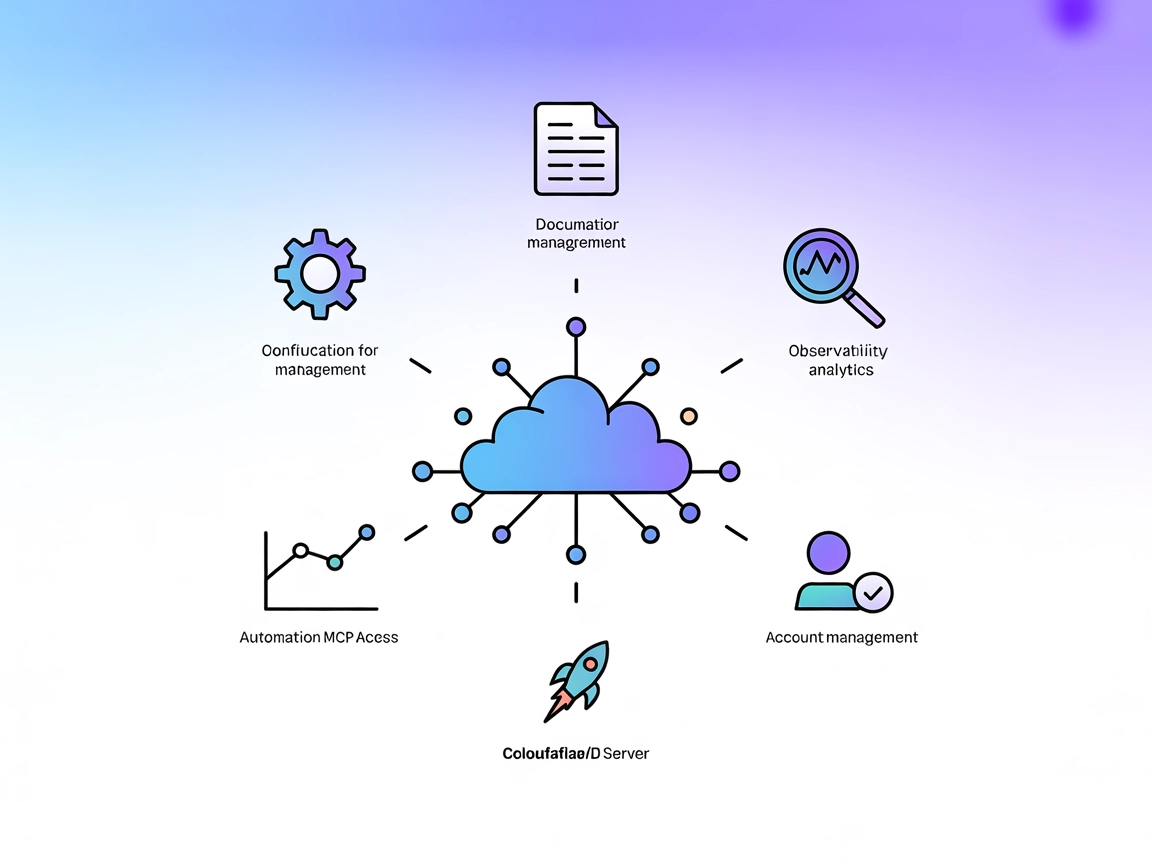
Il Server Cloudflare MCP funge da ponte tra assistenti AI e i servizi cloud di Cloudflare, abilitando l'automazione in linguaggio naturale per configurazioni, l...
Consenso Cookie
Usiamo i cookie per migliorare la tua esperienza di navigazione e analizzare il nostro traffico. See our privacy policy.