



Integrare Microsoft Clarity MCP
Conectează FlowHunt cu Microsoft Clarity MCP pentru a automatiza exportul de analize, a obține informații acționabile și a permite fluxuri de lucru alimentate d...
4 min citire
AI
Microsoft Clarity
+4

Conectează fără efort instrumentele tale AI cu analizele Microsoft Clarity pentru a obține perspective web acționabile, rapoarte personalizate și analiză a implicării utilizatorilor—toate accesibile prin protocolul MCP.
Microsoft Clarity MCP Server este un server Model Context Protocol (MCP) proiectat să interfațeze cu API-ul de export date Microsoft Clarity. Acționează ca o punte între asistenții AI (precum Claude pentru Desktop și alți clienți compatibili MCP) și serviciul de analiză Clarity. Prin expunerea datelor de analiză Clarity printr-un protocol standard, acest server permite fluxuri AI precum interogarea analizelor website-ului, filtrarea după dimensiuni specifice (ex: Browser, Device, Țară/Regiune) și obținerea diverselor metrici web (ex: Scroll Depth, Engagement Time, Traffic). Această integrare optimizează sarcini precum monitorizarea performanței website-ului și analiza implicării utilizatorilor, oferind dezvoltatorilor și analiștilor acces direct la perspective acționabile prin instrumentele lor AI.
Nu sunt menționate template-uri de prompt explicite în informațiile furnizate.

Începe perioada de probă gratuită astăzi și vezi rezultate în câteva zile.
Nu sunt descrise resurse MCP specifice în conținutul repository-ului.
Primește cele mai recente sfaturi, tendințe și oferte gratuit.
{
  "mcpServers": {
    "@microsoft/clarity-mcp-server": {
      "command": "npx",
      "args": [
        "@microsoft/clarity-mcp-server",
        "--clarity_api_token=your-api-token-here"
      ]
    }
  }
}
Securizarea cheilor API:
{
  "mcpServers": {
    "@microsoft/clarity-mcp-server": {
      "command": "npx",
      "args": [
        "@microsoft/clarity-mcp-server"
      ],
      "env": {
        "CLARITY_API_TOKEN": "your-api-token-here"
      }
    }
  }
}
%AppData%\Claude\claude_desktop_config.json~/Library/Application Support/Claude/claude_desktop_config.json{
"mcpServers": {
"@microsoft/clarity-mcp-server": {
"command": "npx",
"args": [
"@microsoft/clarity-mcp-server",
"--clarity_api_token=your-api-token-here"
]
}
}
}
Securizarea cheilor API:
{
"mcpServers": {
"@microsoft/clarity-mcp-server": {
"command": "npx",
"args": [
"@microsoft/clarity-mcp-server"
],
"env": {
"CLARITY_API_TOKEN": "your-api-token-here"
}
}
}
}
{
  "mcpServers": {
    "@microsoft/clarity-mcp-server": {
      "command": "npx",
      "args": [
        "@microsoft/clarity-mcp-server",
        "--clarity_api_token=your-api-token-here"
      ]
    }
  }
}
Securizarea cheilor API:
{
  "mcpServers": {
    "@microsoft/clarity-mcp-server": {
      "command": "npx",
      "args": [
        "@microsoft/clarity-mcp-server"
      ],
      "env": {
        "CLARITY_API_TOKEN": "your-api-token-here"
      }
    }
  }
}
{
  "mcpServers": {
    "@microsoft/clarity-mcp-server": {
      "command": "npx",
      "args": [
        "@microsoft/clarity-mcp-server",
        "--clarity_api_token=your-api-token-here"
      ]
    }
  }
}
Securizarea cheilor API:
{
  "mcpServers": {
    "@microsoft/clarity-mcp-server": {
      "command": "npx",
      "args": [
        "@microsoft/clarity-mcp-server"
      ],
      "env": {
        "CLARITY_API_TOKEN": "your-api-token-here"
      }
    }
  }
}
Utilizarea MCP în FlowHunt
Pentru a integra servere MCP în fluxul tău FlowHunt, începe prin a adăuga componenta MCP în flux și conecteaz-o la agentul tău AI:

Apasă pe componenta MCP pentru a deschide panoul de configurare. În secțiunea de configurare MCP de sistem, inserează detaliile serverului MCP folosind acest format JSON:
{
  "clarity-mcp": {
    "transport": "streamable_http",
    "url": "https://yourmcpserver.example/pathtothemcp/url"
  }
}
Odată configurat, agentul AI poate folosi acest MCP ca instrument cu acces la toate funcțiile și capabilitățile sale. Nu uita să schimbi “clarity-mcp” cu numele real al serverului tău MCP (ex: “clarity-mcp”) și să înlocuiești URL-ul cu propriul URL MCP server.
| Secțiune | Disponibilitate | Detalii/Note |
|---|---|---|
| Prezentare generală | ✅ | |
| Lista de Prompts | ⛔ | Niciunul găsit |
| Lista de Resurse | ⛔ | Niciunul găsit |
| Lista de Instrumente | ✅ | get-clarity-data |
| Securizarea cheilor API | ✅ | Suport variabilă de mediu prezentat |
| Suport Sampling (mai puțin important la evaluare) | ⛔ | Nementionat |
| Suport Roots | ⛔ | Nementionat |
Pe baza celor de mai sus, Microsoft Clarity MCP Server oferă o integrare clară și directă cu API-ul de analiză Clarity, dar este concentrat și oarecum minimal ca scop. Acoperă configurarea și utilizarea esențială, însă lipsesc funcții MCP avansate precum template-uri de prompt, resurse MCP suplimentare, roots și sampling.
| Are LICENȚĂ | ✅ (MIT) |
|---|---|
| Are cel puțin un instrument | ✅ |
| Număr Forks | 5 |
| Număr Stars | 15 |
Opinia noastră:
Acest server MCP este funcțional, bine documentat pentru configurare și expune un instrument util pentru integrarea analizei. Totuși, îi lipsesc funcționalități MCP mai bogate, precum template-uri de prompt, expunerea de resurse sau capabilități avansate cum ar fi sampling și roots—fiind mai degrabă utilitar decât complet funcțional. Primește un 5/10 pentru acoperirea clară a elementelor de bază, dar fără a valorifica întregul potențial al protocolului MCP.
Permite agenților tăi AI să acceseze analizele Microsoft Clarity pentru monitorizare avansată a website-ului, segmentare și raportare automată prin integrarea MCP de la FlowHunt.
Conectează FlowHunt cu Microsoft Clarity MCP pentru a automatiza exportul de analize, a obține informații acționabile și a permite fluxuri de lucru alimentate d...

Integrează datele Google Analytics 4 (GA4) cu asistenți AI și instrumente pentru dezvoltatori folosind Model Context Protocol (MCP). Google Analytics MCP Server...
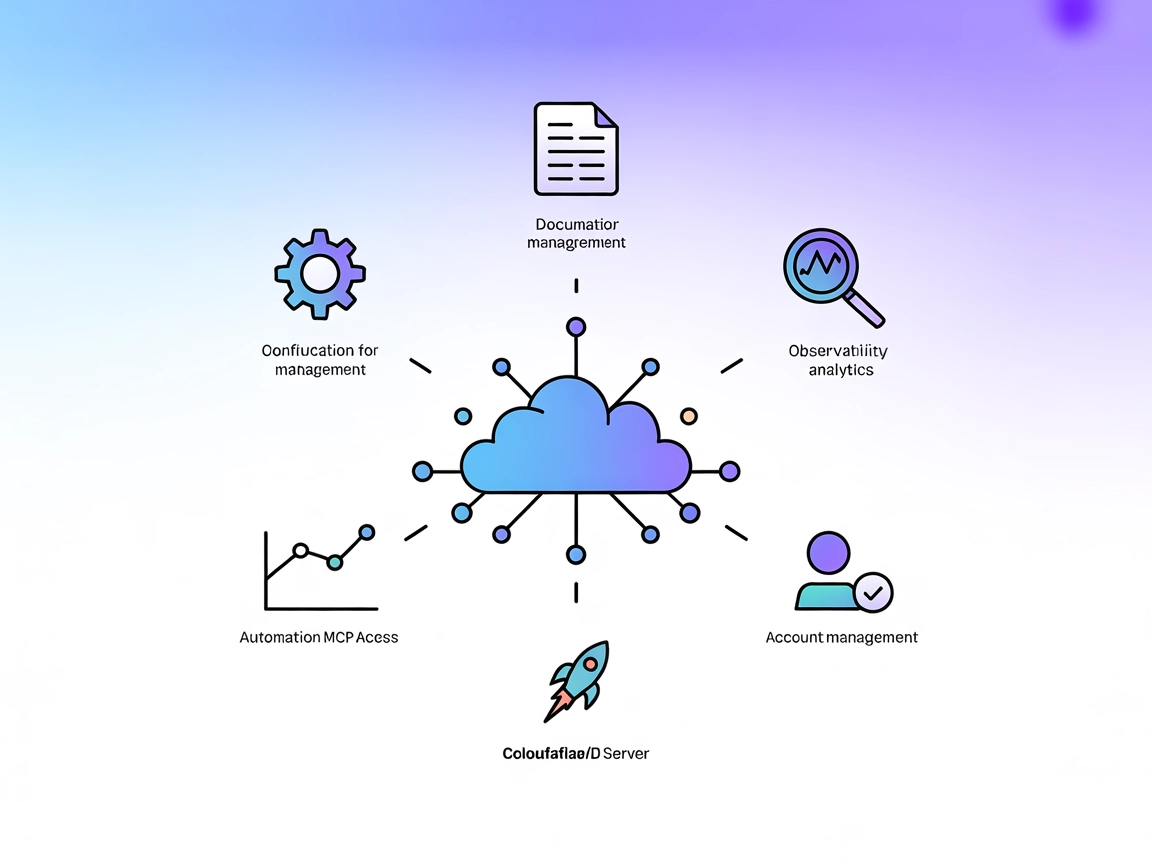
Serverul MCP Cloudflare face legătura între asistenții AI și serviciile cloud Cloudflare, permițând automatizarea prin limbaj natural pentru configurări, loguri...
Consimțământ Cookie
Folosim cookie-uri pentru a vă îmbunătăți experiența de navigare și a analiza traficul nostru. See our privacy policy.