


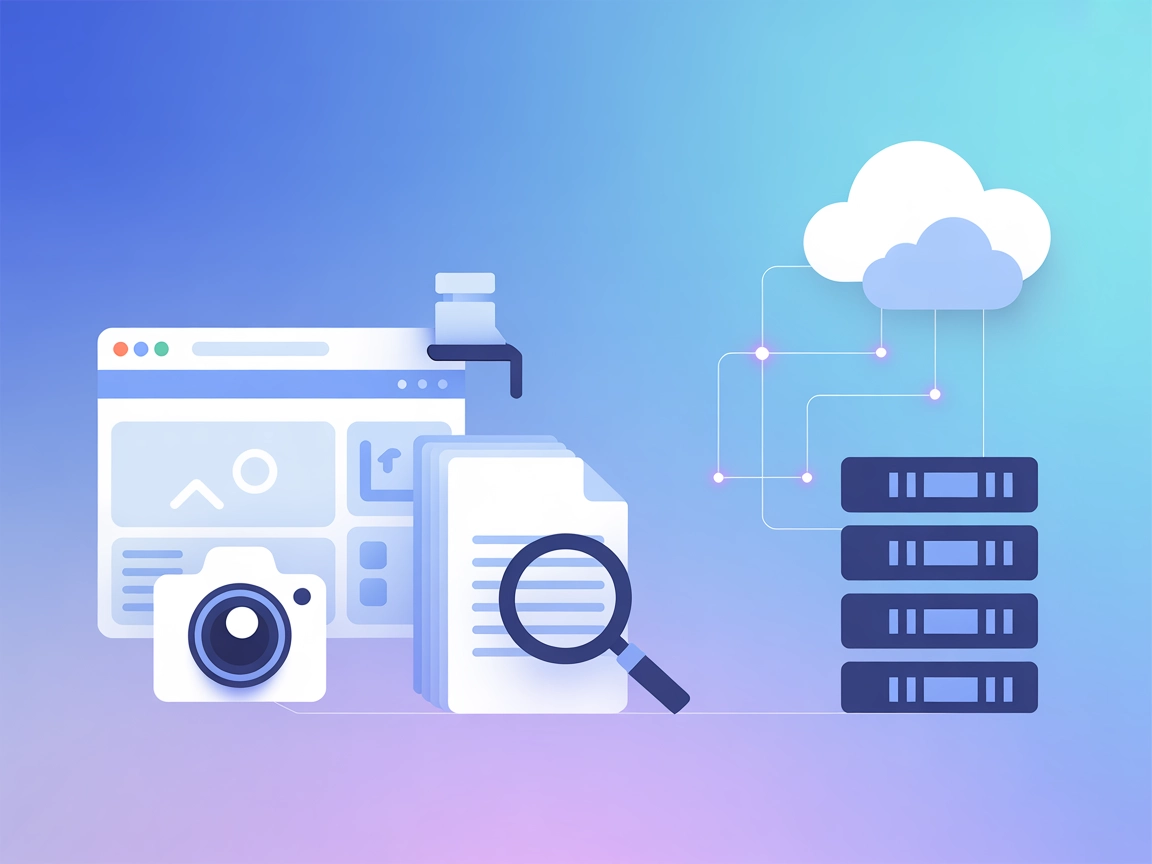
Integrazione ScreenshotOne MCP
Automatizza la cattura di screenshot di siti web integrando FlowHunt con il server ScreenshotOne MCP. Genera facilmente immagini di pagine web di alta qualità p...
4 min di lettura
AI
Automation
+5

Collega FlowHunt e agenti AI a ScreenshotOne per una cattura automatica e senza interruzioni di screenshot di siti web—perfetta per QA, documentazione, reportistica e archiviazione.
Il ScreenshotOne MCP (Model Context Protocol) Server è un’implementazione ufficiale che funge da ponte tra assistenti AI e l’API ScreenshotOne. Collegandosi a questo server, agenti AI e strumenti possono automatizzare il processo di cattura di screenshot di siti web, fornendo contesto visivo e riferimenti per flussi di sviluppo, QA, reportistica e documentazione. Tramite il protocollo MCP, gli sviluppatori possono abilitare gli assistenti AI a generare snapshot di siti web in tempo reale, integrare asset visivi nelle conversazioni o nei report e semplificare la condivisione e l’archiviazione di contenuti web. Questo server permette di eseguire facilmente e in sicurezza richieste di screenshot all’interno di pipeline AI o automatizzate più ampie.
Non sono documentati template di prompt nel repository.
Nessuna risorsa MCP esplicita è documentata nel repository.
Nessuna istruzione specifica fornita per Windsurf.
~/Library/Application Support/Claude/claude_desktop_config.json.{
"mcpServers": {
"screenshotone": {
"command": "node",
"args": ["path/to/screenshotone/mcp/build/index.js"],
"env": {
    "SCREENSHOTONE_API_KEY": "<la tua api key>"
}
}
}
}
Archivia la tua API key ScreenshotOne nella sezione env della configurazione, non nel codice.
Esempio:
"env": {
"SCREENSHOTONE_API_KEY": "<la tua api key>"
}
Nessuna istruzione specifica fornita per Cursor.
Nessuna istruzione specifica fornita per Cline.
npm install && npm run build
SCREENSHOTONE_API_KEY=la_tua_api_key && node build/index.js
Utilizzo di MCP in FlowHunt
Per integrare i server MCP nel tuo flusso FlowHunt, inizia aggiungendo il componente MCP al tuo flusso e collegandolo all’agente AI:

Fai clic sul componente MCP per aprire il pannello di configurazione. Nella sezione di configurazione MCP di sistema, inserisci i dettagli del tuo server MCP utilizzando questo formato JSON:
{
  "screenshotone": {
    "transport": "streamable_http",
    "url": "https://iltuoservermcp.esempio/percorsoalmcp/url"
  }
}
Una volta configurato, l’agente AI potrà utilizzare questo MCP come strumento, con accesso a tutte le sue funzioni e capacità. Ricordati di cambiare “screenshotone” con il vero nome del tuo server MCP e sostituire l’URL con quello del tuo server MCP.
| Sezione | Disponibilità | Dettagli/Note |
|---|---|---|
| Panoramica | ✅ | |
| Elenco dei Prompt | ⛔ | Nessun template di prompt documentato |
| Elenco delle Risorse | ⛔ | Nessuna risorsa esplicita documentata |
| Elenco degli Strumenti | ✅ | render-website-screenshot |
| Sicurezza delle API Key | ✅ | Utilizza variabile d’ambiente per la API key |
| Supporto sampling (meno importante in valut.) | ⛔ | Non documentato |
Questo MCP server è focalizzato e pratico, ma la documentazione è minima al di fuori del caso d’uso principale. È facile da configurare per Claude, ma manca di istruzioni dettagliate per altre piattaforme e non espone template di prompt o risorse. La presenza di uno strumento ben documentato e la gestione sicura della API key sono punti di forza, ma l’ampiezza è limitata.
| Ha una LICENSE | ✅ (MIT) |
|---|---|
| Ha almeno uno strumento | ✅ |
| Numero di Fork | 11 |
| Numero di Stelle | 23 |
Potenzia i tuoi flussi AI con screenshot di siti web in tempo reale. Integra ScreenshotOne MCP Server in FlowHunt e aumenta l’efficienza di QA, reportistica e documentazione.
Automatizza la cattura di screenshot di siti web integrando FlowHunt con il server ScreenshotOne MCP. Genera facilmente immagini di pagine web di alta qualità p...
Video Still Capture MCP è un server basato su Python che fornisce agli assistenti AI accesso in tempo reale a webcam e fonti video tramite OpenCV, consentendo l...
Integra FlowHunt con il Video Still Capture MCP per consentire agli assistenti AI di acquisire immagini dalla webcam, gestire le connessioni delle telecamere e ...
Consenso Cookie
Usiamo i cookie per migliorare la tua esperienza di navigazione e analizzare il nostro traffico. See our privacy policy.