


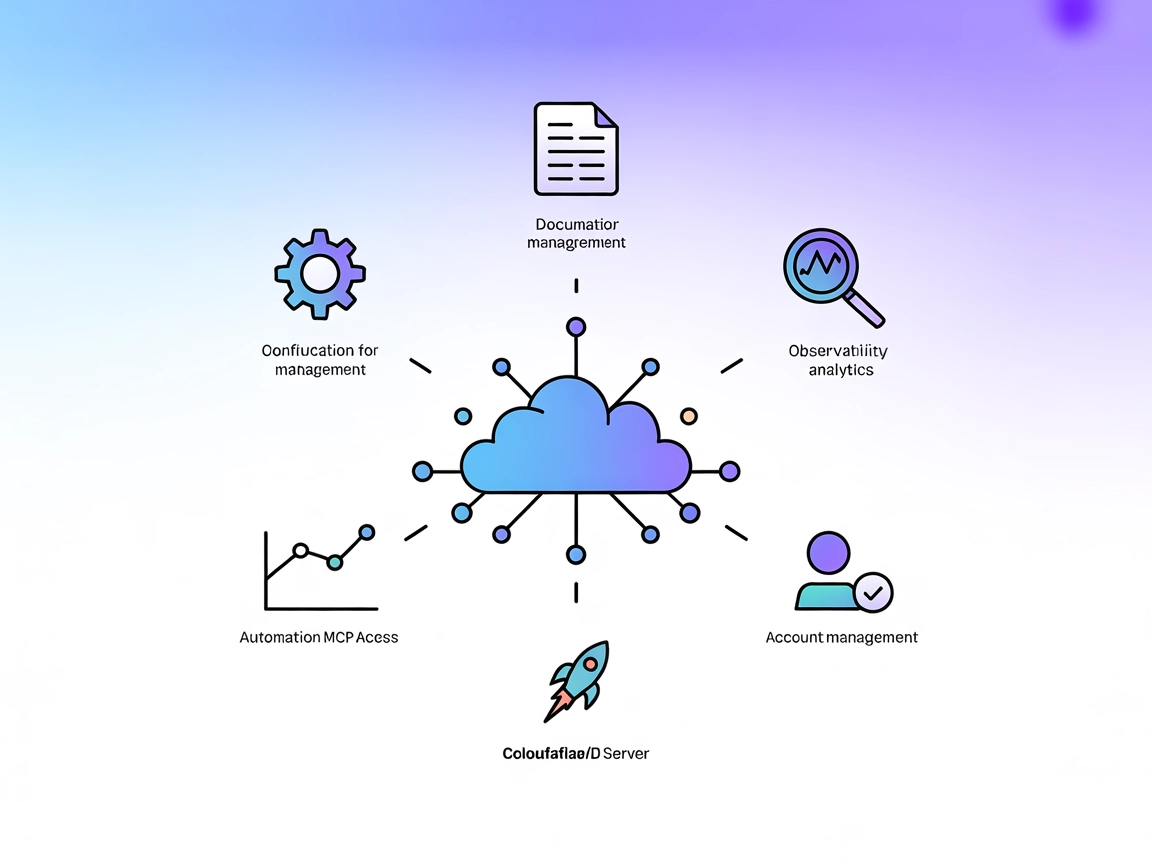
Cloudflare MCPサーバー統合
Cloudflare MCPサーバーはAIアシスタントとCloudflareのクラウドサービスを橋渡しし、設定・ログ・ビルド・ドキュメントの自然言語による自動化を可能にします。CloudflareのAPIやオブザーバビリティを、堅牢かつ安全なセットアップでAIワークフローに簡単統合。...
1 分で読める
Cloudflare
MCP
+7

AIエージェントを1Panel環境に接続し、自動化されたシステム管理、安全なワークフロー、リアルタイム操作をFlowHuntの1Panel MCPサーバー統合で実現しましょう。
1Panel MCPサーバーは、1Panel
との統合用に設計されたModel Context Protocol (MCP)サーバーの実装です。これはAIアシスタントと1Panelプラットフォームを結ぶ橋渡し役となり、AIエージェントが1PanelのAPIやデータソースとプログラム的に連携できることで、開発ワークフローを強化します。このサーバーを導入することで、開発者はAIパワードツールを使い、1Panel環境内の一般的な管理・運用作業(システム状態の取得、ファイル管理、コントロールコマンドの実行など)を自動化・効率化できます。サーバーは複数のトランスポート方式(stdioとsse)に対応し、さまざまな環境で柔軟に統合でき、APIトークンやホストアドレスによる安全な設定が可能です。
利用可能なドキュメントまたはコードにプロンプトテンプレートの記載はありません。
利用可能なドキュメントまたはコードに明示的なMCPリソースの記載はありません。
利用可能なドキュメントまたはコード(例: このGoベースプロジェクトにはserver.py等は存在しません)に特定のツールの記載はありません。

最新のヒント、トレンド、お得な情報を無料で入手。
1Panel MCPサーバーのバイナリまたはDockerイメージを用意します。
1PanelのアクセストークンとホストURLを取得します。
Windsurfの設定ファイルを編集します。
mcpServersの下に次のJSONスニペットを追加します:
{
  "mcpServers": {
    "mcp-1panel": {
      "command": "mcp-1panel",
      "env": {
        "PANEL_ACCESS_TOKEN": "<your 1Panel access token>",
        "PANEL_HOST": "such as http://localhost:8080"
      }
    }
  }
}
保存してWindsurfを再起動し、サーバー接続を確認します。
{
  "mcpServers": {
    "mcp-1panel": {
      "command": "docker",
      "args": [
        "run",
        "-i",
        "--rm",
        "-e",
        "PANEL_HOST",
        "-e",
        "PANEL_ACCESS_TOKEN",
        "1panel/1panel-mcp-server"
      ],
      "env": {
        "PANEL_HOST": "such as http://localhost:8080",
        "PANEL_ACCESS_TOKEN": "<your 1Panel access token>"
      }
    }
  }
}
mcpServersの下に挿入します。1Panel MCPサーバーがインストールされていることを確認します。
アクセストークンとホストURLを取得します。
Cursorの設定ファイルを編集します。
以下を追加します:
{
  "mcpServers": {
    "mcp-1panel": {
      "command": "mcp-1panel",
      "env": {
        "PANEL_ACCESS_TOKEN": "<your 1Panel access token>",
        "PANEL_HOST": "such as http://localhost:8080"
      }
    }
  }
}
変更を保存し、Cursorを再起動します。
SSEモードを使用する場合は、次のようにサーバーを起動します:
mcp-1panel -host http://localhost:8080 -token <your 1Panel access token> -transport sse -addr http://localhost:8000
mcpServersに追加:
{
  "mcpServers": {
    "mcp-1panel": {
      "url": "http://localhost:8000/sse"
    }
  }
}
APIキーや機密情報は環境変数に保存してください。設定例:
{
  "mcpServers": {
    "mcp-1panel": {
      "command": "mcp-1panel",
      "env": {
        "PANEL_ACCESS_TOKEN": "${PANEL_ACCESS_TOKEN}",
        "PANEL_HOST": "${PANEL_HOST}"
      }
    }
  }
}
${PANEL_ACCESS_TOKEN}と${PANEL_HOST}はご自身の環境変数名に置き換えてください。
FlowHuntでのMCP利用
MCPサーバーをFlowHuntワークフローに統合するには、まずフローにMCPコンポーネントを追加し、AIエージェントに接続します:

MCPコンポーネントをクリックして設定パネルを開きます。システムMCP設定セクションで、以下のJSON形式でMCPサーバー情報を入力します:
{
  "MCP-name": {
    "transport": "streamable_http",
    "url": "https://yourmcpserver.example/pathtothemcp/url"
  }
}
設定が完了すると、AIエージェントがこのMCPをツールとして利用し、そのすべての機能にアクセスできます。“MCP-name"は"mcp-1panel"に、URLはご自身のMCPサーバーURLに変更してください。
| セクション | 利用可否 | 詳細・備考 |
|---|---|---|
| 概要 | ✅ | |
| プロンプト一覧 | ⛔ | プロンプトテンプレートの提供なし |
| リソース一覧 | ⛔ | 明示的なリソース記載なし |
| ツール一覧 | ⛔ | コード・ドキュメントにツール記載なし |
| APIキーの安全な管理 | ✅ | 環境変数による管理方法を記載 |
| サンプリング対応(評価上重要度低) | ⛔ | 記載なし |
1Panel MCPサーバーは明瞭なインストール・統合手順があり、スターやフォーク数も多く積極的にメンテナンスされています。一方で、ドキュメントにツールやプロンプト、リソースの詳細説明が不足しているため、複雑なAIワークフロー用途には即利用性が限定されます。以上を踏まえ、このMCP実装の完成度・開発者フレンドリー度は5/10と評価します。
| ライセンスあり | ✅ (GPL-3.0) |
|---|---|
| ツールが1つ以上ある | ⛔ |
| フォーク数 | 17 |
| スター数 | 127 |
FlowHuntの1Panel MCPサーバーを使用して、AI駆動の自動化と安全な統合によるサーバー管理を強化しましょう。
Cloudflare MCPサーバーはAIアシスタントとCloudflareのクラウドサービスを橋渡しし、設定・ログ・ビルド・ドキュメントの自然言語による自動化を可能にします。CloudflareのAPIやオブザーバビリティを、堅牢かつ安全なセットアップでAIワークフローに簡単統合。...

mcp-server-commands MCPサーバーは、AIアシスタントと安全なシステムコマンド実行を橋渡しし、LLMがシェルと連携したり、開発タスクを自動化したり、FlowHuntや他のAIプラットフォームから直接ファイル管理を行うことを可能にします。...
Kubernetes MCP サーバーは、AIアシスタントと Kubernetes クラスターを橋渡しし、標準化された MCP コマンドによる AI 主導の自動化、リソース管理、DevOps ワークフローを実現します。...
クッキーの同意
閲覧体験を向上させ、トラフィックを分析するためにクッキーを使用します。 See our privacy policy.