


Instagramの投稿を30件となると、たいていは30回に分けて、真っ白なキャプション欄を眺めながら、画像がそもそもどうあるべきかと悩むことになります。このチュートリアルではそれを1回の作業にまとめ、FlowHuntのInstagram投稿ジェネレーター を、ツールが実際にできることだけを使って最初から最後まで解説します。つまり、1つのトピックを入力すると、画像とキャプションが出てくるという流れです。1か月分のコンテンツをまとめて作るという広い文脈とその考え方については、AIで1か月分のInstagramコンテンツをまとめて作成する方法 をご覧ください。
始める前に必要なもの
最初のセッションの前に、2つ用意しておきましょう:
- トピックのリスト(1つだけではなく)。 ツールは1回の実行につき1つのトピックを扱うため、1か月分の投稿を作るには、まず1か月分のトピックが必要です。コンテンツピラー、カレンダー、あるいはすでに使っているものから引っ張ってきてください。
- 自分のブランドボイスを短く書き出したもの。 箇条書き数行でも構いません。フロー内で一度設定しておけば、以降のセッションすべてに自動で適用されます(設定方法はステップ1で説明します)。1回だけのセッションであっても、書き出しておけば毎回の投稿でトーンをゼロから決めずに済みます。
FlowHunt以外のアカウント設定は不要で、別途画像ツールを用意する必要もありません。Instagram投稿ジェネレーターは、同じ入力から画像とコピーを生成します。
ステップ1:コンテンツピラーとブランドボイスを定義する
このステップはツールを開く前に行います。ツールの中で行うのではありません。まず両方を整理してください。ステップ2で生成されるものの質は、ここで何を投入するかに完全に左右されます。
各ピラーを具体的なトピックに変換する。 「教育的」のようなピラーは、ツールが生成の起点にできるトピックではありません。広すぎて、有用な画像プロンプトやキャプションを設計できません。セッションの前に、すべてのピラーを個別の具体的なトピックに分解しましょう。「教育的」なら、「Xのための3つのコツ」「Yで初心者がやりがちな失敗」「AとBの選び方」といった形になります。取り上げるピラーごとにこれを行い、生成の席に着く時点で、具体的なトピックの一覧が書き上がっている状態にしておきましょう。
ブランドボイスを設定する — 1回だけ、あるいは恒久的に。 1回のセッションだけなら、最も手早いのは、各トピックの言い回しにトーンの記述を直接織り込む方法です。毎回繰り返すのではなく、以降のすべてのセッションに自動適用される設定にしたい場合は、AIエージェントのプロンプトを直接編集してブランドボイスのメモを含めるか、書き上げたブランドガイドラインをナレッジソース(ドキュメント)として添付し、エージェントにそれに従うよう指示します。フローを保存すれば、以降の実行では何も再入力せずに、あなたのボイスが自動的に適用されます。
ステップ2:トピックを入力して投稿のバリエーションを生成する
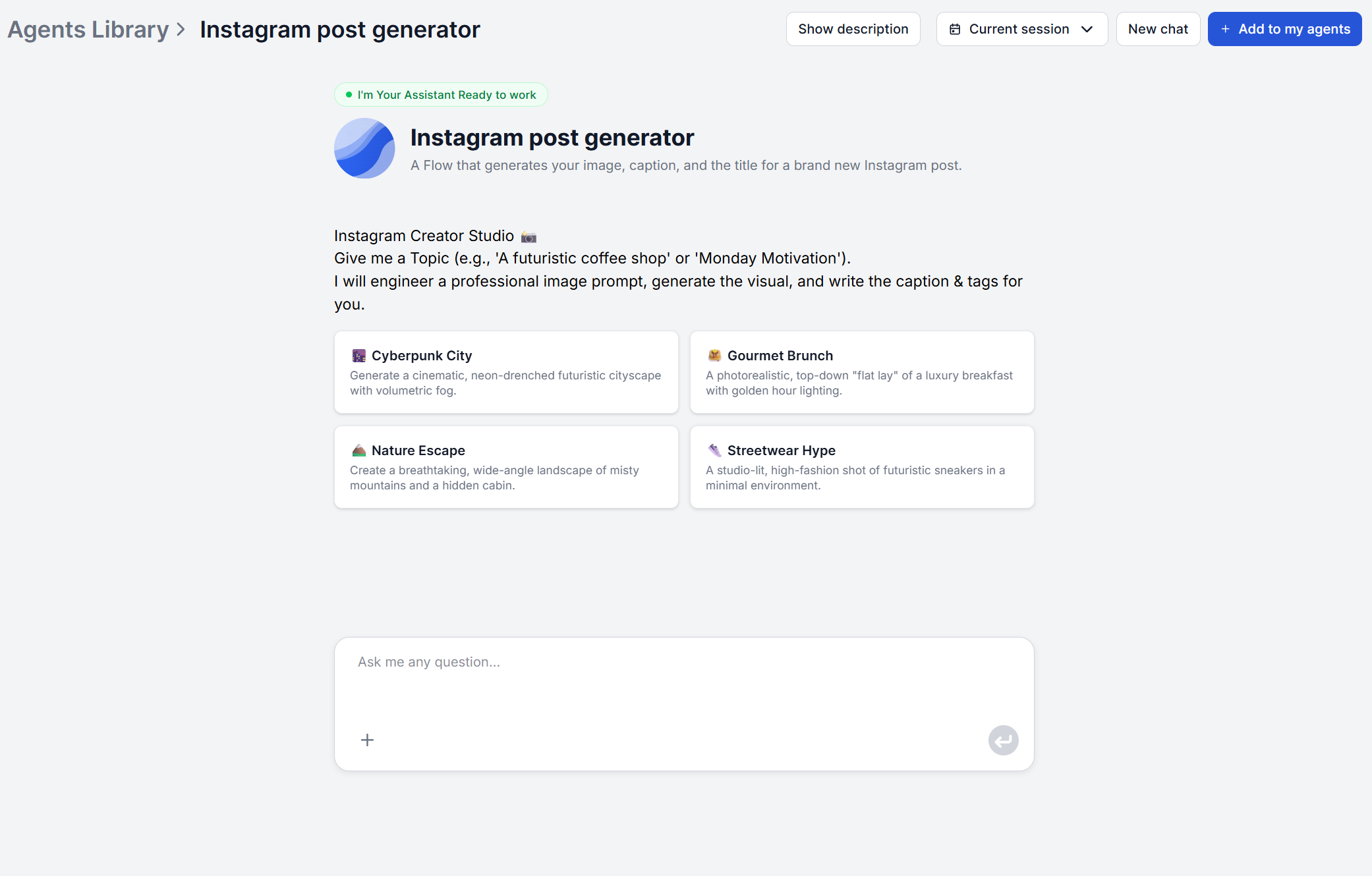
Instagram投稿ジェネレーター を開き、最初のトピックをチャットインターフェースに入力します。できるだけ具体的にしましょう。この1つの入力から、ツールは2つの処理を同時に走らせます。詳細な画像プロンプト(被写体、ビジュアルスタイル、ライティング、構図)を設計して画像生成器に送り、並行して最終的なキャプションを書きます。
特定の結果がしっくりこなければ、次のトピックに移る前に、同じチャットで別の切り口を依頼できます。他のチャットベースのFlowHuntツールを操作するのと同じ感覚です。
ステップ3:キャプションを確認してカスタマイズする
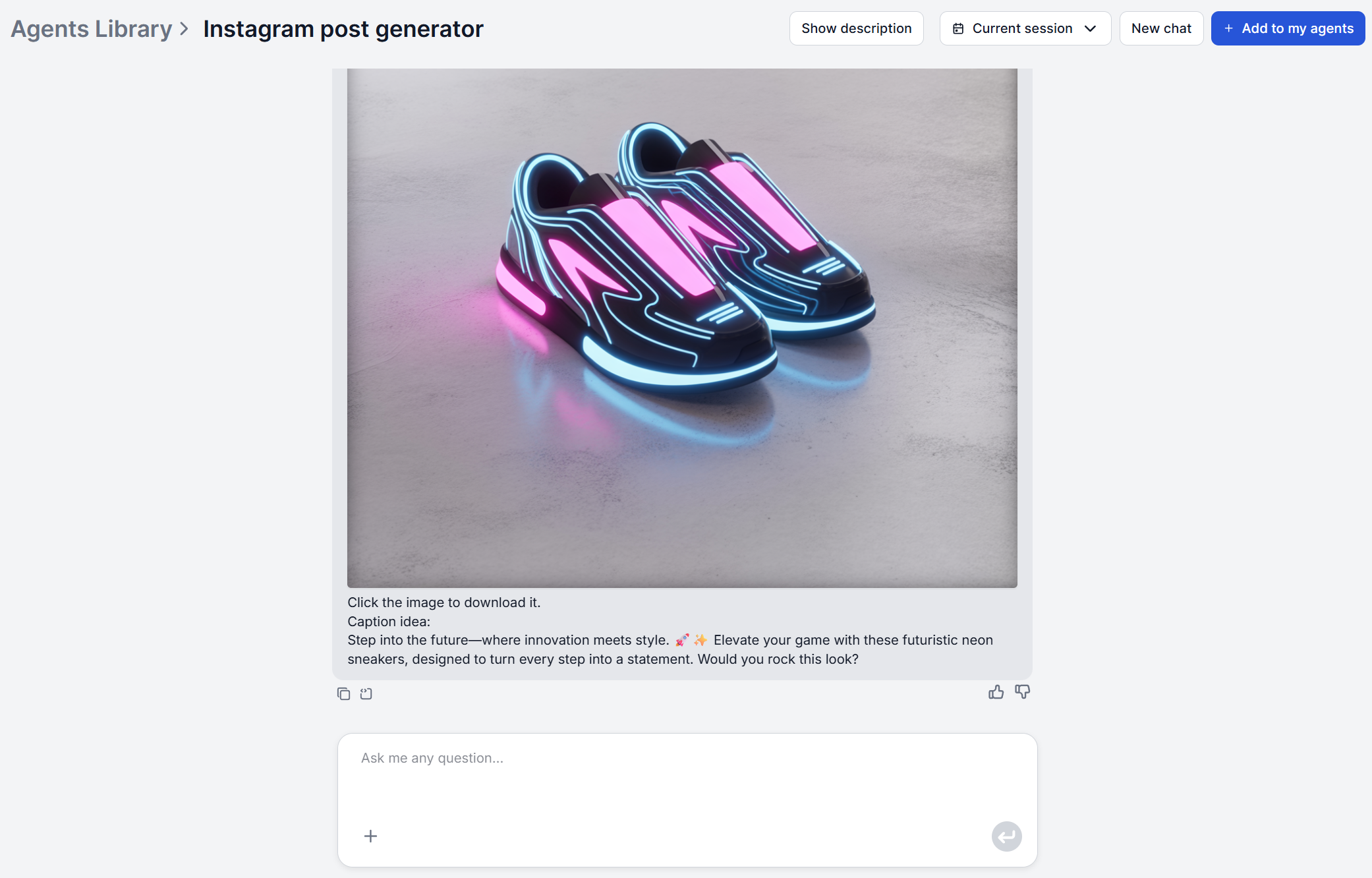
各実行では、見出しのフック、絵文字入りの本文2〜3段落、生成された画像、ハッシュタグ一式、そして使用したビジュアルスタイルを説明する短いメモが返ってきます。次に進む前にキャプションを読みましょう。完成品ではなく、質の高い初稿として扱ってください。ありきたりに聞こえる言い回しは、自分なら実際にどう言うかに置き換え、ビジュアルスタイルのメモは残しておきましょう。そうすれば次のトピックで、意図的に合わせることも、あえて外すこともでき、うっかり同じ見た目を繰り返すことを避けられます。

ニュースレターに登録
最新のヒント、トレンド、お得な情報を無料で入手。
ステップ4:投稿ごとにハッシュタグセットを追加する
ハッシュタグはすでに、キャプションと一緒に生成される出力の一部です。ツールは投稿ごとに15〜20個の関連性が高く流入の多いタグを出します。ここでのあなたの仕事は、それを最大5個に絞り込むことです。Instagramは投稿またはリールごとにハッシュタグ5個という厳格な上限を設けているので、生成されたリストは候補リストとして扱い、その投稿に最も固有な3〜5個を選びましょう。全部を貼り付けてはいけません。
ステップ5:スケジューリングツールにエクスポートする
投稿ジェネレーターのチャットインターフェース自体にエクスポートボタンはありませんが、完成した投稿を取り出す現実的な方法は3つあります。最も簡単なのは、画像、キャプション、選んだハッシュタグを、すでに使っているスケジューラーにコピーする方法です。別のスケジューラーを増やしたくない場合は、FlowHunt自身のInstagram連携で、フローから直接フィード投稿、カルーセル、リールを公開できます。そして、フローから専用のスケジューリングプラットフォームへ直接引き渡したい場合は、FlowHuntのMCPサーバーが実際のサードパーティツールに接続します。たとえばMetricool MCPサーバーは、Instagram、Facebook、TikTok、LinkedInにまたがるMetricoolの一括スケジューリングに接続でき、フローの設定は多少必要ですが、コピー&ペーストの手順を完全になくせます。
より多様でブランドに沿った出力を得るためのコツ
- 一般的なトピックではなく、具体的なトピックを書く。 曖昧なトピックでは設計された画像プロンプトに渡せる材料が減り、入力から得られる情報が少ないと出力はありきたりな選択に流れがちです。
- セッションを通じてビジュアルスタイルのメモを追う。 すでに使った美的感覚を記録しているのはこれだけです。偶発的な繰り返しではなく意図的な多様性を求めるなら、次のトピックの前に確認しましょう。
- ブランドボイスに気を配り、プロンプト任せにしない。 ツールはブランドのメモに従おうと最善を尽くしますが、それでもありきたりだったりトーンが外れたりする選択に流れることがあります。ブランドボイスに合わせた編集は常に価値があります。
- 推測ではなく実際の会話からトピックを引っ張る。 FlowHuntのAIコンテンツリパーパスツール は、既存のブログ記事をカルーセル向けのトピックに変換できるので、リストのすべてをゼロから考え出す必要はありません。
最初の1か月分のInstagramコンテンツを生成する — すでにあるトピックリストから始めて、1回の作業でどこまで進めるか試してみましょう。このようなウォークスルーをもっと見るには、FlowHunt Academy をご覧ください。