


이 FlowHunt 콘텐츠 브리프 튜토리얼은 콘텐츠 브리프 생성기 를 실제로 처음 실행하는 과정을 키워드 입력부터 완성된 제목, 메타 설명, 개요 검토까지 안내합니다. 브리프가 템플릿으로 작성되는 대신 왜 SEO 리서치를 내장해야 하는지에 대한 배경은 AI로 SEO 콘텐츠 브리프를 자동으로 만드는 방법 을 참고하세요.
시작하기 전에 필요한 것
- FlowHunt 계정. 콘텐츠 브리프 생성기의 기본 버전은 첫날부터 사용할 수 있습니다. 에이전트 라이브러리에서 검색해 에이전트에 추가하기만 하면 됩니다.
- 하나의 목표 키워드. 도구에 필요한 입력은 이것뿐입니다.
- 완성된 브리프를 보낼 곳. 문서, Notion 페이지, 또는 작성자들이 이미 작업을 받아 가는 곳이라면 어디든 좋습니다.
API 키도, 먼저 만들어야 할 플로우도, 온보딩 통화도 없습니다. 기본 플로우는 기본 키워드만 정하면 바로 실행할 준비가 되어 있습니다.
1단계: 목표 키워드 입력하기
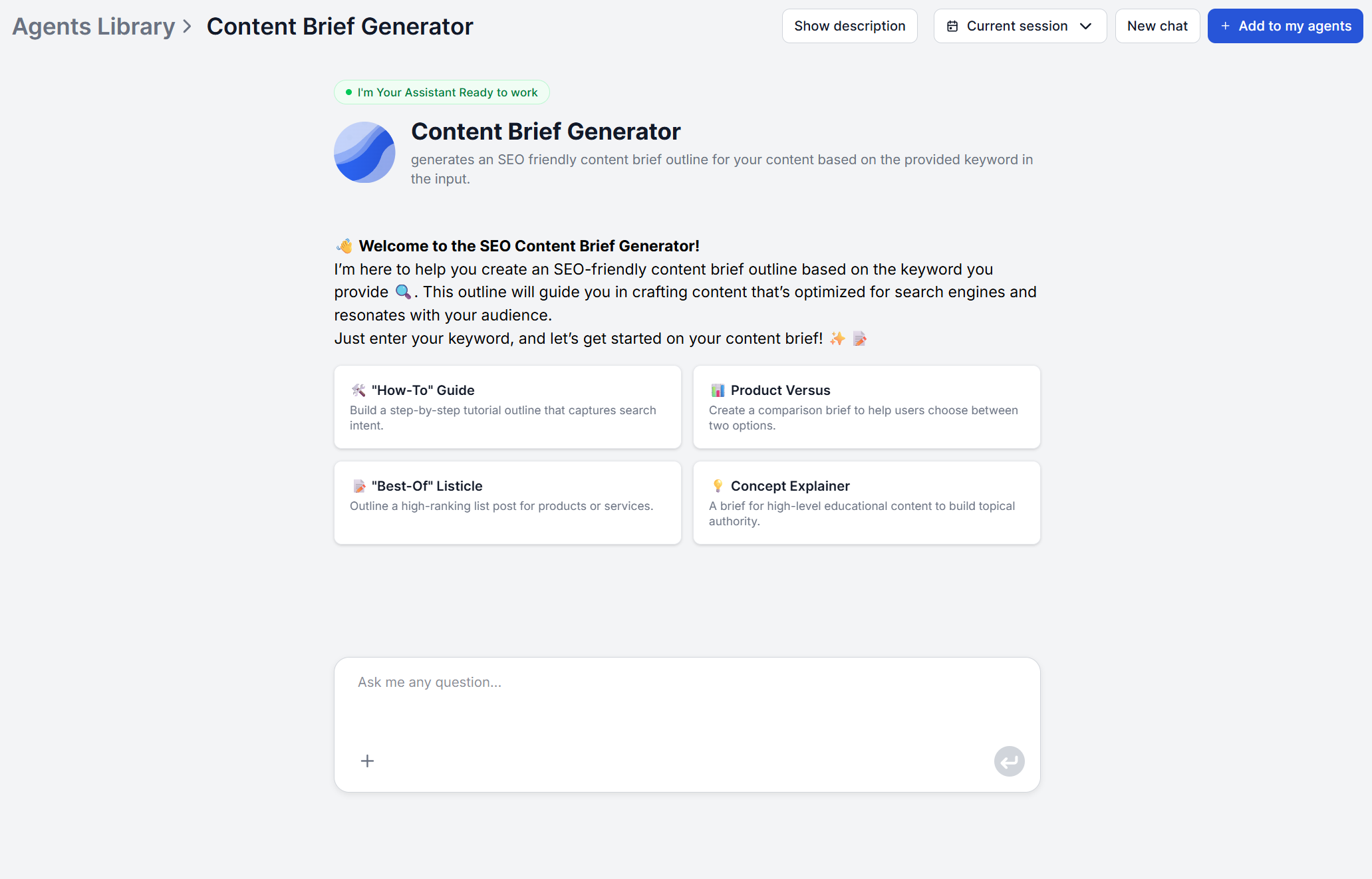
콘텐츠 브리프 생성기 를 열고 채팅 인터페이스에 기본 키워드를 입력하세요. 입력은 이게 전부입니다. URL은 필요하지 않으며 이 플로우 어디에서도 사용되지 않습니다. 출력이 모호하게 느껴진다면 같은 키워드를 조금 더 구체적으로 표현해 보세요.
2단계: AI가 상위 랭크 Google 결과를 리서치하도록 하기
키워드를 제출하면 생성기가 해당 키워드로 Google을 검색하고, 상위 랭크 URL을 식별한 뒤 그 콘텐츠를 가져옵니다. 이 단계에서는 구성하거나 클릭할 것이 없습니다. 나머지 브리프가 기반으로 삼는 리서치 단계이며, AI 에이전트가 무엇이든 작성하기 전에 실행됩니다. 이 때문에 1단계에서 선택한 키워드가 이 워크플로에서 하는 다른 어떤 일보다 중요한 것입니다.
3단계: 생성된 브리프 검토하기
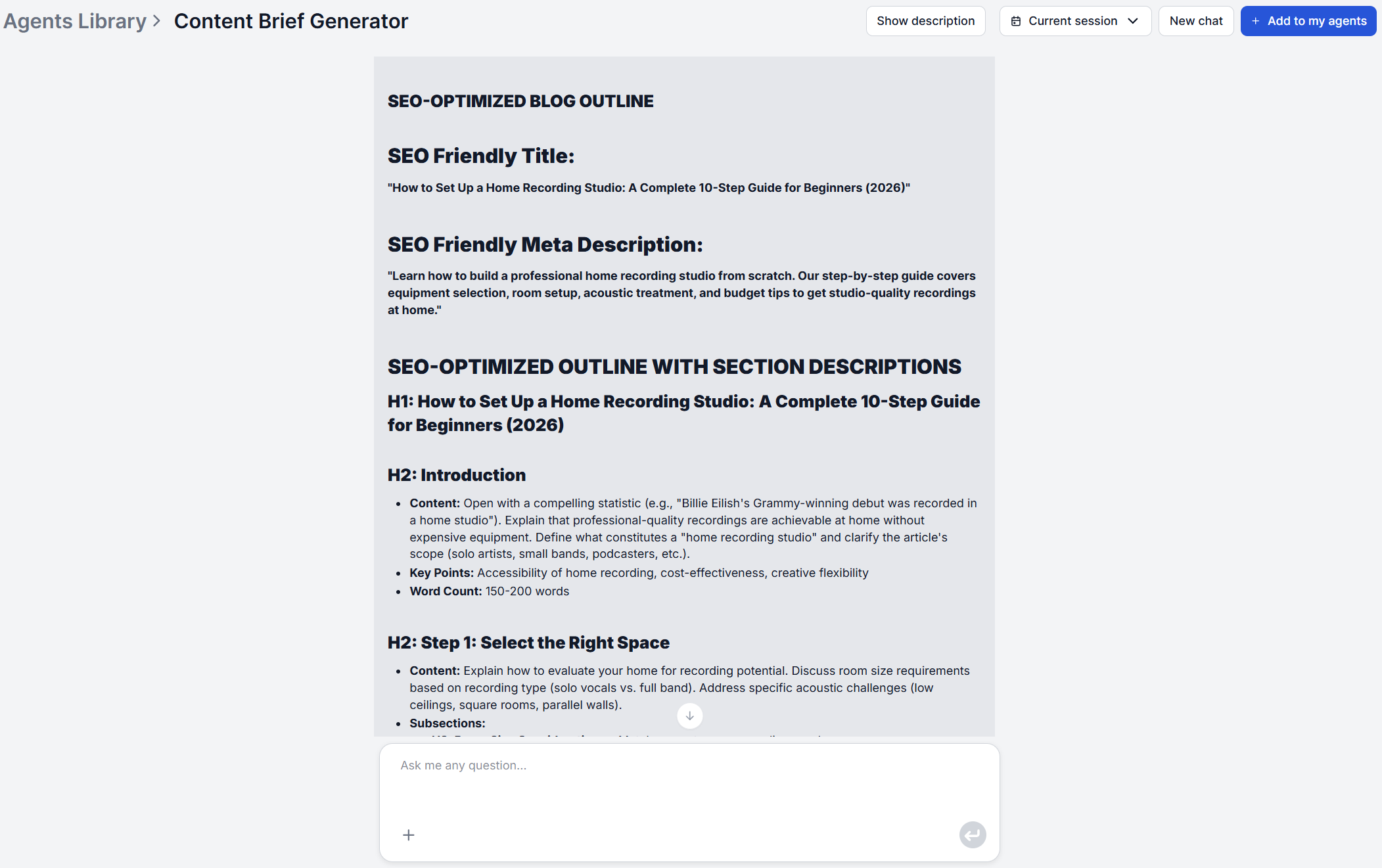
출력은 고정된 형식의 단일 결과로 도착합니다. SEO에 최적화된 제목, 메타 설명, 그리고 각 제목에 해당 단락이 다루어야 할 내용에 대한 설명이 함께 제공되는 섹션별 개요입니다. 이는 브리프를 작성하기 전에 상위 랭크 페이지의 구조와 주제를 분석한 AI 에이전트가 생성한 것입니다. 다시 말해, 개요는 키워드에 적용된 일반적인 템플릿이 아니라 실제로 상위에 랭크된 내용을 반영합니다.
검색 의도나 경쟁사 격차에 대한 별도의 보고서가 함께 표시되지는 않습니다. 그 분석은 리서치 및 구조 분석 단계 내부에서 이루어지며, 그 결과물이 바로 개요 자체입니다. 섹션과 그 설명이 그 분석의 출력이며, 교차 확인해야 할 두 번째 문서가 아닙니다.
브리프는 항상 동일한 세 부분 구조를 따릅니다.
SEO-friendly Title:
SEO-friendly Meta Description:
SEO-friendly Outline (with a description of what each paragraph should contain):
4단계: 내 관점에 맞게 H2 개요 사용자 지정하기
에이전트를 처음 실행할 때는 아무것도 바꾸기 전에 개요를 처음부터 끝까지 읽어보세요. 편집되지 않은 기본 결과를 보는 것이 좋습니다. 그런 다음 출력을 직접 편집하거나, 기본이 되는 플로우 로직과 프롬프트를 조정하여 이후 출력이 필요에 더 부합하도록 만들 수 있습니다.
예를 들어, 생성된 개요가 “도구가 무엇을 하는지, 누구를 위한 것인지 설명하세요” 같은 섹션 설명을 준다면, 독자가 이전 페이지에서 이미 그것을 이해하고 있다는 것을 알고 있을 때 “서론은 건너뛰고 [기존 페이지]로 링크한 뒤 바로 설정으로 들어가세요"처럼 더 간결하게 다듬을 수 있습니다. 이런 관점 특화 지시야말로 작성자에게 꼭 필요한 것이며, 공개된 경쟁사 페이지만 참고하는 AI가 스스로 알 수 없는 바로 그 부분입니다.
5단계: 브랜드 보이스와 어조를 위해 기본 플로우 조정하기 (선택 사항)
브리프의 표현이나 깊이가 브랜드와 맞지 않는 경우, 입력이 항상 단일 키워드뿐이므로 채팅 창에서 앞으로의 결과를 고칠 수 있는 토글은 없습니다. 지속적인 변경을 하려면 FlowHunt의 비주얼 빌더에서 플로우를 열고 AI 에이전트가 사용하는 프롬프트 템플릿을 편집하여 어조, 서식, 깊이 요구 사항을 직접 추가하세요. 한 번만 해두면 그 플로우에서 생성되는 이후 모든 브리프가 조정 사항을 반영하며, 매번 같은 문제를 수동으로 고칠 필요가 없습니다.
6단계: 브리프를 복사해 작성자에게 전달하기
브리프는 채팅 출력에 일반 텍스트로 존재하므로, 직접적인 방법은 작성자들이 작업을 받아 가는 곳 에 복사해 넣는 것입니다. 매번 복사-붙여넣기하기 번거롭다면, FlowHunt는 MCP 서버를 통해 Notion, Google Docs, Slack 등 다양한 도구와 연결되므로 브리프가 필요한 위치에 바로 전달될 수 있습니다.
TIP: 배정된 작성자가 없거나, 시간이 부족하거나, 브리프가 실제 초안으로 바뀌는 모습을 보고 싶다면? 같은 키워드를 AI 블로그 작성기 에 넣고 브리프에서 초안으로 바로 넘어가세요.
더 날카로운 브리프 결과를 얻기 위한 팁
- 키워드를 구체적으로 정하세요. 전체 리서치 단계가 하나의 검색 쿼리에 고정되므로, 좁고 구체적인 키워드가 광범위한 키워드보다 분석할 상위 랭크 페이지를 더 밀도 있고 관련성 높게 만들어 줍니다.
- 실제 작성 일정에 가깝게 실행하세요. 리서치는 실시간 Google 검색이므로 오늘 생성한 브리프는 오늘의 상위 랭크 페이지를 반영합니다. 작성자가 집어 들기까지 많은 시간이 지났다면 다시 생성하세요.
- 첫 실행은 기준선으로 삼으세요. 무언가를 조정하기 전에 편집되지 않은 전체 출력을 한 번 읽어보세요. 그래야 사용자 지정 전에 기본 플로우가 실제로 무엇을 만들어 내는지 알 수 있습니다.
- 어조와 형식 변경은 브리프마다가 아니라 플로우에 반영하세요. 일회성 편집은 브리프 하나를 고치지만, 프롬프트 템플릿 편집은 그 이후의 모든 브리프를 고칩니다.
결론
전체 워크플로는 입력 하나와 출력 하나입니다. 키워드가 들어가면 구조화된 제목, 메타 설명, 개요가 나오며, 이는 실제로 상위에 랭크된 내용을 실시간으로 살펴보고 만들어집니다. 남은 일은 검토하고 편집하는 것뿐입니다. 사용자 지정은 그 핵심 출력이 존재한 이후에, 텍스트를 직접 편집하거나 플로우 자체를 변경하는 방식으로 이루어집니다. 다음에 쓸 계획인 키워드 하나로 시작하고, 아무것도 손대기 전에 편집되지 않은 브리프를 읽어보세요. 이와 같은 더 많은 워크스루는 아카데미 에서 살펴보세요.