



Peacock MCP-integratie
Verbind FlowHunt met de Peacock MCP-server om automatisch up-to-date documentatie op te halen, directe Q&A mogelijk te maken voor de Peacock VS Code-extensie en...
4 min lezen
AI
Peacock MCP
+4
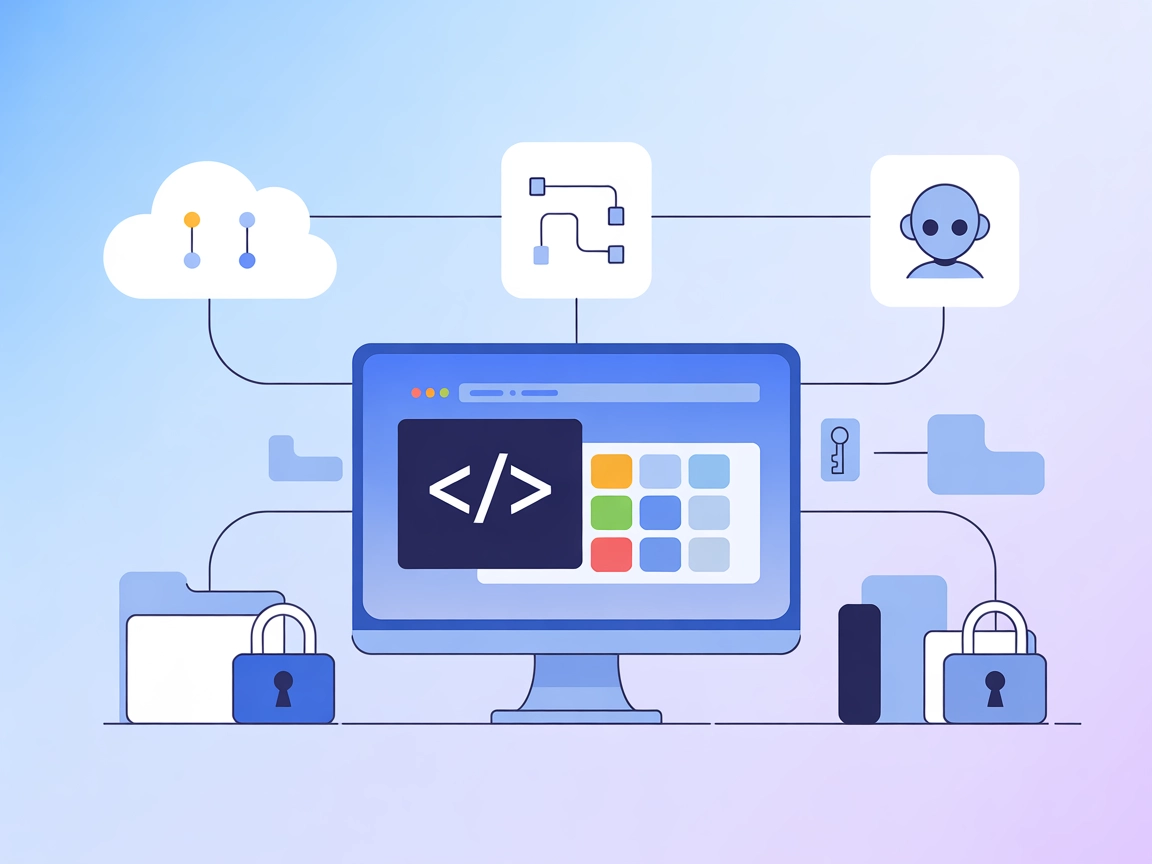
Een referentie MCP-server voor Visual Studio Code, die laat zien hoe je AI-assistenten en API’s kunt koppelen om het uiterlijk van de editor en werkruimtebeheer te automatiseren.
De Peacock MCP Server is ontworpen om te fungeren als een Model Context Protocol (MCP)-server voor de Peacock-extensie in Visual Studio Code. Het voornaamste doel is te illustreren hoe een MCP-server verbindingen kan faciliteren tussen AI-assistenten en externe API’s, en zo ontwikkelaarsworkflows kan verbeteren. Door als brug te fungeren, stelt de Peacock MCP Server AI-gestuurde assistenten in staat om programmatisch te interageren met de VS Code-omgeving, zoals het aanpassen van de editorweergave of het beheren van projectspecifieke instellingen. Dit geeft ontwikkelaars de mogelijkheid om taken zoals thematiseren, werkruimteherkenning of andere API-gestuurde interacties te automatiseren, waardoor de codeerervaring wordt gestroomlijnd en verrijkt.
Er worden geen prompt-sjablonen expliciet vermeld in de beschikbare documentatie of repository-bestanden.

Start vandaag uw gratis proefperiode en zie binnen enkele dagen resultaten.
Er zijn geen expliciete bronnen beschreven in de beschikbare documentatie of repository-bestanden.
Er worden geen expliciete tools vermeld in de beschikbare documentatie of repository-bestanden, en server.py is niet aanwezig in deze repository.
Ontvang gratis de nieuwste tips, trends en aanbiedingen.
wind.config.json).{
"mcpServers": {
"peacock-mcp": {
"command": "npx",
"args": ["@johnpapa/peacock-mcp@latest"]
}
}
}
claude.json).{
"mcpServers": {
"peacock-mcp": {
"command": "npx",
"args": ["@johnpapa/peacock-mcp@latest"]
}
}
}
cursor.config.json.{
"mcpServers": {
"peacock-mcp": {
"command": "npx",
"args": ["@johnpapa/peacock-mcp@latest"]
}
}
}
cline.config.json).{
"mcpServers": {
"peacock-mcp": {
"command": "npx",
"args": ["@johnpapa/peacock-mcp@latest"]
}
}
}
Sla API-sleutels op als omgevingsvariabelen en verwijs ernaar in je configuratie. Voorbeeld:
{
  "mcpServers": {
    "peacock-mcp": {
      "command": "npx",
      "args": ["@johnpapa/peacock-mcp@latest"],
      "env": {
        "API_KEY": "${PEACOCK_API_KEY}"
      },
      "inputs": {
        "apiKey": "${PEACOCK_API_KEY}"
      }
    }
  }
}
MCP gebruiken in FlowHunt
Om MCP-servers te integreren in je FlowHunt-workflow, begin je met het toevoegen van het MCP-component aan je flow en verbind je deze met je AI-agent:

Klik op het MCP-component om het configuratievenster te openen. Voeg in het systeem-MCP-configuratiegedeelte je MCP-servergegevens toe in dit JSON-formaat:
{
  "peacock-mcp": {
    "transport": "streamable_http",
    "url": "https://yourmcpserver.example/pathtothemcp/url"
  }
}
Na configuratie kan de AI-agent deze MCP nu als tool gebruiken en toegang krijgen tot alle functies en mogelijkheden. Vergeet niet “peacock-mcp” te vervangen door de daadwerkelijke naam van jouw MCP-server en de URL aan te passen naar jouw eigen MCP-server URL.
| Sectie | Beschikbaarheid | Details/Opmerkingen |
|---|---|---|
| Overzicht | ✅ | Overzicht gegeven in README en repo-beschrijving |
| Lijst van Prompts | ⛔ | Geen prompt-sjablonen gevonden |
| Lijst van Bronnen | ⛔ | Geen bronnen beschreven |
| Lijst van Tools | ⛔ | Geen tools beschreven; geen server.py aanwezig |
| API-sleutels beveiligen | ✅ | Voorbeeld gegeven |
| Sampling Support (minder belangrijk bij review) | ⛔ | Niet genoemd |
Op basis van de tabellen is de Peacock MCP-server een nuttig demonstratieproject, maar ontbreekt het aan uitgebreide documentatie, prompt-sjablonen, bronnen en tool-definities, wat het praktisch gebruik voor geavanceerde MCP-integraties beperkt. De grootste waarde ligt als leermiddel of startpunt voor MCP-serverontwikkeling.
| Heeft een LICENSE | ✅ (MIT) |
|---|---|
| Heeft minstens één tool | ⛔ |
| Aantal Forks | 1 |
| Aantal Stars | 1 |
Eindscore: 3/10 – Deze MCP-server is een bruikbaar referentiepunt om te beginnen, maar is qua reikwijdte en documentatie vrij beperkt voor gebruik in de praktijk.
Ontdek hoe de Peacock MCP Server jouw VS Code-workflows kan automatiseren en als basis kan dienen voor je eigen MCP-integraties.
Verbind FlowHunt met de Peacock MCP-server om automatisch up-to-date documentatie op te halen, directe Q&A mogelijk te maken voor de Peacock VS Code-extensie en...

De Azure MCP Server maakt naadloze integratie mogelijk tussen AI-agenten en het Azure-cloudecosysteem, waardoor AI-gestuurde automatisering, resourcebeheer en w...
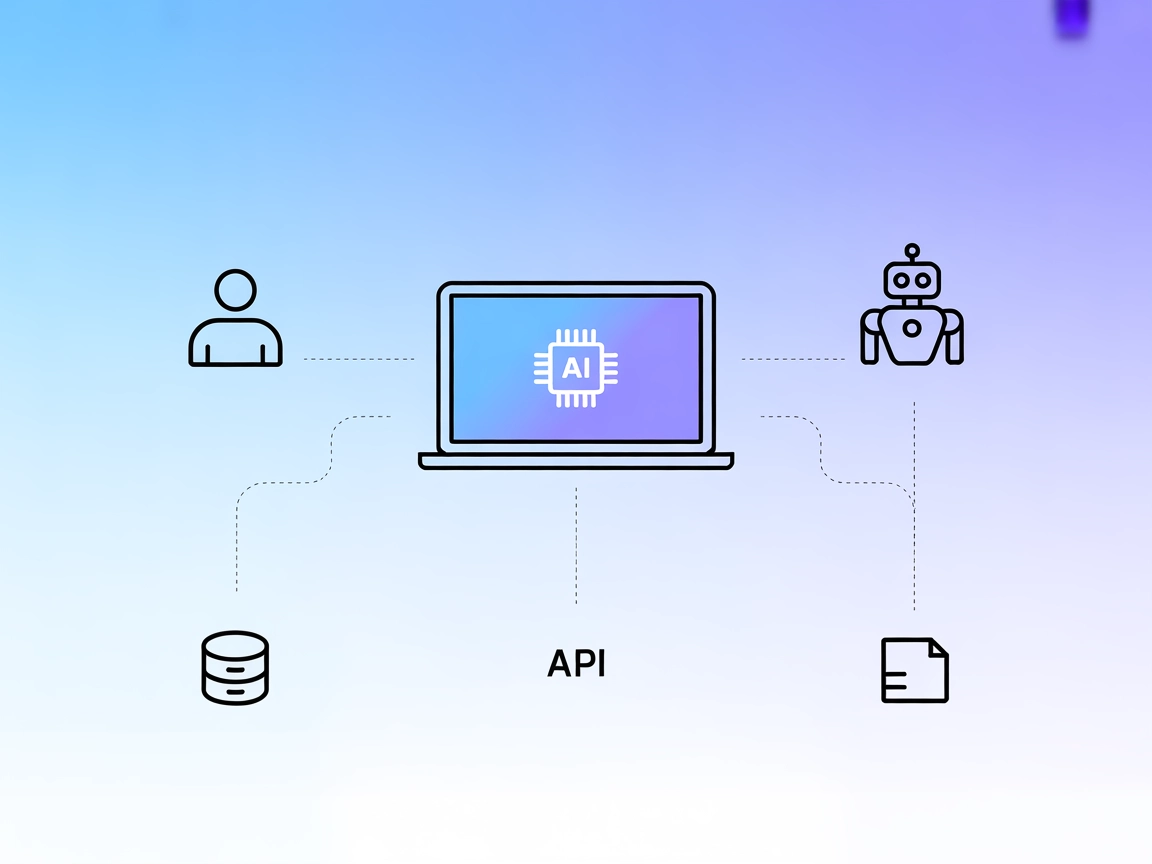
De interactive-mcp MCP Server maakt naadloze, mens-in-de-lus AI-workflows mogelijk door AI-agenten te verbinden met gebruikers en externe systemen. Het onderste...
Cookie Toestemming
We gebruiken cookies om uw browse-ervaring te verbeteren en ons verkeer te analyseren. See our privacy policy.