



Integração Peacock MCP
Conecte o FlowHunt ao Peacock MCP Server para automatizar a obtenção de documentação atualizada, habilitar perguntas e respostas instantâneas para a extensão Pe...
4 min de leitura
AI
Peacock MCP
+4
Um servidor MCP de referência para Visual Studio Code, mostrando como conectar assistentes de IA e APIs para automatizar a aparência do editor e o gerenciamento de workspaces.
O Peacock MCP Server foi projetado para servir como um servidor Model Context Protocol (MCP) para a extensão Peacock no Visual Studio Code. Seu principal objetivo é ilustrar como um servidor MCP pode facilitar conexões entre assistentes de IA e APIs externas, aprimorando fluxos de trabalho de desenvolvimento. Atuando como uma ponte, o Peacock MCP Server permite que assistentes baseados em IA interajam programaticamente com o ambiente do VS Code, como personalizar a aparência do editor ou gerenciar configurações específicas de projetos. Isso capacita desenvolvedores a automatizar tarefas como tematização, identificação de workspaces ou outras interações baseadas em API, otimizando e enriquecendo a experiência de codificação.
Nenhum modelo de prompt é explicitamente mencionado na documentação disponível ou nos arquivos do repositório.

Comece seu teste gratuito hoje e veja resultados em dias.
Nenhum recurso explícito é descrito na documentação disponível ou nos arquivos do repositório.
Nenhuma ferramenta explícita está listada na documentação disponível ou nos arquivos do repositório, e server.py não está presente neste repositório.
Receba gratuitamente as últimas dicas, tendências e ofertas.
wind.config.json).{
"mcpServers": {
"peacock-mcp": {
"command": "npx",
"args": ["@johnpapa/peacock-mcp@latest"]
}
}
}
claude.json).{
"mcpServers": {
"peacock-mcp": {
"command": "npx",
"args": ["@johnpapa/peacock-mcp@latest"]
}
}
}
cursor.config.json do Cursor.{
"mcpServers": {
"peacock-mcp": {
"command": "npx",
"args": ["@johnpapa/peacock-mcp@latest"]
}
}
}
cline.config.json).{
"mcpServers": {
"peacock-mcp": {
"command": "npx",
"args": ["@johnpapa/peacock-mcp@latest"]
}
}
}
Armazene as chaves de API como variáveis de ambiente e faça referência a elas em sua configuração. Exemplo:
{
  "mcpServers": {
    "peacock-mcp": {
      "command": "npx",
      "args": ["@johnpapa/peacock-mcp@latest"],
      "env": {
        "API_KEY": "${PEACOCK_API_KEY}"
      },
      "inputs": {
        "apiKey": "${PEACOCK_API_KEY}"
      }
    }
  }
}
Usando MCP no FlowHunt
Para integrar servidores MCP ao seu fluxo no FlowHunt, comece adicionando o componente MCP ao seu fluxo e conectando-o ao seu agente de IA:
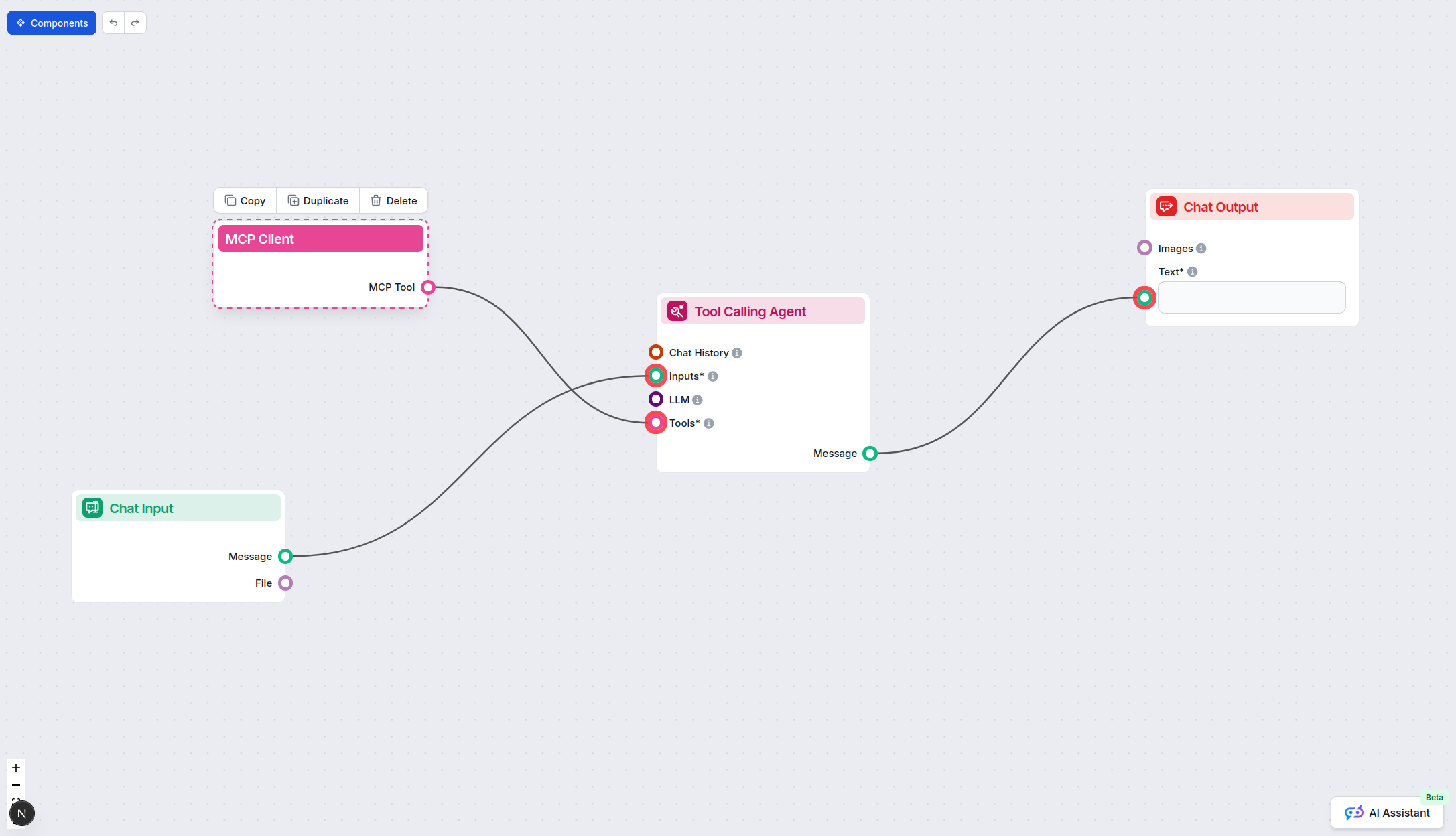
Clique no componente MCP para abrir o painel de configuração. Na seção de configuração do sistema MCP, insira os detalhes do seu servidor MCP usando este formato JSON:
{
  "peacock-mcp": {
    "transport": "streamable_http",
    "url": "https://seumcpserver.exemplo/caminhoparamcp/url"
  }
}
Uma vez configurado, o agente de IA poderá usar este MCP como uma ferramenta com acesso a todas as suas funções e capacidades. Lembre-se de trocar “peacock-mcp” pelo nome real do seu servidor MCP e substituir a URL pela URL do seu próprio servidor MCP.
| Seção | Disponibilidade | Detalhes/Notas |
|---|---|---|
| Visão Geral | ✅ | Visão geral fornecida no README e descrição do repo |
| Lista de Prompts | ⛔ | Nenhum modelo de prompt encontrado |
| Lista de Recursos | ⛔ | Nenhum recurso descrito |
| Lista de Ferramentas | ⛔ | Nenhuma ferramenta descrita; server.py ausente |
| Proteção de Chaves de API | ✅ | Exemplo fornecido |
| Suporte a Amostragem (menos importante na avaliação) | ⛔ | Não mencionado |
Com base nas tabelas, o Peacock MCP Server serve como um projeto de demonstração útil, mas carece de documentação detalhada, modelos de prompt, recursos e definições de ferramentas, limitando seu uso prático para integrações MCP avançadas. Seu principal valor é como ponto de partida ou de aprendizado para desenvolvimento de servidores MCP.
| Possui uma LICENSE | ✅ (MIT) |
|---|---|
| Possui ao menos uma ferramenta | ⛔ |
| Número de Forks | 1 |
| Número de Stars | 1 |
Avaliação geral: 3/10 – Este servidor MCP é uma referência útil para começar, mas é bastante limitado em escopo e documentação para uso em cenários reais.
Descubra como o Peacock MCP Server pode automatizar seus fluxos de trabalho no VS Code e servir de base para suas próprias integrações MCP.
Conecte o FlowHunt ao Peacock MCP Server para automatizar a obtenção de documentação atualizada, habilitar perguntas e respostas instantâneas para a extensão Pe...

O Servidor Azure MCP permite integração perfeita entre agentes de IA e o ecossistema de nuvem da Azure, possibilitando automação com IA, gerenciamento de recurs...

O Phoenix MCP Server conecta assistentes de IA a fontes de dados e serviços externos, permitindo fluxos avançados de desenvolvimento e integração perfeita com A...
Consentimento de Cookies
Usamos cookies para melhorar sua experiência de navegação e analisar nosso tráfego. See our privacy policy.