



Peacock MCP Integration
Forbind FlowHunt med Peacock MCP Server for automatisk hentning af opdateret dokumentation, muliggør øjeblikkelige spørgsmål og svar for Peacock VS Code-udvidel...
4 min læsning
AI
Peacock MCP
+4
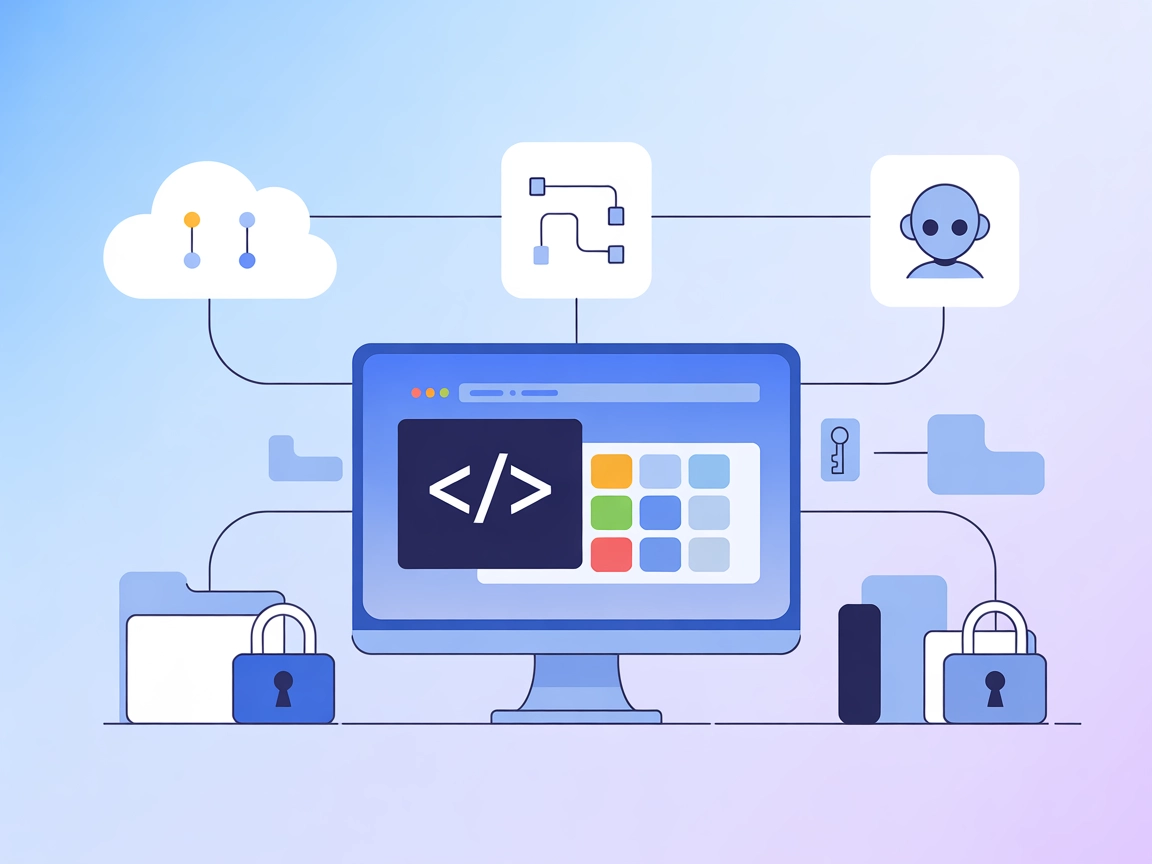
En reference-MCP-server for Visual Studio Code, der viser, hvordan man forbinder AI-assistenter og API’er for at automatisere editorens udseende og arbejdspladshåndtering.
Peacock MCP Server er designet til at fungere som en Model Context Protocol (MCP)-server for Peacock-udvidelsen i Visual Studio Code. Dets primære formål er at illustrere, hvordan en MCP-server kan lette forbindelser mellem AI-assistenter og eksterne API’er og dermed forbedre udviklernes workflows. Ved at agere som bro muliggør Peacock MCP Server, at AI-drevne assistenter kan interagere programmæssigt med VS Code-miljøet, såsom at tilpasse editorens udseende eller håndtere projekt-specifikke indstillinger. Dette giver udviklere mulighed for at automatisere opgaver som tematisering, arbejdsområdeidentifikation eller andre API-drevne interaktioner og dermed effektivisere og berige kodeoplevelsen.
Ingen promptskabeloner er eksplicit nævnt i den tilgængelige dokumentation eller repositories.

Start din gratis prøveperiode i dag og se resultater inden for få dage.
Ingen eksplicitte ressourcer er beskrevet i den tilgængelige dokumentation eller repositories.
Ingen eksplicitte værktøjer er opført i den tilgængelige dokumentation eller repositories, og server.py er ikke til stede i dette repository.
Få de seneste tips, trends og tilbud gratis.
wind.config.json).{
"mcpServers": {
"peacock-mcp": {
"command": "npx",
"args": ["@johnpapa/peacock-mcp@latest"]
}
}
}
claude.json).{
"mcpServers": {
"peacock-mcp": {
"command": "npx",
"args": ["@johnpapa/peacock-mcp@latest"]
}
}
}
cursor.config.json.{
"mcpServers": {
"peacock-mcp": {
"command": "npx",
"args": ["@johnpapa/peacock-mcp@latest"]
}
}
}
cline.config.json).{
"mcpServers": {
"peacock-mcp": {
"command": "npx",
"args": ["@johnpapa/peacock-mcp@latest"]
}
}
}
Opbevar API-nøgler som miljøvariabler og henvis til dem i din konfiguration. Eksempel:
{
  "mcpServers": {
    "peacock-mcp": {
      "command": "npx",
      "args": ["@johnpapa/peacock-mcp@latest"],
      "env": {
        "API_KEY": "${PEACOCK_API_KEY}"
      },
      "inputs": {
        "apiKey": "${PEACOCK_API_KEY}"
      }
    }
  }
}
Brug af MCP i FlowHunt
For at integrere MCP-servere i dit FlowHunt-workflow skal du starte med at tilføje MCP-komponenten til dit flow og forbinde den til din AI-agent:

Klik på MCP-komponenten for at åbne konfigurationspanelet. Indsæt dine MCP-serveroplysninger i systemets MCP-konfigurationssektion i dette JSON-format:
{
  "peacock-mcp": {
    "transport": "streamable_http",
    "url": "https://yourmcpserver.example/pathtothemcp/url"
  }
}
Når det er konfigureret, kan AI-agenten nu bruge denne MCP som et værktøj med adgang til alle dens funktioner og muligheder. Husk at ændre “peacock-mcp” til navnet på din MCP-server og udskift URL’en med din egen MCP-server-URL.
| Sektion | Tilgængelighed | Detaljer/Noter |
|---|---|---|
| Oversigt | ✅ | Oversigt findes i README og repo-beskrivelse |
| Liste over Prompts | ⛔ | Ingen promptskabeloner fundet |
| Liste over Ressourcer | ⛔ | Ingen ressourcer beskrevet |
| Liste over Værktøjer | ⛔ | Ingen værktøjer beskrevet; ingen server.py til stede |
| Sikring af API-nøgler | ✅ | Eksempel givet |
| Sampling Support (mindre vigtigt i evaluering) | ⛔ | Ikke nævnt |
Baseret på tabellerne fungerer Peacock MCP-serveren som et nyttigt demonstrationsprojekt, men mangler detaljeret dokumentation, promptskabeloner, ressourcer og værktøjsdefinitioner, hvilket begrænser dens praktiske anvendelse til avancerede MCP-integrationer. Dens hovedværdi ligger som lærings- eller udgangspunkt for MCP-serverudvikling.
| Har en LICENSE | ✅ (MIT) |
|---|---|
| Har mindst ét værktøj | ⛔ |
| Antal forks | 1 |
| Antal stjerner | 1 |
Samlet vurdering: 3/10 – Denne MCP-server er en nyttig reference til at komme i gang, men er ret begrænset i omfang og dokumentation til brug i virkelige projekter.
Udforsk hvordan Peacock MCP Server kan automatisere dine VS Code-workflows og fungere som fundament for dine egne MCP-integrationer.
Forbind FlowHunt med Peacock MCP Server for automatisk hentning af opdateret dokumentation, muliggør øjeblikkelige spørgsmål og svar for Peacock VS Code-udvidel...

Azure MCP Server muliggør problemfri integration mellem AI-agenter og Azures cloud-økosystem, så AI-drevet automatisering, ressourcehåndtering og workflow-orkes...
Azure DevOps MCP Server fungerer som en bro mellem forespørgsler i naturligt sprog og Azure DevOps REST API, hvilket gør det muligt for AI-assistenter og værktø...
Cookie Samtykke
Vi bruger cookies til at forbedre din browsingoplevelse og analysere vores trafik. See our privacy policy.