



Model Context Protocol (MCP) Server
De Model Context Protocol (MCP) Server vormt de brug tussen AI-assistenten en externe databronnen, API's en diensten, waardoor een gestroomlijnde integratie van...
3 min lezen
AI
MCP
+4
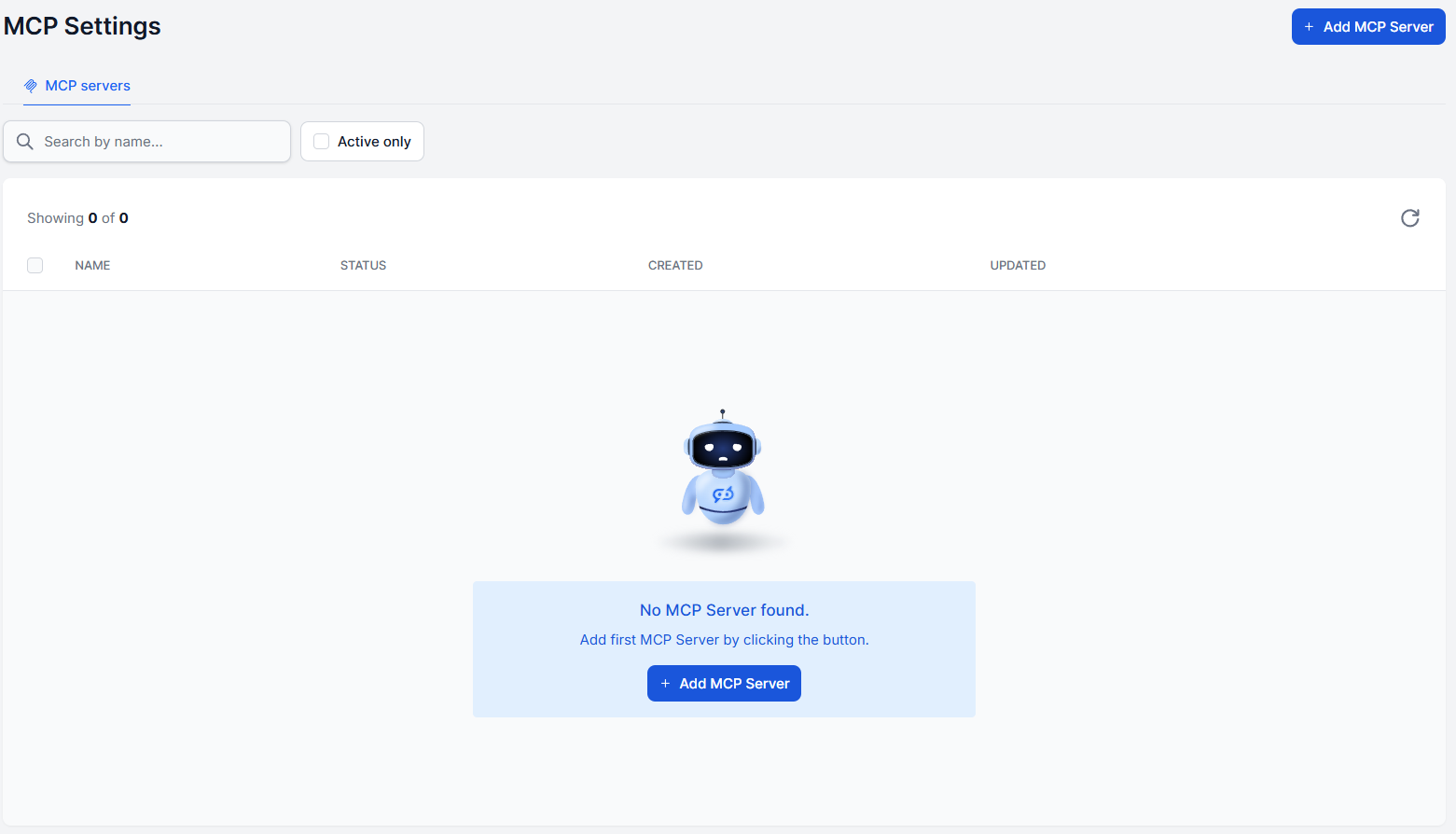
Verbind je eigen MCP-server met FlowHunt door de MCP-client als tool toe te voegen aan je AI-agent.
MCP (Model Context Protocol) is een open standaard die AI-agenten een gemeenschappelijke taal geeft om te communiceren met externe tools, databases en services. In plaats van een aangepaste connector te bouwen voor elke tool, kan elke service die een MCP-server blootstelt direct aansluiten op een AI-agent en de agent zal automatisch ontdekken wat het kan doen.
FlowHunt biedt je verschillende manieren om met MCP te werken:
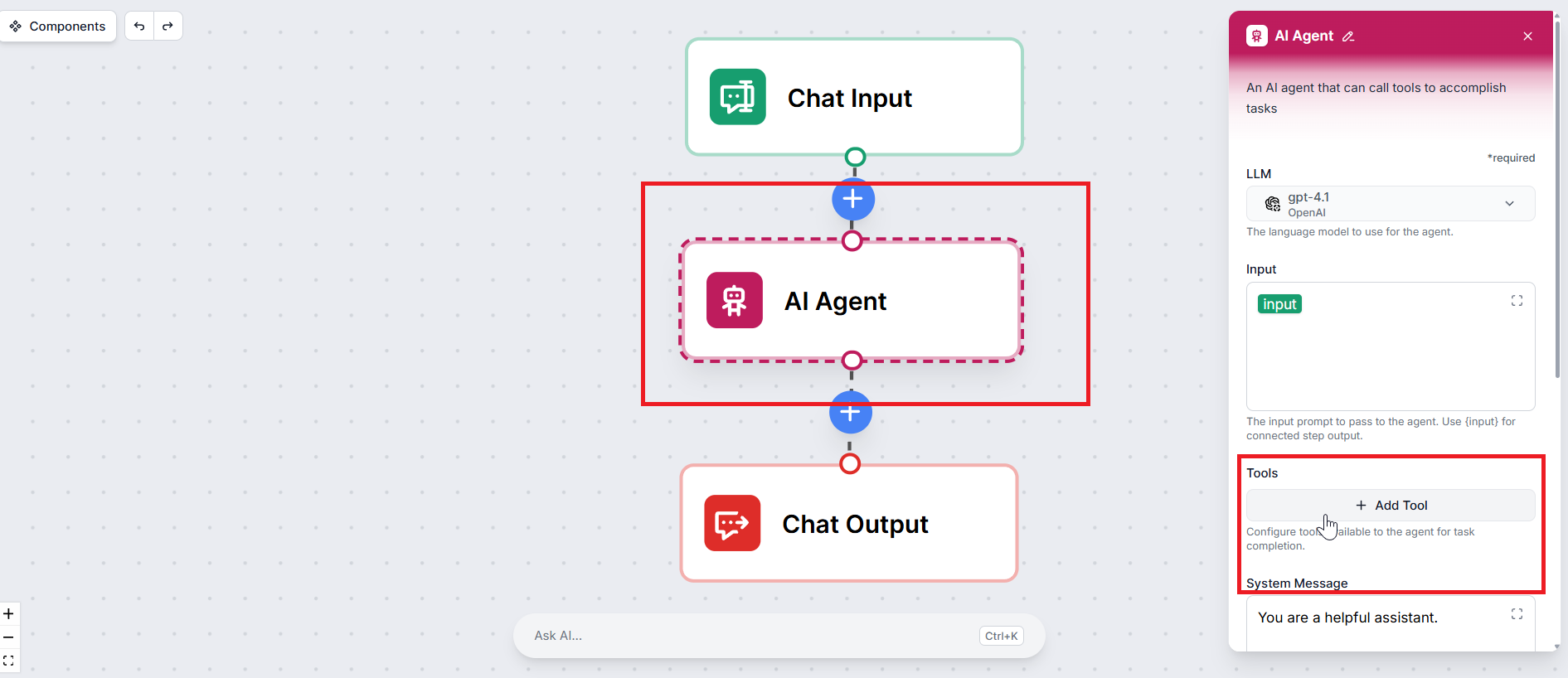
Klik in de flow-editor op de AI-agent-component (of Deep Agent) waaraan je toegang wilt geven tot je MCP-server. Dit opent het instellingenpaneel van de component.
Zoek in de agentinstellingen de sectie Tools en klik op + Tool Toevoegen. Er verschijnt een zoekveld — typ MCP-client en selecteer het uit de resultaten.
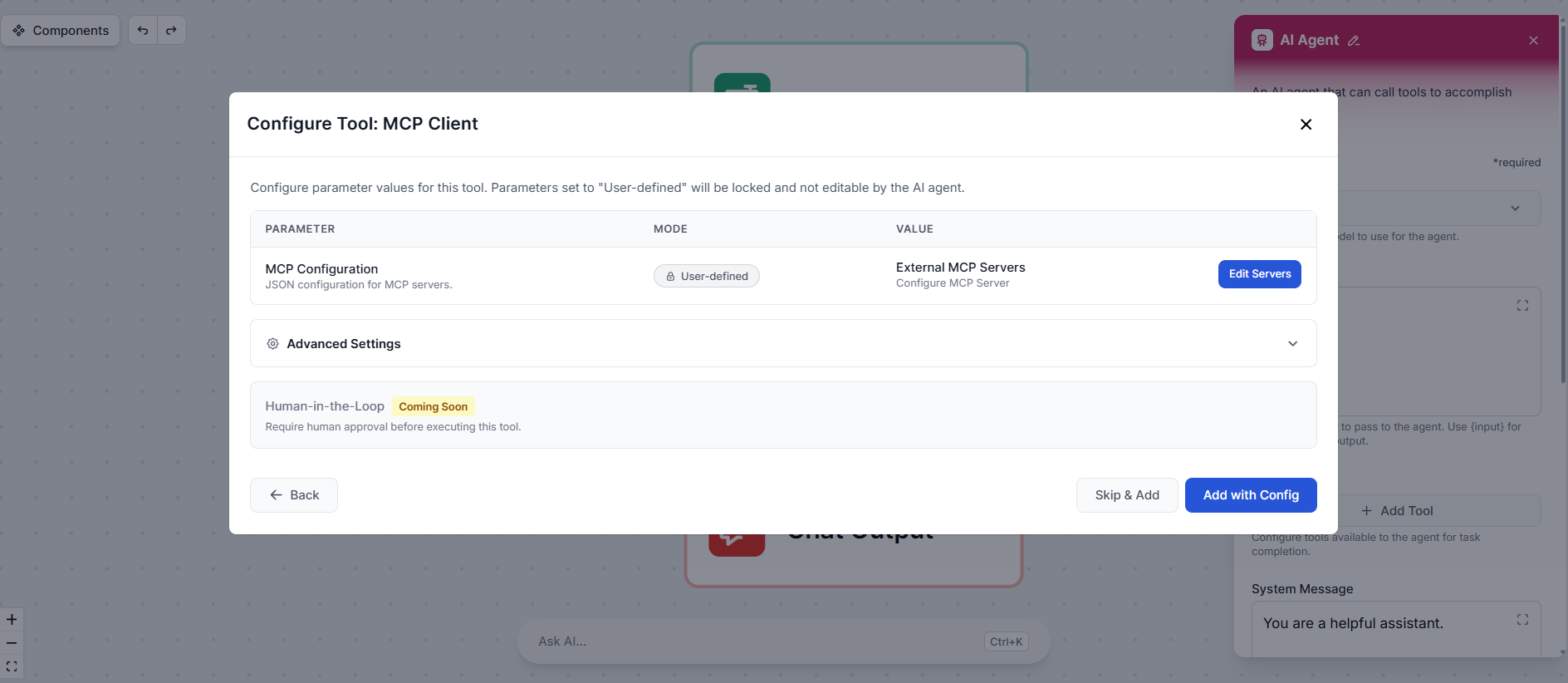
Er verschijnt een toolconfiguratie-popup. Klik op Servers Bewerken om het serverkonfiguratiepaneel te openen.
Geef het volgende op:
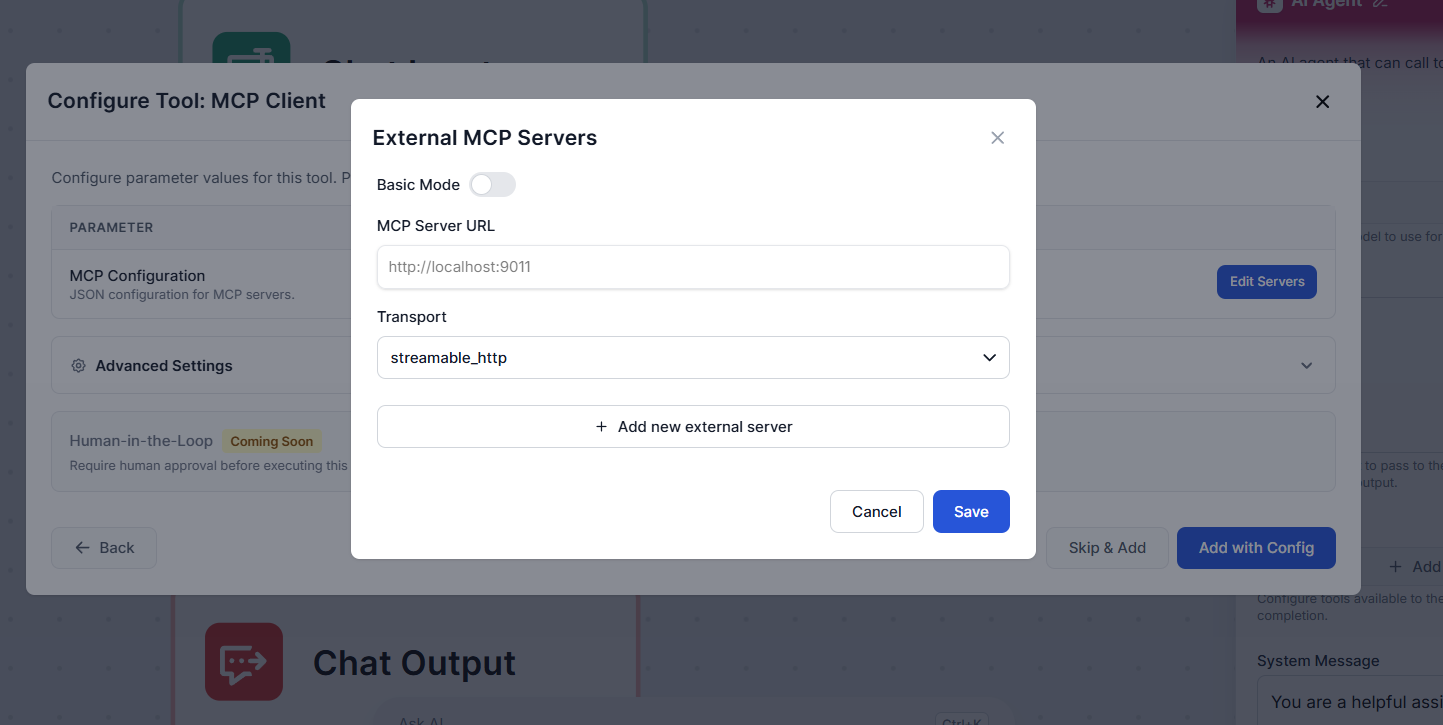
Als je server aanvullende configuratie vereist, zoals aangepaste aanvraagheaders, authenticatietokens of OAuth-referenties, schakel dan de modus van Basis naar Geavanceerd. Dit toont een JSON-editor waar je eventuele extra velden kunt opgeven die je server nodig heeft.
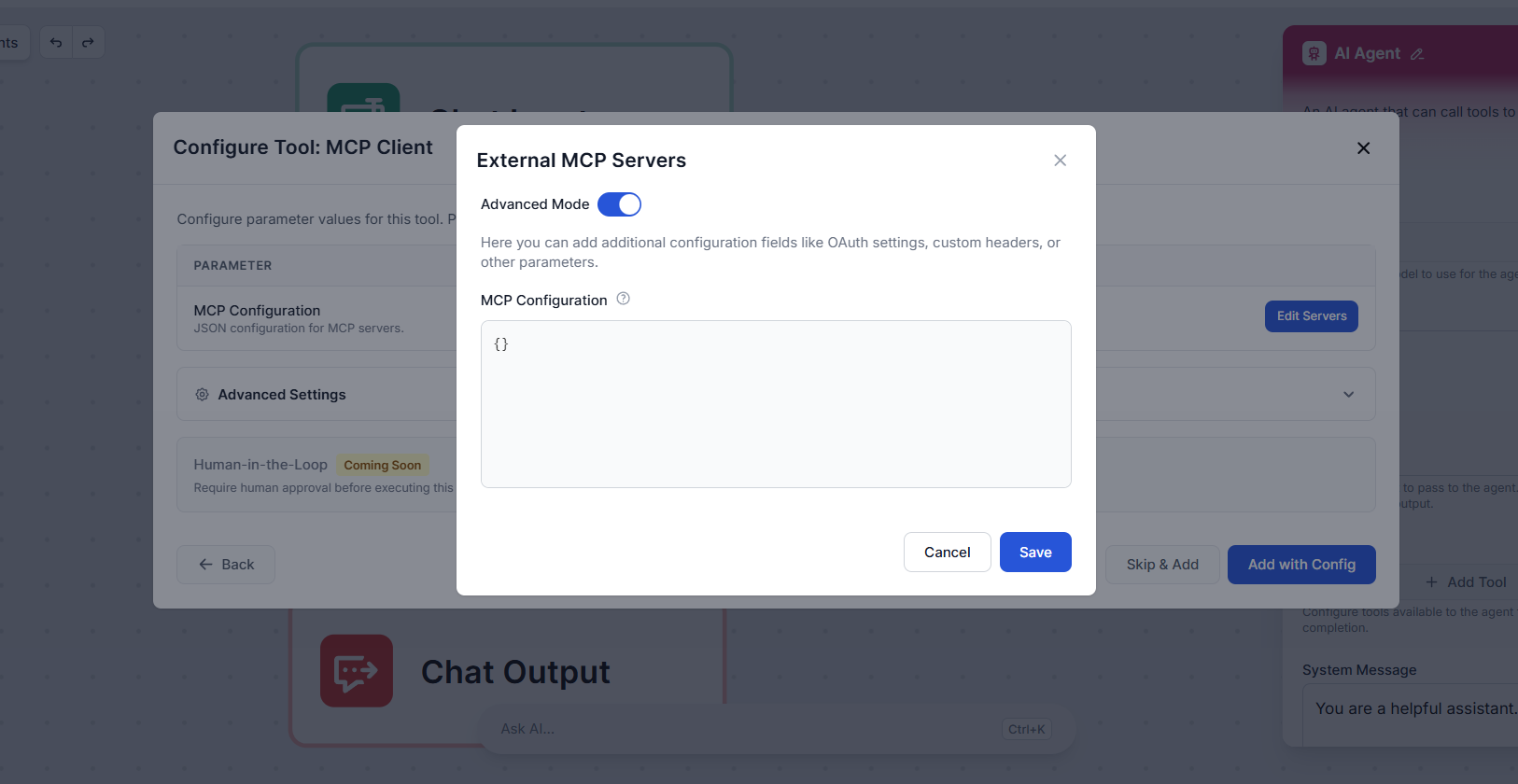
Klik op Opslaan als je klaar bent.
Terug in de toolconfiguratie-popup, vouw Geavanceerde Instellingen uit. Hier kun je de tool optioneel een aangepaste naam en beschrijving geven. Dit helpt de agent te begrijpen wat de tool doet en wanneer hij hem moet gebruiken — wat de betrouwbaarheid kan verbeteren waarmee de agent hem aanroept tijdens een workflow.
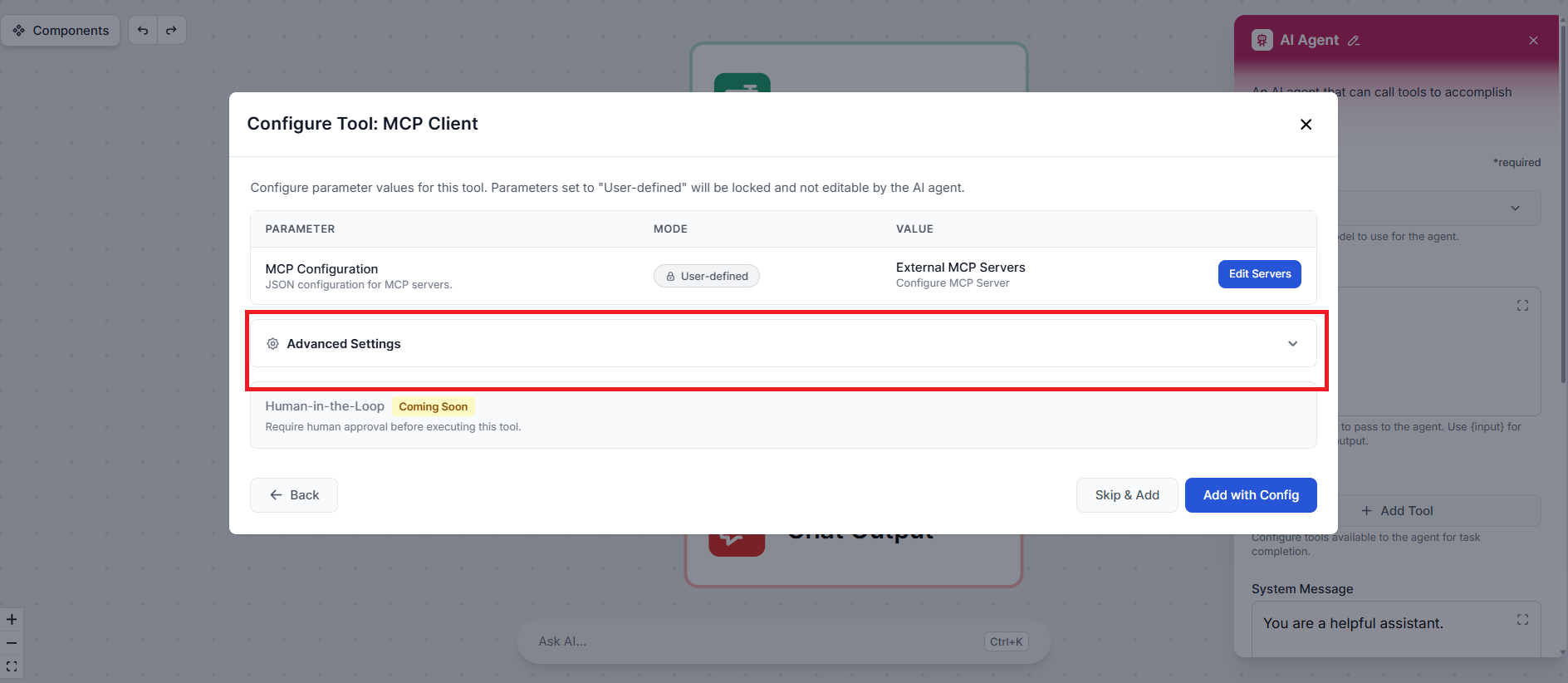
Klik op Toevoegen met Config om de installatie te voltooien. De MCP-client is nu als tool gekoppeld aan je AI-agent.
Dat is alles. Je AI-agent kan nu de tools ontdekken en aanroepen die door je MCP-server worden blootgesteld als onderdeel van elke workflow. Wanneer de agent bepaalt dat een taak een van die tools vereist, roept hij de server automatisch aan — geen aanvullende configuratie nodig.
Ons team kan een aangepaste MCP-server ontwikkelen en hosten die is afgestemd op jouw tools en workflows.
De Model Context Protocol (MCP) Server vormt de brug tussen AI-assistenten en externe databronnen, API's en diensten, waardoor een gestroomlijnde integratie van...
Integreer FlowHunt met de MCP Server om naadloze Model Context Protocol (MCP) connectiviteit, realtime bidirectionele streaming, veilige authenticatie en flexib...

De Skyvern MCP (Model Context Protocol) Server vormt de brug tussen AI-assistenten en externe systemen, waardoor naadloze integratie met databases, API’s en bes...
Cookie Toestemming
We gebruiken cookies om uw browse-ervaring te verbeteren en ons verkeer te analyseren. See our privacy policy.