


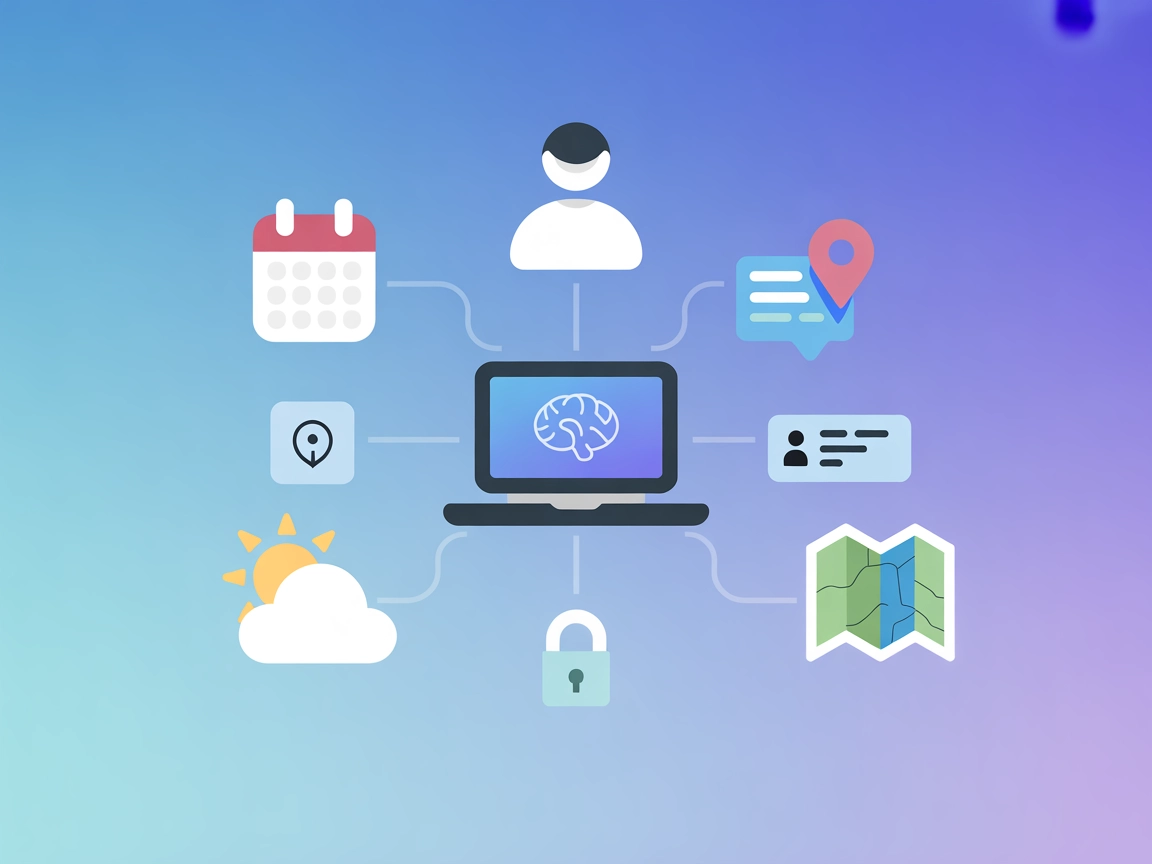
iMCP MCP Server-integrasjon
iMCP MCP Server fungerer som en bro mellom AI-assistenter og Mac-ens innebygde apper, og gir sikker tilgang til Meldinger, Kontakter, Kalender, Påminnelser, Vær...
5 min lesing
AI
macOS
+5

Koble iMessage-databasen din til AI og automatiser arbeidsflyter med Mac Messages MCP Server for FlowHunt.
Mac Messages MCP Server er en MCP (Model Context Protocol) server laget for å koble seg sikkert til iMessage-databasen din på macOS. Den gjør det mulig for AI-assistenter og LLM-er å søke, analysere og samhandle med iMessage-samtaler, og gir en bro mellom samtale-AI og din personlige eller organisatoriske meldingshistorikk. Serveren tilbyr funksjonalitet som robust telefonnummer-validering, vedleggshåndtering, kontaktadministrasjon, håndtering av gruppechatter og støtter både sending og mottak av meldinger. Ved å utnytte disse mulighetene kan utviklere bygge avanserte arbeidsflyter, automatisere meldingsbaserte oppgaver eller hente ut rik meldingsdata for å forbedre produktivitetsverktøy og andre AI-drevne applikasjoner.
Ingen prompt-maler er eksplisitt nevnt i depotet eller dokumentasjonen.

Start din gratis prøveperiode i dag og se resultater i løpet av få dager.
Ingen eksplisitte ressurser (som definert av MCP: server-eksponert data/innhold for LLM-kontekst) er dokumentert i depotet.
Ingen eksplisitt liste over verktøy er dokumentert i depotet eller i en server.py-fil. Repoet nevner funksjonalitet som spørring av iMessage-samtaler, telefonnummer-validering, vedleggshåndtering, kontaktadministrasjon, håndtering av gruppechatter og sending/mottak av meldinger, som kan være eksponert som verktøy, men de er ikke spesifikt oppført som MCP-verktøy i tilgjengelig dokumentasjon.
Få de siste tipsene, trendene og tilbudene gratis.
windsurf.config.json).mcpServers-seksjonen:{
"mac-messages-mcp": {
"command": "mac-messages-mcp",
"args": []
}
}
{
  "mac-messages-mcp": {
    "command": "mac-messages-mcp",
    "args": []
  }
}
{
  "mac-messages-mcp": {
    "command": "mac-messages-mcp",
    "args": []
  }
}
{
  "mac-messages-mcp": {
    "command": "mac-messages-mcp",
    "args": []
  }
}
For å sikre sensitive nøkler eller tokens, bruk miljøvariabler. I konfigurasjonen din, referer til dem slik:
{
  "mac-messages-mcp": {
    "command": "mac-messages-mcp",
    "args": [],
    "env": {
      "IMESSAGE_DB_PATH": "/Users/youruser/Library/Messages/chat.db"
    },
    "inputs": {
      "api_key": "${IMESSAGE_API_KEY}"
    }
  }
}
Bytt ut IMESSAGE_DB_PATH og IMESSAGE_API_KEY med de faktiske navnene på miljøvariablene dine.
Bruke MCP i FlowHunt
For å integrere MCP-servere i FlowHunt-arbeidsflyten din, start med å legge til MCP-komponenten i flyten og koble den til AI-agenten din:

Klikk på MCP-komponenten for å åpne konfigurasjonspanelet. I systemets MCP-konfigurasjonsseksjon, sett inn MCP-serverdetaljene dine i dette JSON-formatet:
{
  "mac-messages-mcp": {
    "transport": "streamable_http",
    "url": "https://yourmcpserver.example/pathtothemcp/url"
  }
}
Når dette er konfigurert, kan AI-agenten bruke denne MCP-en som et verktøy med tilgang til alle dens funksjoner og muligheter. Husk å endre "mac-messages-mcp" til det faktiske navnet på MCP-serveren din og bytt ut URL-en med din egen MCP-server-URL.
| Seksjon | Tilgjengelig | Detaljer/Notater |
|---|---|---|
| Oversikt | ✅ | Høynivåoppsummering tilstede |
| Liste over prompt-maler | ⛔ | Ingen prompt-maler dokumentert |
| Liste over ressurser | ⛔ | Ingen eksplisitte MCP-ressurser oppført |
| Liste over verktøy | ⛔ | Ingen eksplisitte MCP-verktøy; kun beskrevne egenskaper |
| Sikring av API-nøkler | ✅ | Eksempel gitt med bruk av miljøvariabler |
| Støtte for sampling (mindre viktig i evaluering) | ⛔ | Ikke nevnt i dokumentasjonen |
Basert på disse tabellene gir Mac Messages MCP Server en verdifull bro for iMessage-data, men mangler detaljert dokumentasjon om MCP-verktøy, ressurser, prompt-maler eller støtte for agentisk sampling/roots. Brukervennligheten er høy for hovedfunksjonen, men utvidbarhet og standardisering er mindre godt dokumentert.
| Har en LISENS | ✅ (MIT) |
|---|---|
| Har minst ett verktøy | ⛔ |
| Antall forks | 13 |
| Antall stjerner | 115 |
Lås opp avanserte AI-arbeidsflyter og samtaleanalyse ved å koble iMessage-dataene dine til FlowHunt med Mac Messages MCP Server.
iMCP MCP Server fungerer som en bro mellom AI-assistenter og Mac-ens innebygde apper, og gir sikker tilgang til Meldinger, Kontakter, Kalender, Påminnelser, Vær...
WhatsApp MCP-serveren fungerer som bro mellom AI-assistenter og din WhatsApp-konto, og gir programmatisk tilgang til meldinger, kontakter og media for automatis...
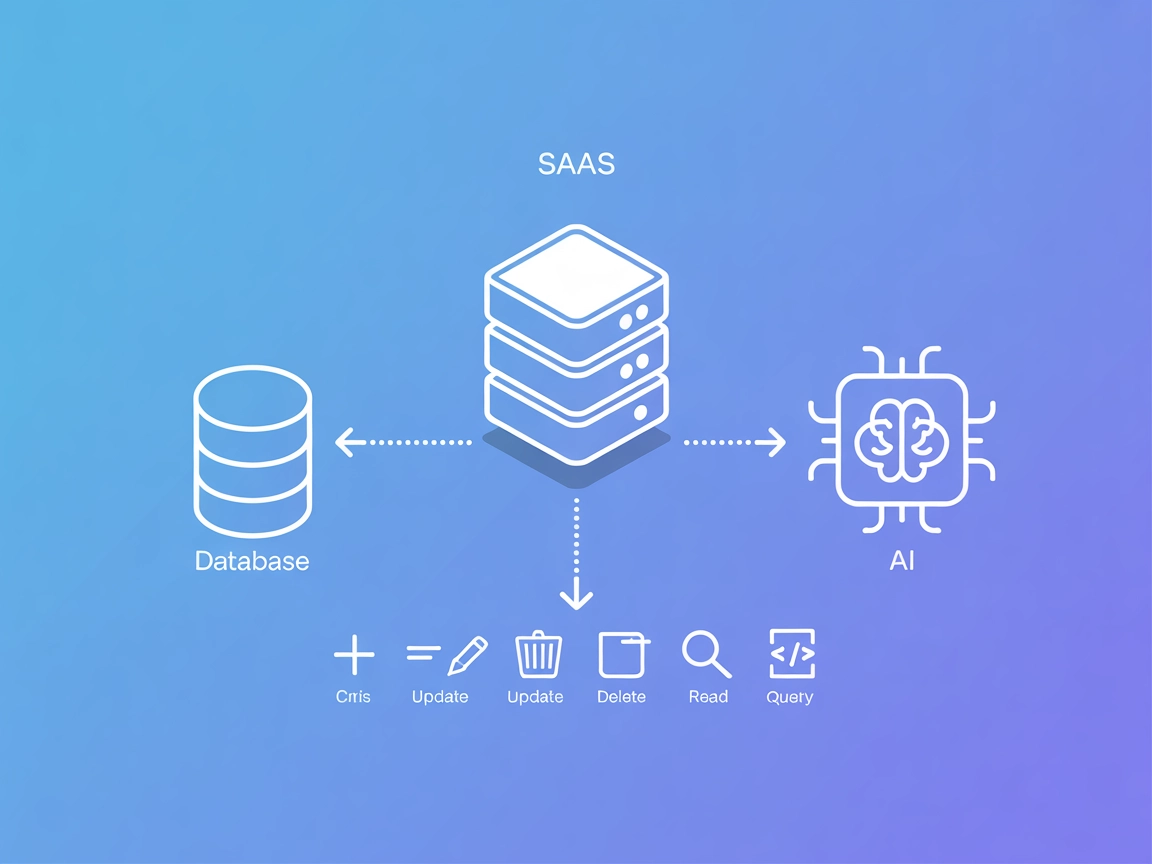
Couchbase MCP-serveren kobler AI-agenter og LLM-er direkte til Couchbase-klynger, og muliggjør sømløse databaseoperasjoner med naturlig språk, automatisert admi...
Informasjonskapselsamtykke
Vi bruker informasjonskapsler for å forbedre din surfeopplevelse og analysere vår trafikk. See our privacy policy.