



Model Context Protocol (MCP) Server
Model Context Protocol (MCP) Server fungerer som en bro mellom AI-assistenter og eksterne datakilder, API-er og tjenester, og muliggjør sømløs integrasjon av ko...
3 min lesing
AI
MCP
+4
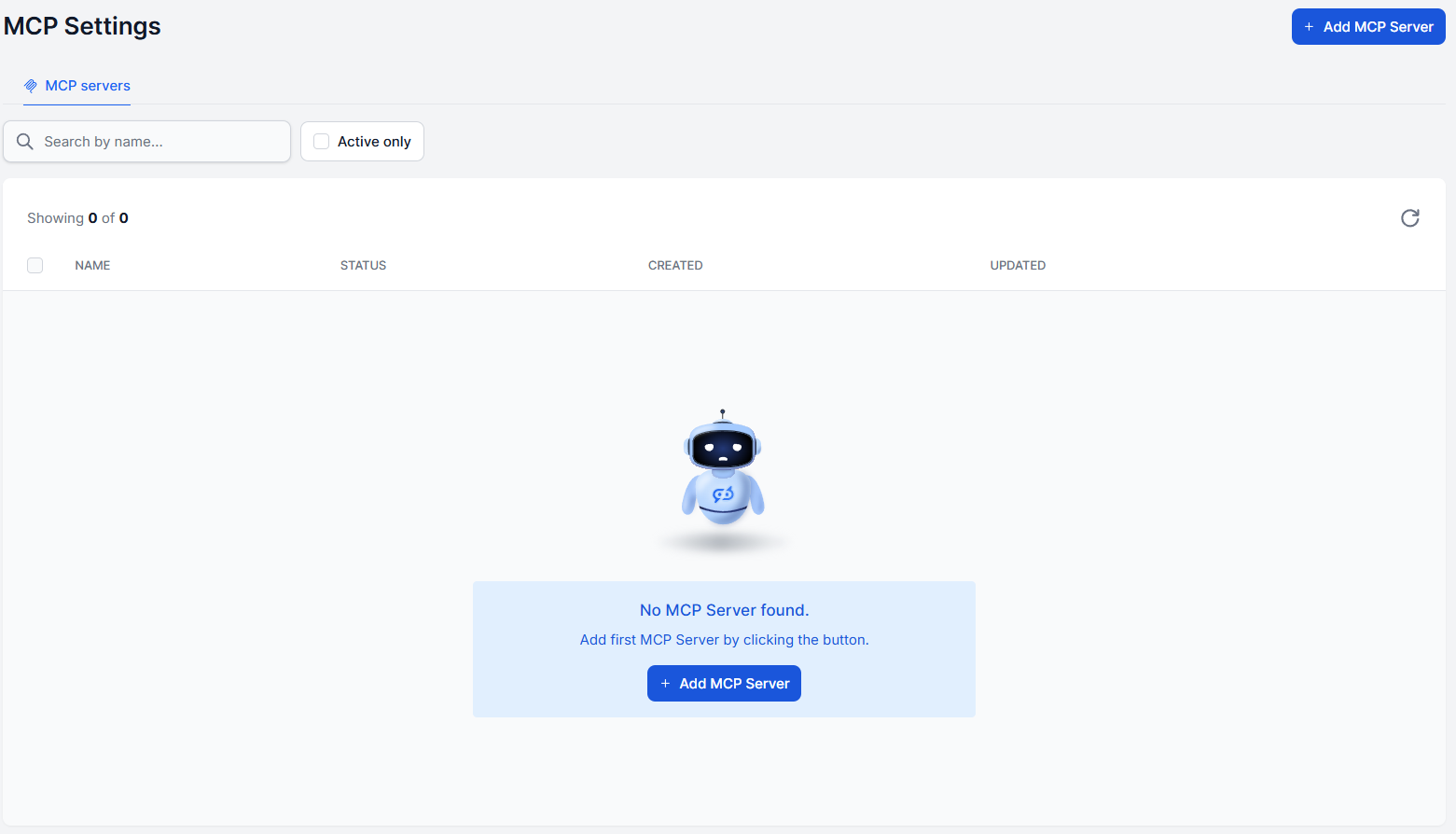
Koble din egen MCP-server til FlowHunt ved å legge til MCP-klienten som et verktøy til din AI-agent.
MCP (Model Context Protocol) er en åpen standard som gir AI-agenter et felles språk for å kommunisere med eksterne verktøy, databaser og tjenester. I stedet for å bygge en tilpasset kobling for hvert verktøy, kan enhver tjeneste som eksponerer en MCP-server koble direkte til en AI-agent, og agenten vil automatisk oppdage hva den kan gjøre.
FlowHunt gir deg flere måter å jobbe med MCP på:
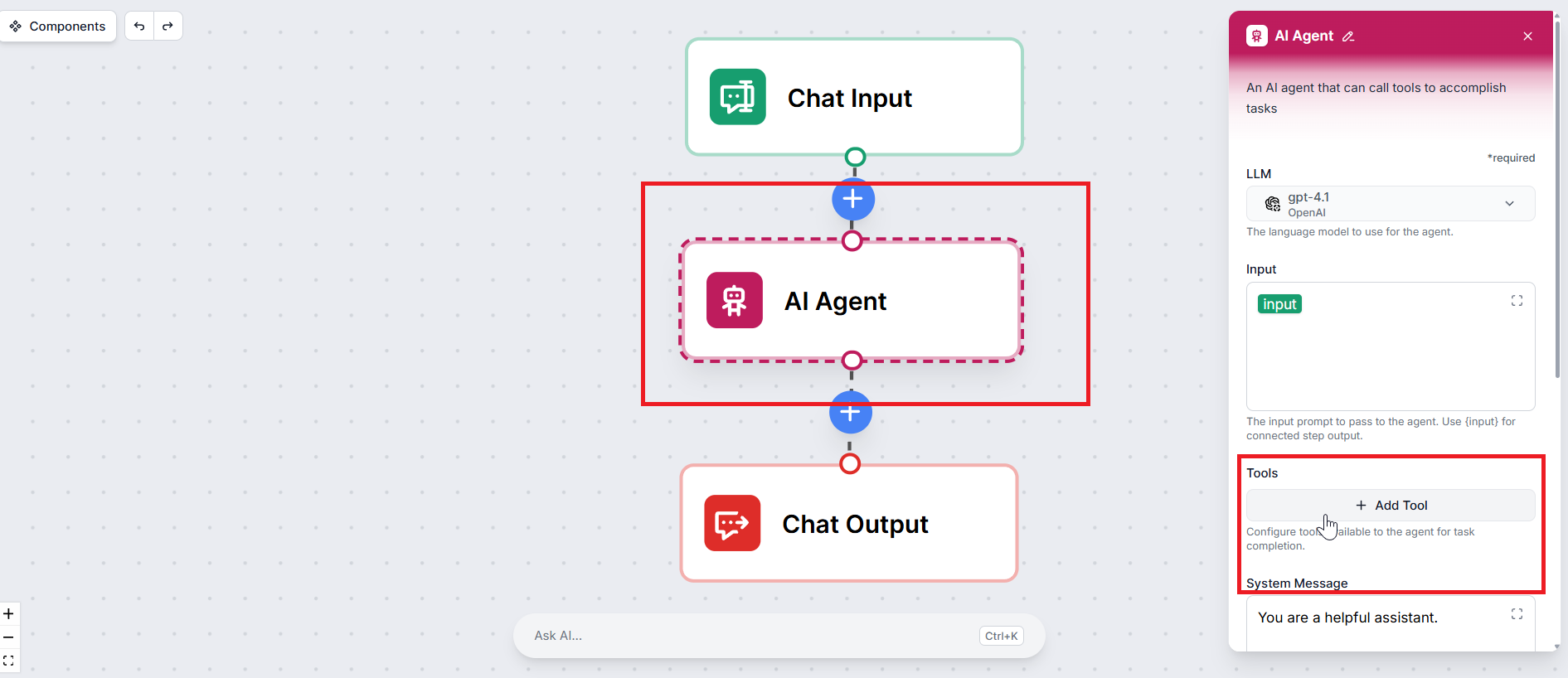
I flow-editoren klikker du på AI-agent-komponenten (eller Deep Agent) som du vil gi tilgang til MCP-serveren din. Dette åpner komponentens innstillingspanel.
I agentinnstillingene finner du Verktøy-seksjonen og klikker på + Legg til Verktøy. Et søkefelt vises — skriv MCP-klient og velg det fra resultatene.
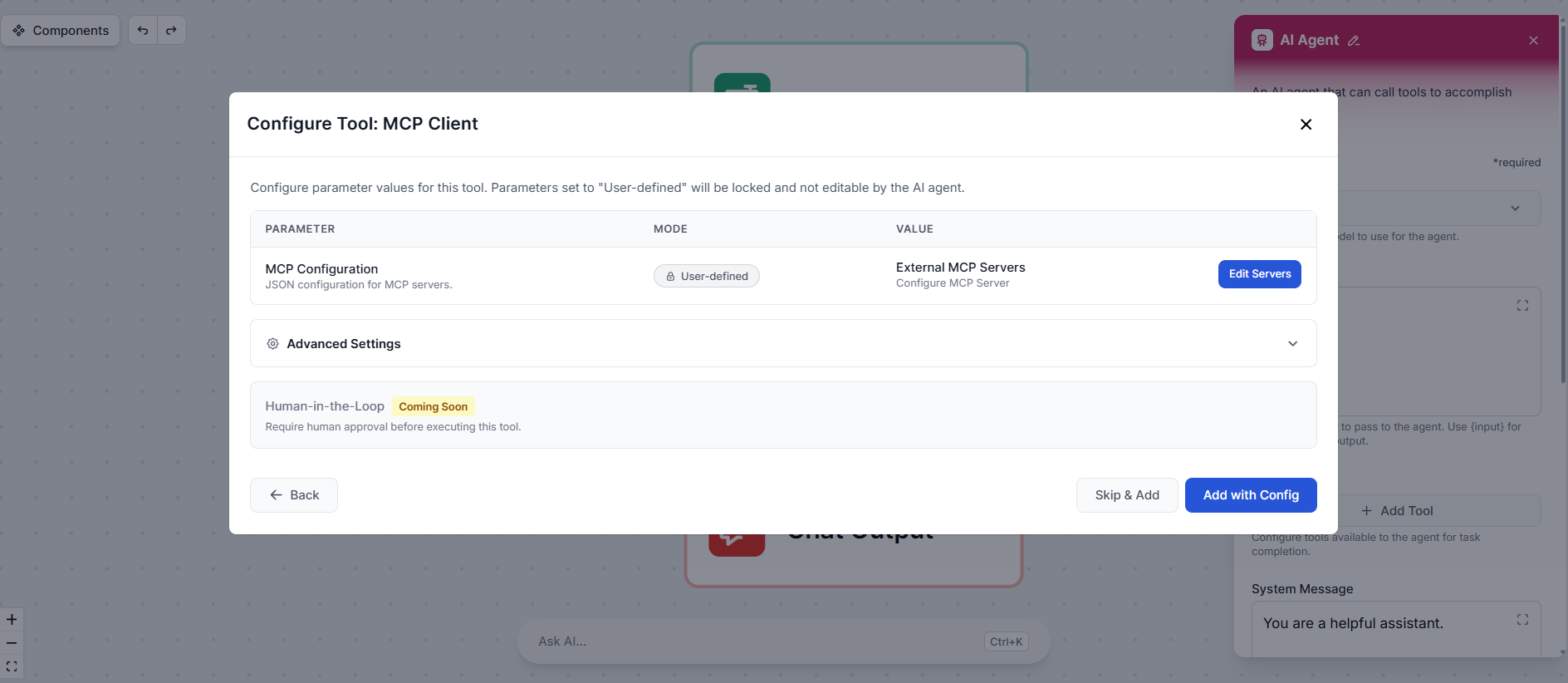
Et verktøykonfigurasjonspopup vises. Klikk på Rediger Servere for å åpne serverkonfigurasjonspanelet.
Oppgi følgende:
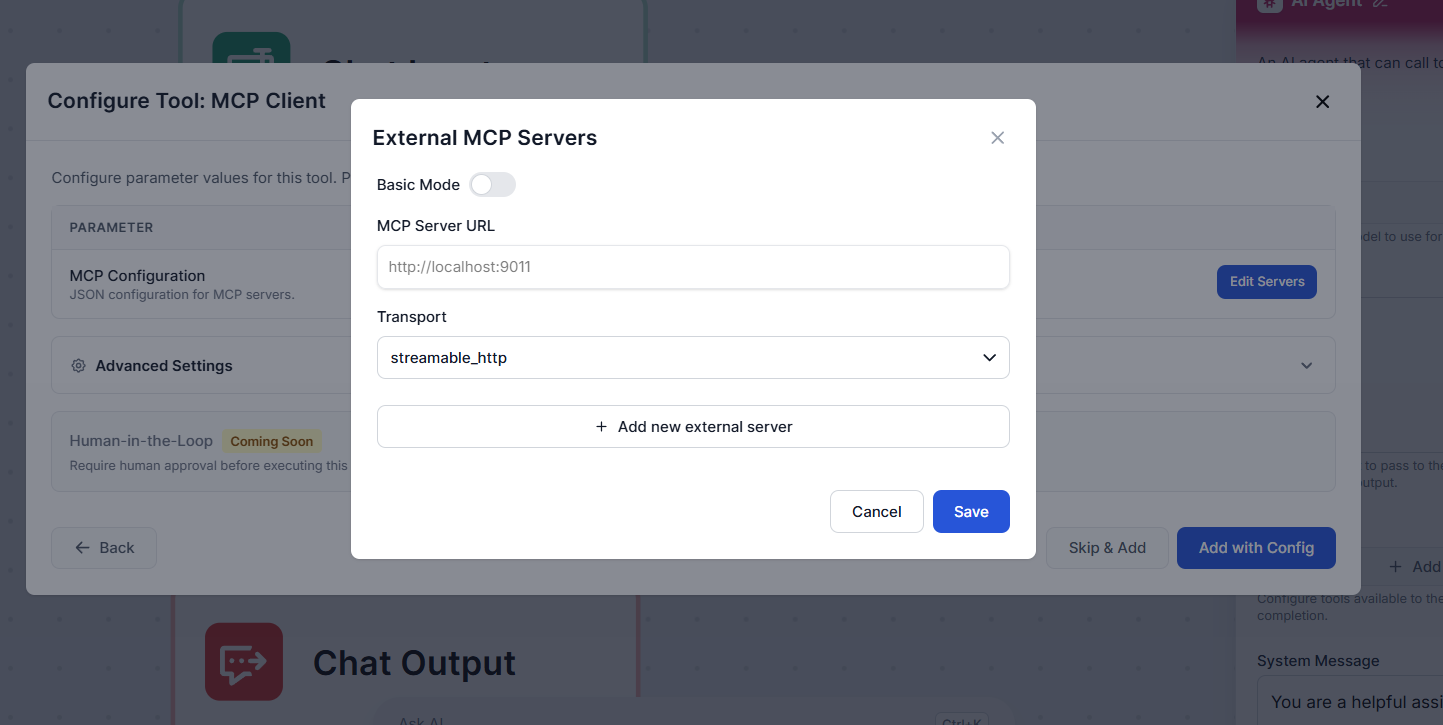
Hvis serveren din krever ytterligere konfigurasjon, som egendefinerte forespørselsheaders, autentiseringstokens eller OAuth-legitimasjon, bytter du modusen fra Grunnleggende til Avansert. Dette eksponerer en JSON-editor der du kan oppgi eventuelle tilleggsfelt serveren din trenger.
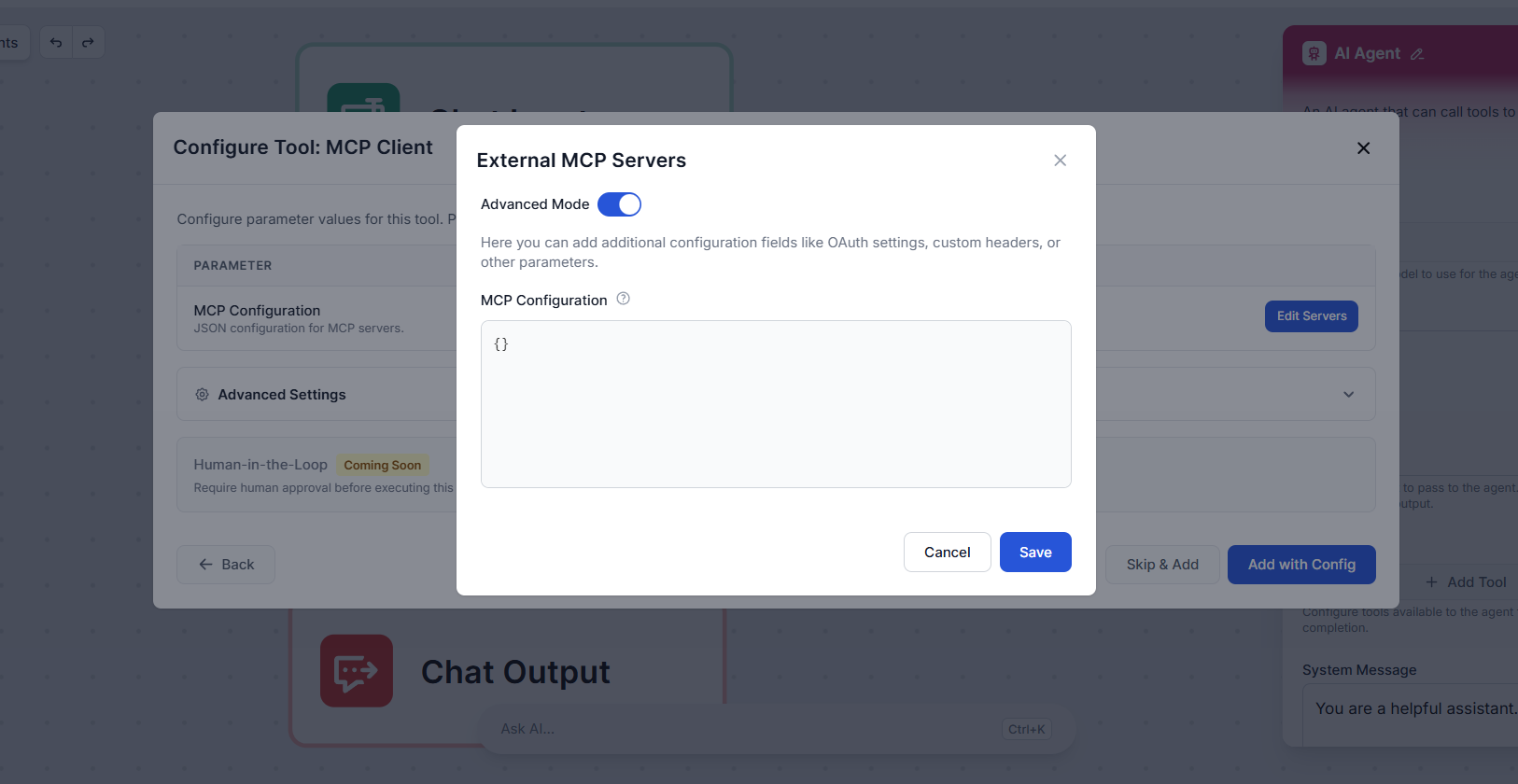
Når du er ferdig, klikk på Lagre.
Tilbake i verktøykonfigurasjonspopupen, utvid Avanserte Innstillinger. Her kan du valgfritt gi verktøyet et tilpasset navn og beskrivelse. Dette hjelper agenten å forstå hva verktøyet gjør og når det skal brukes — noe som kan forbedre påliteligheten med hvilken agenten kaller det under en arbeidsflyt.
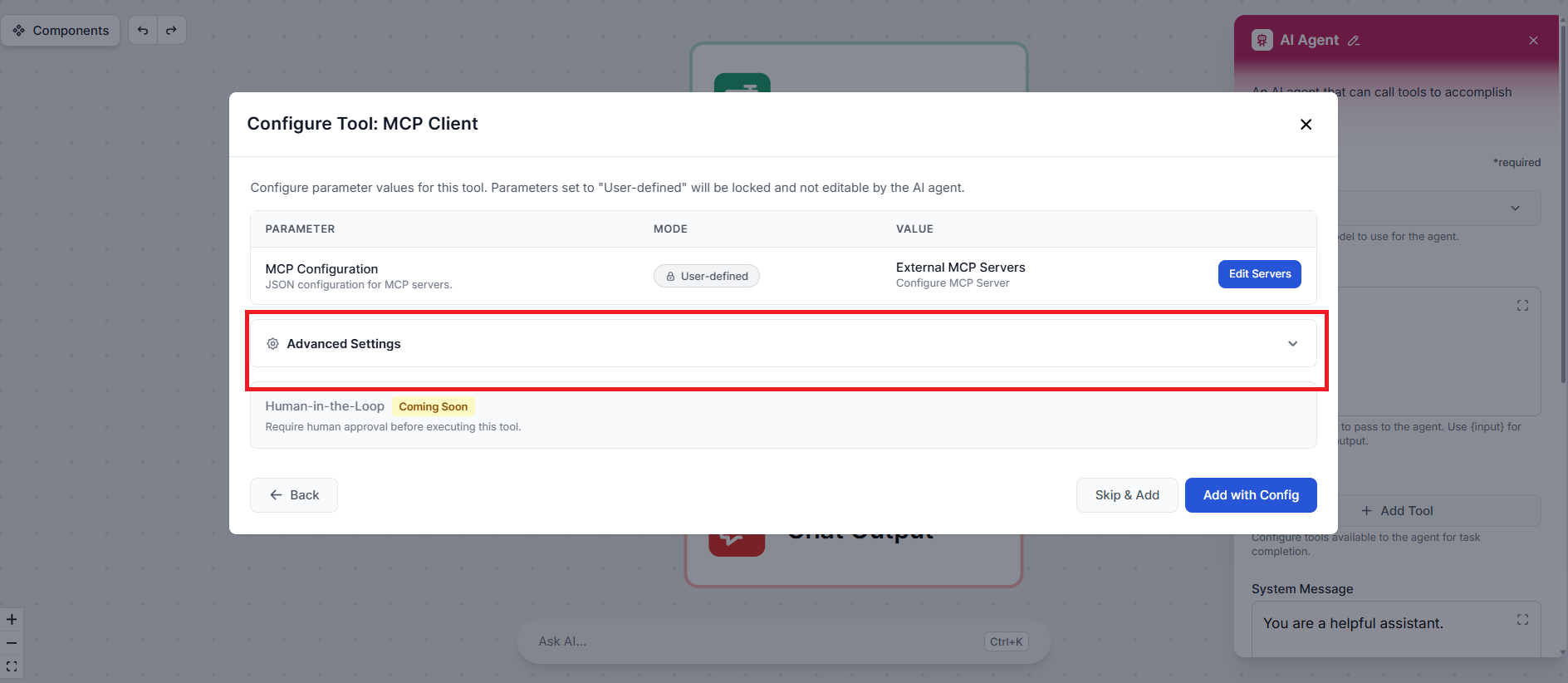
Klikk på Legg til med Konfig for å fullføre oppsettet. MCP-klienten er nå tilknyttet AI-agenten din som et verktøy.
Det er det. AI-agenten din kan nå oppdage og kalle verktøyene som eksponeres av MCP-serveren din som en del av enhver arbeidsflyt. Når agenten bestemmer at en oppgave krever et av disse verktøyene, vil den kalle serveren automatisk — ingen ytterligere konfigurasjon er nødvendig.
Teamet vårt kan utvikle og hoste en tilpasset MCP-server skreddersydd til dine verktøy og arbeidsflyter.
Model Context Protocol (MCP) Server fungerer som en bro mellom AI-assistenter og eksterne datakilder, API-er og tjenester, og muliggjør sømløs integrasjon av ko...
Oppdag hvorfor Claudes MCP-begrensninger ikke strekker til for AI-agentarbeidsflyter, og hvordan FlowHunts avanserte MCP-server gir overlegne integrasjoner med ...

ModelContextProtocol (MCP) Server fungerer som en bro mellom AI-agenter og eksterne datakilder, API-er og tjenester, slik at FlowHunt-brukere kan bygge kontekst...
Informasjonskapselsamtykke
Vi bruker informasjonskapsler for å forbedre din surfeopplevelse og analysere vår trafikk. See our privacy policy.