


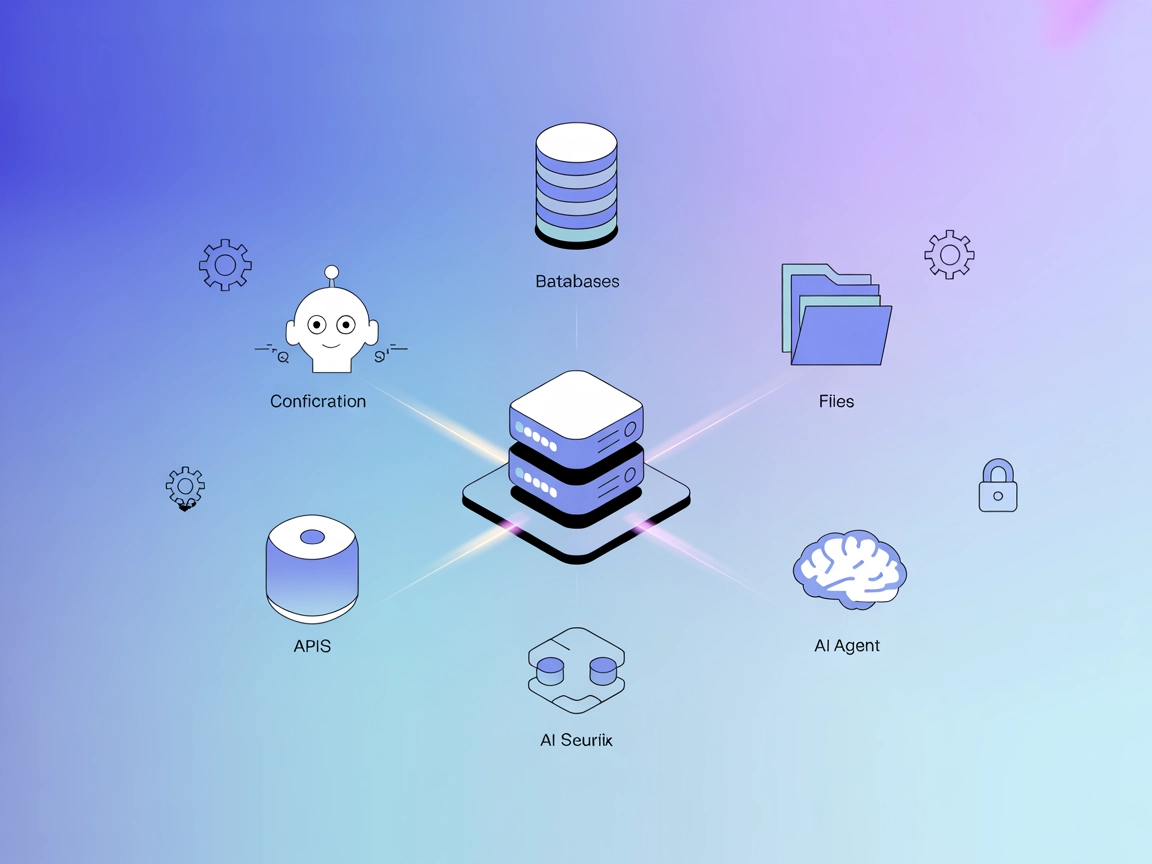
Integracja serwera ModelContextProtocol (MCP)
Serwer ModelContextProtocol (MCP) działa jako most między agentami AI a zewnętrznymi źródłami danych, API i usługami, umożliwiając użytkownikom FlowHunt budowan...
3 min czytania
AI
Integration
+4
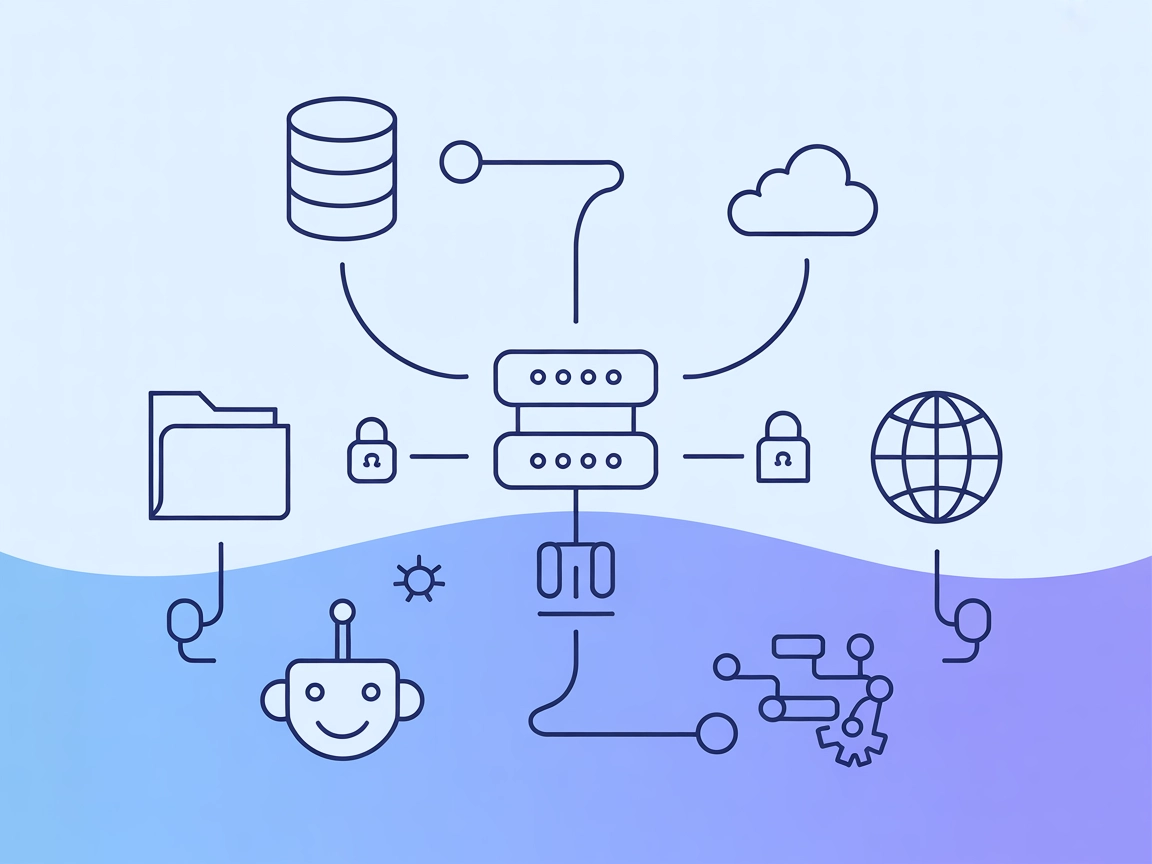
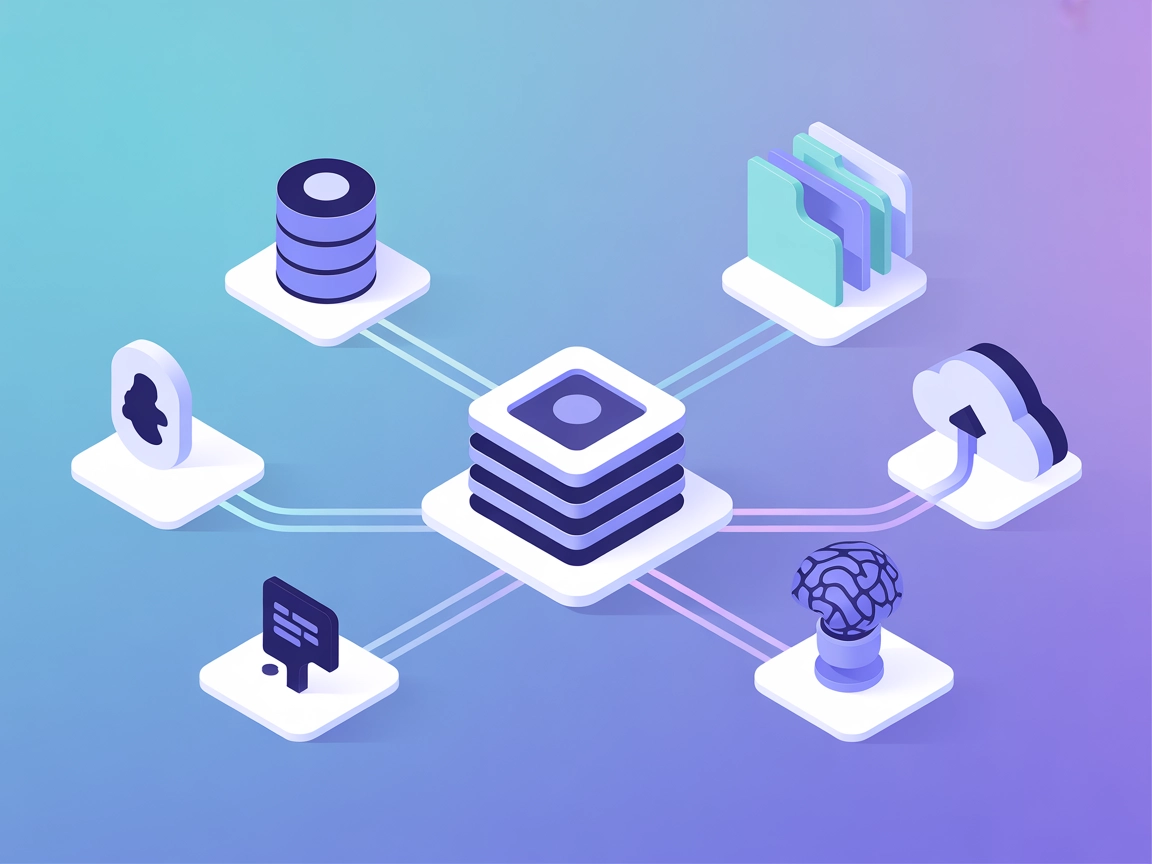
Serwer wxflows MCP łączy agentów FlowHunt z rzeczywistymi systemami — API, bazami danych i plikami — przez bezpieczny, ujednolicony most.
wxflows MCP (Model Context Protocol) Server został zaprojektowany jako most łączący asystentów AI z różnorodnymi zewnętrznymi źródłami danych, API czy usługami. Dzięki wykorzystaniu standardu MCP, wxflows umożliwia bezpieczną i modułową integrację przepływów pracy opartych na AI z rzeczywistymi systemami, usprawniając rozwój aplikacji wspieranych przez sztuczną inteligencję. Jego kluczową rolą jest realizacja zadań takich jak zapytania do baz danych, zarządzanie plikami czy wywołania API — wszystko przez ujednolicony interfejs. Umożliwia to programistom tworzenie, obsługę i automatyzację przepływów, które mają dostęp do aktualnych danych lub wykonują operacje na zewnętrznych systemach, przy czym agenci AI płynnie koordynują te działania w środowisku deweloperskim.

Rozpocznij bezpłatny okres próbny już dziś i zobacz rezultaty w ciągu kilku dni.
windsurf.json lub podobny).{
"mcpServers": {
"wxflows": {
"command": "npx",
"args": ["@wxflows/mcp-server@latest"],
"env": {},
"inputs": {}
}
}
}
claude.config.json lub podobny).{
"mcpServers": {
"wxflows": {
"command": "npx",
"args": ["@wxflows/mcp-server@latest"],
"env": {},
"inputs": {}
}
}
}
{
  "mcpServers": {
    "wxflows": {
      "command": "npx",
      "args": ["@wxflows/mcp-server@latest"],
      "env": {},
      "inputs": {}
    }
  }
}
{
  "mcpServers": {
    "wxflows": {
      "command": "npx",
      "args": ["@wxflows/mcp-server@latest"],
      "env": {},
      "inputs": {}
    }
  }
}
Zabezpieczanie kluczy API
Aby zabezpieczyć klucze API lub dane uwierzytelniające, użyj zmiennych środowiskowych w konfiguracji:
{
  "mcpServers": {
    "wxflows": {
      "command": "npx",
      "args": ["@wxflows/mcp-server@latest"],
      "env": {
        "API_KEY": "${WXFLOWS_API_KEY}"
      },
      "inputs": {}
    }
  }
}
Zamień "API_KEY": "${WXFLOWS_API_KEY}" na swoje konkretne nazwy sekretów.
Korzystanie z MCP w FlowHunt
Aby zintegrować serwery MCP z przepływem FlowHunt, zacznij od dodania komponentu MCP do swojego przepływu i połączenia go z agentem AI:
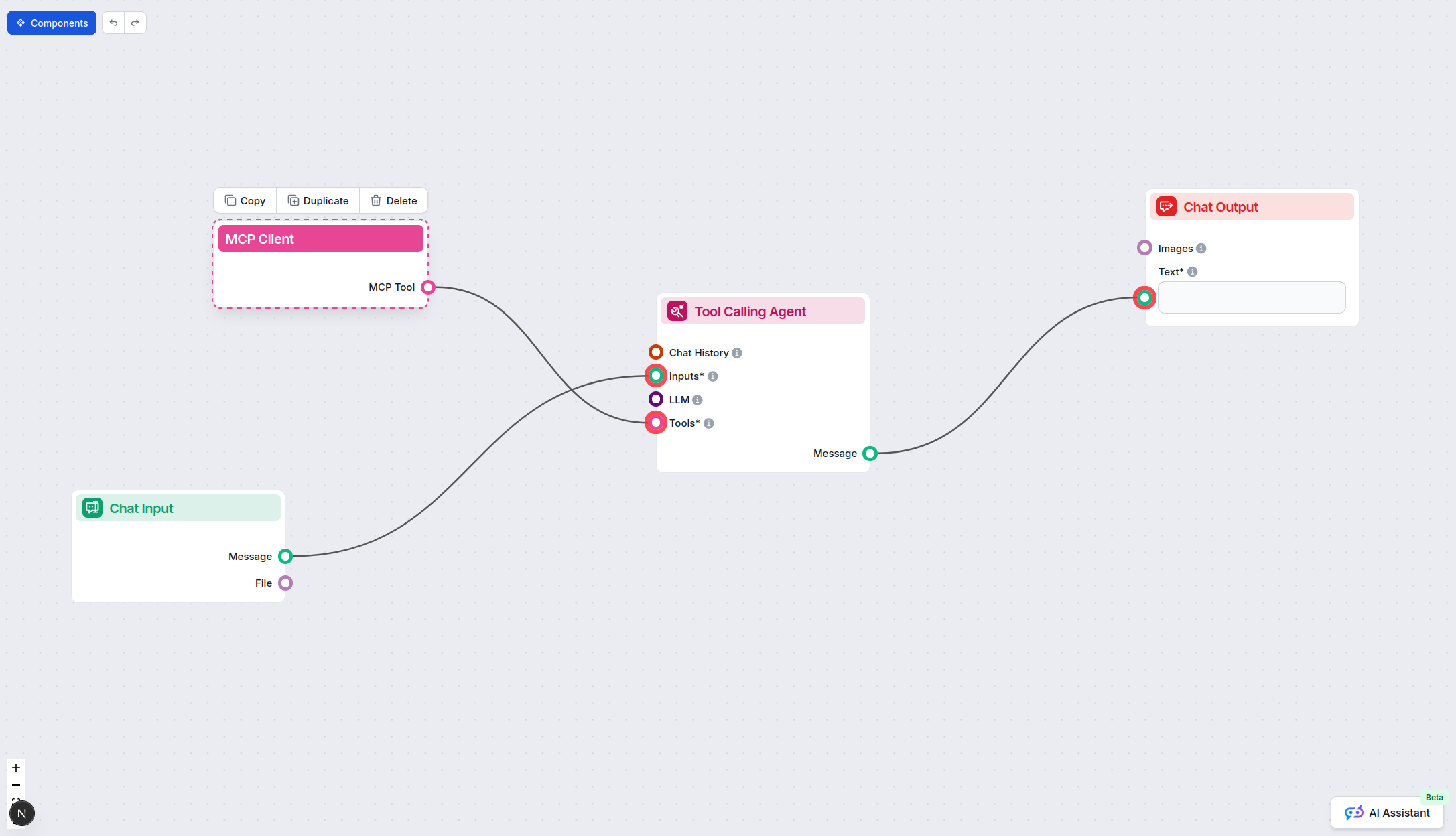
Kliknij na komponent MCP, aby otworzyć panel konfiguracji. W sekcji systemowej konfiguracji MCP wstaw szczegóły serwera MCP w tym formacie JSON:
{
  "wxflows": {
    "transport": "streamable_http",
    "url": "https://yourmcpserver.example/pathtothemcp/url"
  }
}
Po skonfigurowaniu agent AI może korzystać z tego MCP jako narzędzia ze wszystkimi jego funkcjami i możliwościami. Pamiętaj, aby "wxflows" zamienić na właściwą nazwę swojego serwera MCP oraz podać własny adres URL serwera MCP.
| Sekcja | Dostępność | Szczegóły/Uwagi |
|---|---|---|
| Przegląd | ✅ | |
| Lista promptów | ⛔ | |
| Lista zasobów | ⛔ | |
| Lista narzędzi | ⛔ | |
| Zabezpieczanie kluczy API | ✅ | Przykład JSON w treści |
| Wsparcie dla sampling (mniej istotne w ocenie) | ⛔ |
Na podstawie powyższej tabeli, moja ogólna ocena dokumentacji i możliwości odkrycia tego repozytorium MCP na podstawie dostępnych informacji to 2/10. Brakuje większości kluczowych informacji o promptach, narzędziach i zasobach, choć instrukcje konfiguracji są jasne.
| Posiada LICENCJĘ | |
|---|---|
| Zawiera przynajmniej jedno narzędzie | |
| Liczba forków | |
| Liczba gwiazdek |
Integruj zewnętrzne dane i usługi z przepływami pracy opartymi o AI bez wysiłku. Skonfiguruj serwer wxflows MCP z FlowHunt już dziś, aby uzyskać bezpieczną, modułową automatyzację.
Serwer ModelContextProtocol (MCP) działa jako most między agentami AI a zewnętrznymi źródłami danych, API i usługami, umożliwiając użytkownikom FlowHunt budowan...
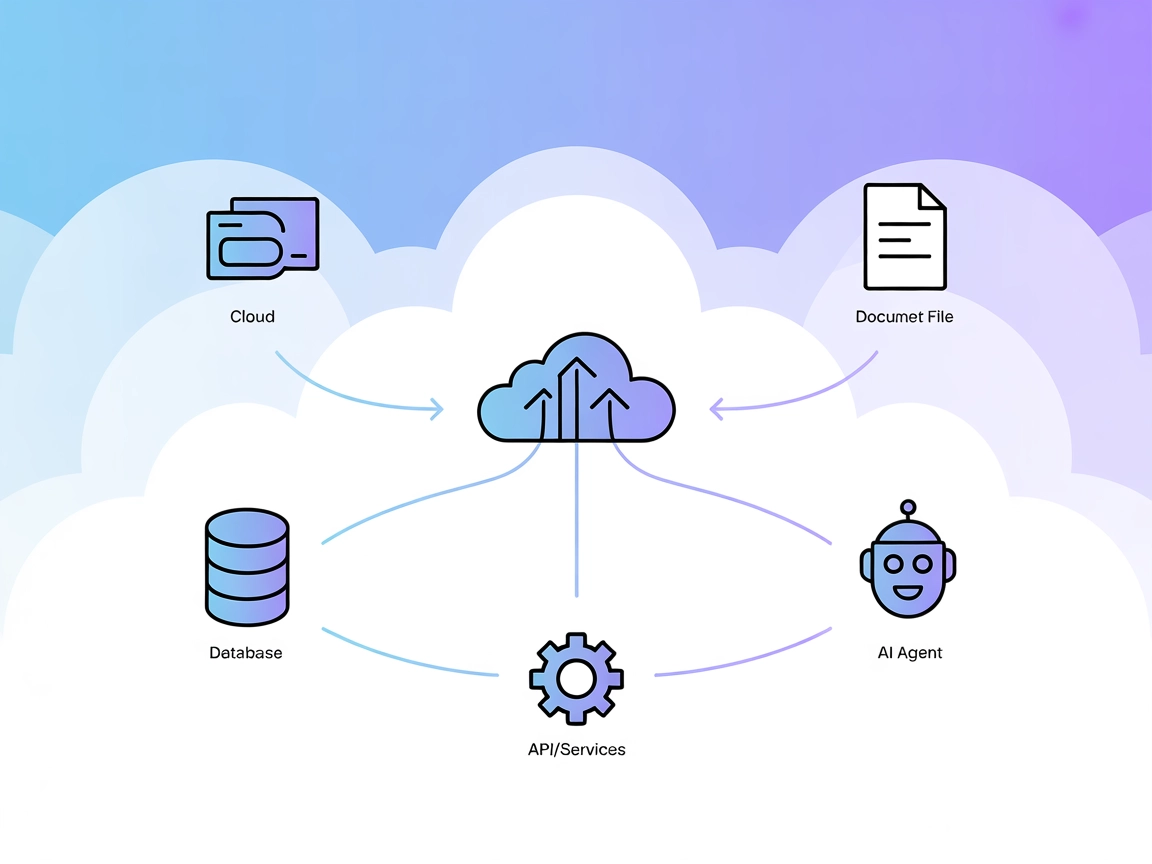
Serwer Model Context Protocol (MCP) łączy asystentów AI z zewnętrznymi źródłami danych, API i usługami, umożliwiając płynną integrację złożonych przepływów prac...
Serwer Grafbase MCP łączy asystentów AI z zewnętrznymi źródłami danych lub API, umożliwiając LLM-om dostęp do danych w czasie rzeczywistym, automatyzację przepł...
Zgoda na Pliki Cookie
Używamy plików cookie, aby poprawić jakość przeglądania i analizować nasz ruch. See our privacy policy.