



Integrarea serverului ModelContextProtocol (MCP)
Serverul ModelContextProtocol (MCP) acționează ca o punte între agenții AI și sursele externe de date, API-uri și servicii, permițând utilizatorilor FlowHunt să...
3 min citire
AI
Integration
+4

wxflows MCP Server conectează agenții FlowHunt la sisteme reale—API-uri, baze de date și fișiere—printr-o punte sigură și unificată.
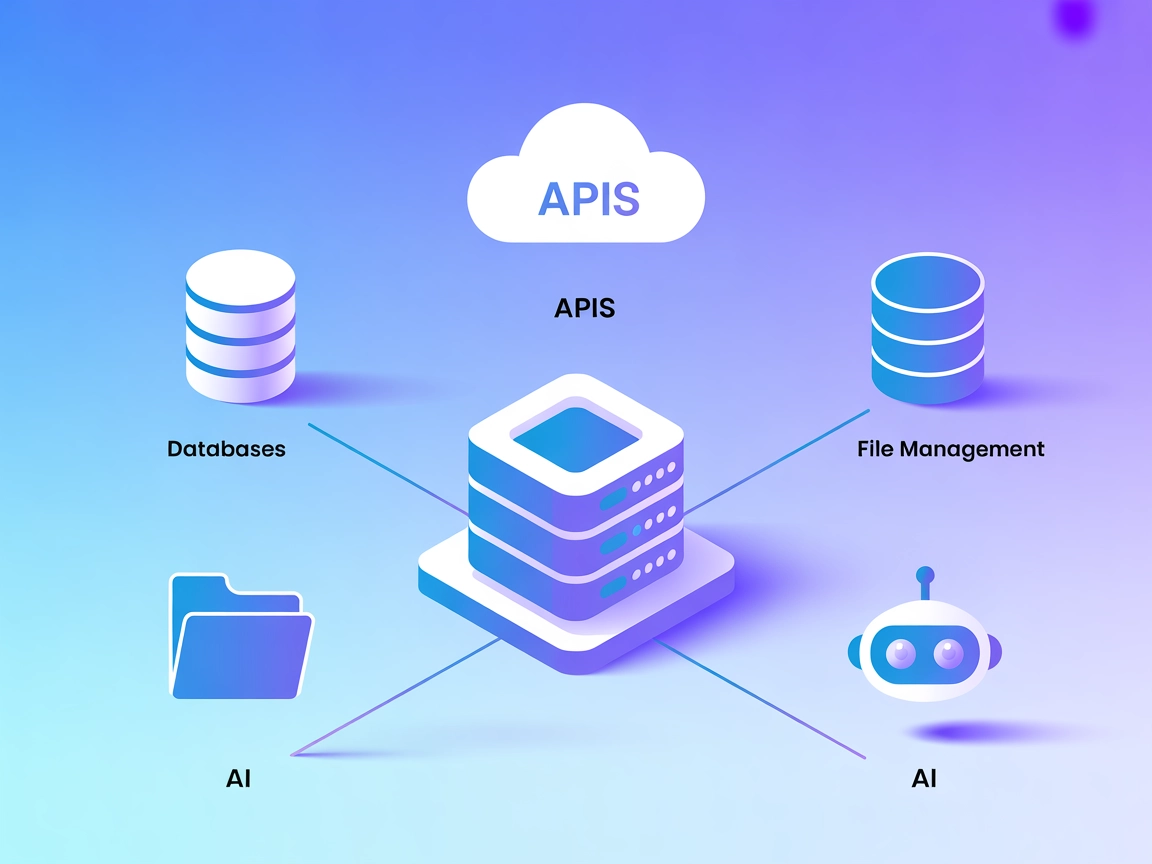
wxflows MCP (Model Context Protocol) Server este conceput pentru a servi drept punte între asistenții AI și o varietate de surse externe de date, API-uri sau servicii. Prin utilizarea standardului MCP, wxflows permite integrarea sigură și modulară a fluxurilor de lucru conduse de AI cu sisteme reale, îmbunătățind experiența de dezvoltare pentru aplicațiile alimentate de inteligență artificială. Rolul său cheie este să faciliteze sarcini precum interogări de baze de date, managementul fișierelor sau efectuarea de apeluri API, toate printr-o interfață unificată. Acest lucru oferă dezvoltatorilor posibilitatea de a crea, gestiona și automatiza fluxuri de lucru care pot accesa informații actualizate sau pot efectua operațiuni pe sisteme externe, cu agenți AI care orchestrează fără probleme aceste acțiuni în mediul lor de dezvoltare.

Începe perioada de probă gratuită astăzi și vezi rezultate în câteva zile.
windsurf.json sau similar).{
"mcpServers": {
"wxflows": {
"command": "npx",
"args": ["@wxflows/mcp-server@latest"],
"env": {},
"inputs": {}
}
}
}
claude.config.json sau similar).{
"mcpServers": {
"wxflows": {
"command": "npx",
"args": ["@wxflows/mcp-server@latest"],
"env": {},
"inputs": {}
}
}
}
{
  "mcpServers": {
    "wxflows": {
      "command": "npx",
      "args": ["@wxflows/mcp-server@latest"],
      "env": {},
      "inputs": {}
    }
  }
}
{
  "mcpServers": {
    "wxflows": {
      "command": "npx",
      "args": ["@wxflows/mcp-server@latest"],
      "env": {},
      "inputs": {}
    }
  }
}
Securizarea cheilor API
Pentru a securiza cheile API sau credențialele, utilizează variabile de mediu în configurație:
{
  "mcpServers": {
    "wxflows": {
      "command": "npx",
      "args": ["@wxflows/mcp-server@latest"],
      "env": {
        "API_KEY": "${WXFLOWS_API_KEY}"
      },
      "inputs": {}
    }
  }
}
Înlocuiește "API_KEY": "${WXFLOWS_API_KEY}" cu numele secretelor tale specifice.
Utilizarea MCP în FlowHunt
Pentru a integra servere MCP în workflow-ul tău FlowHunt, începe prin a adăuga componenta MCP în flux și conecteaz-o la agentul AI:

Apasă pe componenta MCP pentru a deschide panoul de configurare. În secțiunea de configurare MCP a sistemului, inserează detaliile serverului tău MCP folosind acest format JSON:
{
  "wxflows": {
    "transport": "streamable_http",
    "url": "https://yourmcpserver.example/pathtothemcp/url"
  }
}
Odată configurat, agentul AI poate folosi acest MCP ca unealtă cu acces la toate funcțiile și capabilitățile sale. Nu uita să schimbi "wxflows" cu numele real al serverului tău MCP și să înlocuiești URL-ul cu URL-ul serverului tău MCP.
| Secțiune | Disponibilitate | Detalii/Note |
|---|---|---|
| Prezentare generală | ✅ | |
| Listă de Prompturi | ⛔ | |
| Listă de Resurse | ⛔ | |
| Listă de Unelte | ⛔ | |
| Securizarea cheilor API | ✅ | Exemplu JSON prezent |
| Suport pentru sampling (mai puțin important) | ⛔ |
Între cele două tabele, evaluarea mea generală pentru documentația și descoperibilitatea acestui repository MCP, pe baza informațiilor disponibile, este de 2/10. Cele mai multe detalii esențiale despre prompturi, unelte și resurse lipsesc, deși instrucțiunile de configurare sunt clare.
| Are o LICENȚĂ | |
|---|---|
| Are cel puțin o unealtă | |
| Număr de Fork-uri | |
| Număr de Stele |
Integrează date și servicii externe în fluxurile tale de lucru alimentate de AI fără efort. Configurează wxflows MCP Server cu FlowHunt astăzi pentru o automatizare sigură și modulară.
Serverul ModelContextProtocol (MCP) acționează ca o punte între agenții AI și sursele externe de date, API-uri și servicii, permițând utilizatorilor FlowHunt să...

Serverul Protocolului de Context al Modelului (MCP) face legătura între asistenții AI și surse de date externe, API-uri și servicii, permițând integrarea facilă...
Serverul Defang MCP face legătura între asistenții AI și surse externe de date, API-uri și servicii, permițând fluxuri de lucru standardizate și conștiente de c...
Consimțământ Cookie
Folosim cookie-uri pentru a vă îmbunătăți experiența de navigare și a analiza traficul nostru. See our privacy policy.