


ModelContextProtocol (MCP) Server-integrering
ModelContextProtocol (MCP) Server fungerer som en bro mellom AI-agenter og eksterne datakilder, API-er og tjenester, slik at FlowHunt-brukere kan bygge kontekst...
3 min lesing
AI
Integration
+4
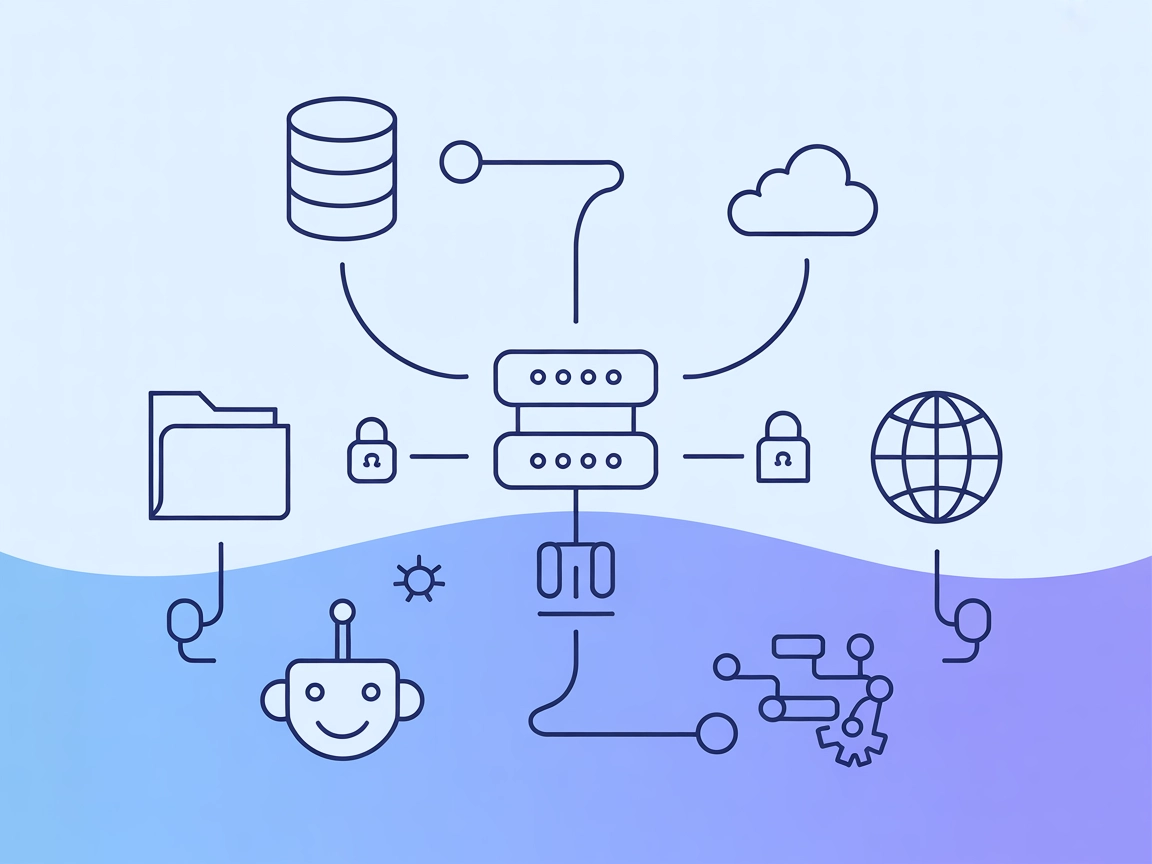
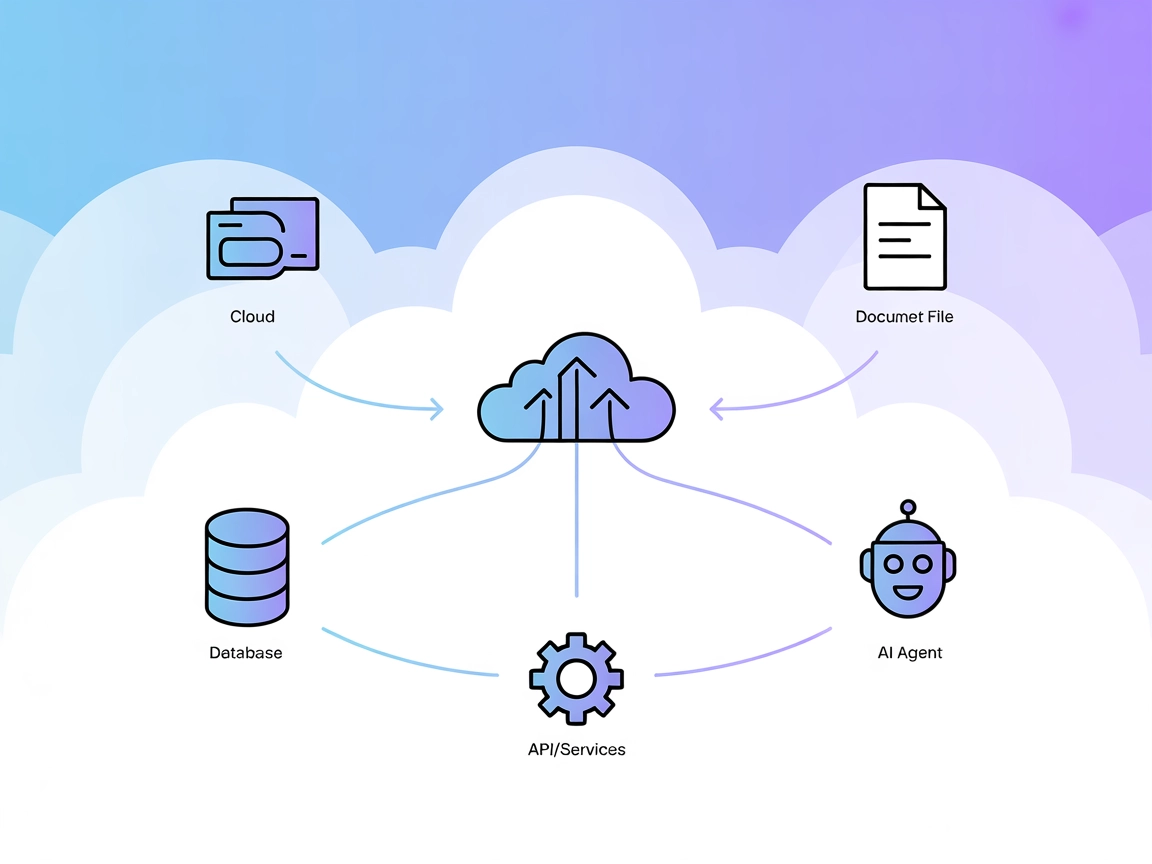
wxflows MCP Server kobler FlowHunt-agenter til virkelige systemer—API-er, databaser og filer—gjennom en sikker, enhetlig bro.
wxflows MCP (Model Context Protocol) Server er utviklet for å fungere som en bro mellom AI-assistenter og ulike eksterne datakilder, API-er eller tjenester. Ved å bruke MCP-standarden muliggjør wxflows sikker og modulær integrasjon av AI-drevne arbeidsflyter med virkelige systemer, og forbedrer utviklingsopplevelsen for AI-baserte applikasjoner. Hovedrollen er å forenkle oppgaver som databasespørringer, filbehandling eller API-kall – alt via et enhetlig grensesnitt. Dette gir utviklere mulighet til å lage, administrere og automatisere arbeidsflyter som får tilgang til oppdatert informasjon eller utfører operasjoner mot eksterne systemer, hvor AI-agentene sømløst koordinerer disse handlingene i sitt utviklingsmiljø.

Start din gratis prøveperiode i dag og se resultater i løpet av få dager.
windsurf.json eller lignende).{
"mcpServers": {
"wxflows": {
"command": "npx",
"args": ["@wxflows/mcp-server@latest"],
"env": {},
"inputs": {}
}
}
}
claude.config.json eller lignende).{
"mcpServers": {
"wxflows": {
"command": "npx",
"args": ["@wxflows/mcp-server@latest"],
"env": {},
"inputs": {}
}
}
}
{
  "mcpServers": {
    "wxflows": {
      "command": "npx",
      "args": ["@wxflows/mcp-server@latest"],
      "env": {},
      "inputs": {}
    }
  }
}
{
  "mcpServers": {
    "wxflows": {
      "command": "npx",
      "args": ["@wxflows/mcp-server@latest"],
      "env": {},
      "inputs": {}
    }
  }
}
Sikring av API-nøkler
For å sikre API-nøkler eller legitimasjon, bruk miljøvariabler i konfigurasjonen:
{
  "mcpServers": {
    "wxflows": {
      "command": "npx",
      "args": ["@wxflows/mcp-server@latest"],
      "env": {
        "API_KEY": "${WXFLOWS_API_KEY}"
      },
      "inputs": {}
    }
  }
}
Bytt ut "API_KEY": "${WXFLOWS_API_KEY}" med dine egne hemmelige navn.
Bruke MCP i FlowHunt
For å integrere MCP-servere i din FlowHunt-arbeidsflyt, start med å legge til MCP-komponenten i din flow og koble den til din AI-agent:
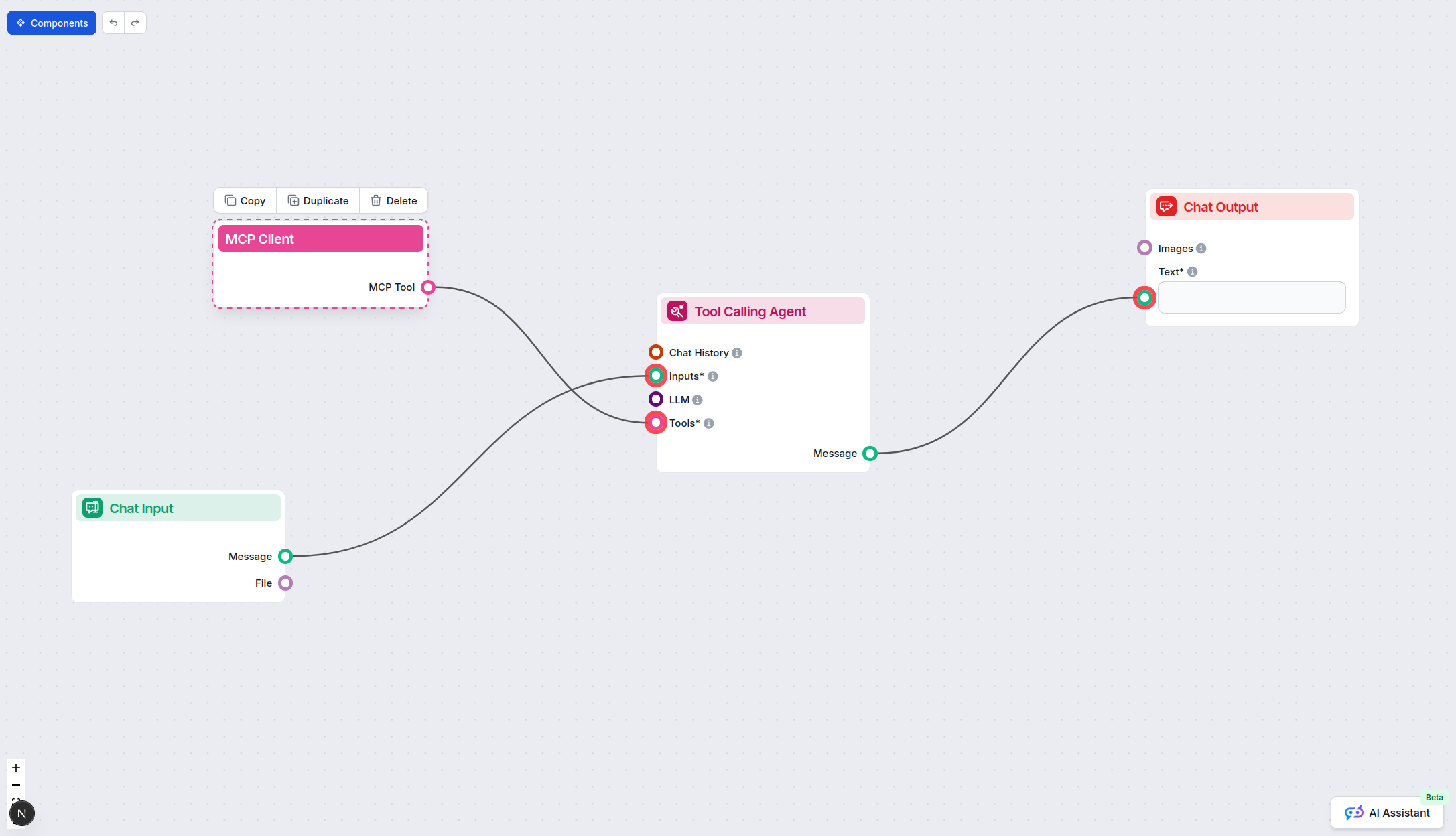
Klikk på MCP-komponenten for å åpne konfigurasjonspanelet. I systemets MCP-konfigurasjonsseksjon, legg inn detaljer for din MCP-server med dette JSON-formatet:
{
  "wxflows": {
    "transport": "streamable_http",
    "url": "https://yourmcpserver.example/pathtothemcp/url"
  }
}
Når dette er konfigurert, kan AI-agenten bruke denne MCP-en som et verktøy med tilgang til alle dens funksjoner og muligheter. Husk å endre "wxflows" til navnet på din faktiske MCP-server, og bytt ut URL-en med din egen MCP-server-URL.
| Seksjon | Tilgjengelighet | Detaljer/Notater |
|---|---|---|
| Oversikt | ✅ | |
| Liste over prompts | ⛔ | |
| Liste over ressurser | ⛔ | |
| Liste over verktøy | ⛔ | |
| Sikring av API-nøkler | ✅ | Eksempel-JSON vist |
| Støtte for sampling (mindre viktig) | ⛔ |
Mellom de to tabellene er min samlede vurdering av dokumentasjonen og tilgjengeligheten for dette MCP-repositoriet basert på tilgjengelig informasjon 2/10. De fleste viktige detaljer om prompts, verktøy og ressurser mangler, selv om oppsettveiledningen er tydelig.
| Har en LISENS | |
|---|---|
| Har minst ett verktøy | |
| Antall forks | |
| Antall stjerner |
Integrer eksterne data og tjenester i dine AI-drevne arbeidsflyter sømløst. Sett opp wxflows MCP Server med FlowHunt i dag for sikker og modulær automatisering.
ModelContextProtocol (MCP) Server fungerer som en bro mellom AI-agenter og eksterne datakilder, API-er og tjenester, slik at FlowHunt-brukere kan bygge kontekst...
Integrer ClickUp prosjektstyring med AI-assistenter ved hjelp av ClickUp MCP Server. Denne broen gjør det mulig for AI-agenter å få tilgang til og automatisere ...
Model Context Protocol (MCP) Server fungerer som en bro mellom AI-assistenter og eksterne datakilder, API-er og tjenester, og muliggjør sømløs integrasjon av ko...
Informasjonskapselsamtykke
Vi bruker informasjonskapsler for å forbedre din surfeopplevelse og analysere vår trafikk. See our privacy policy.