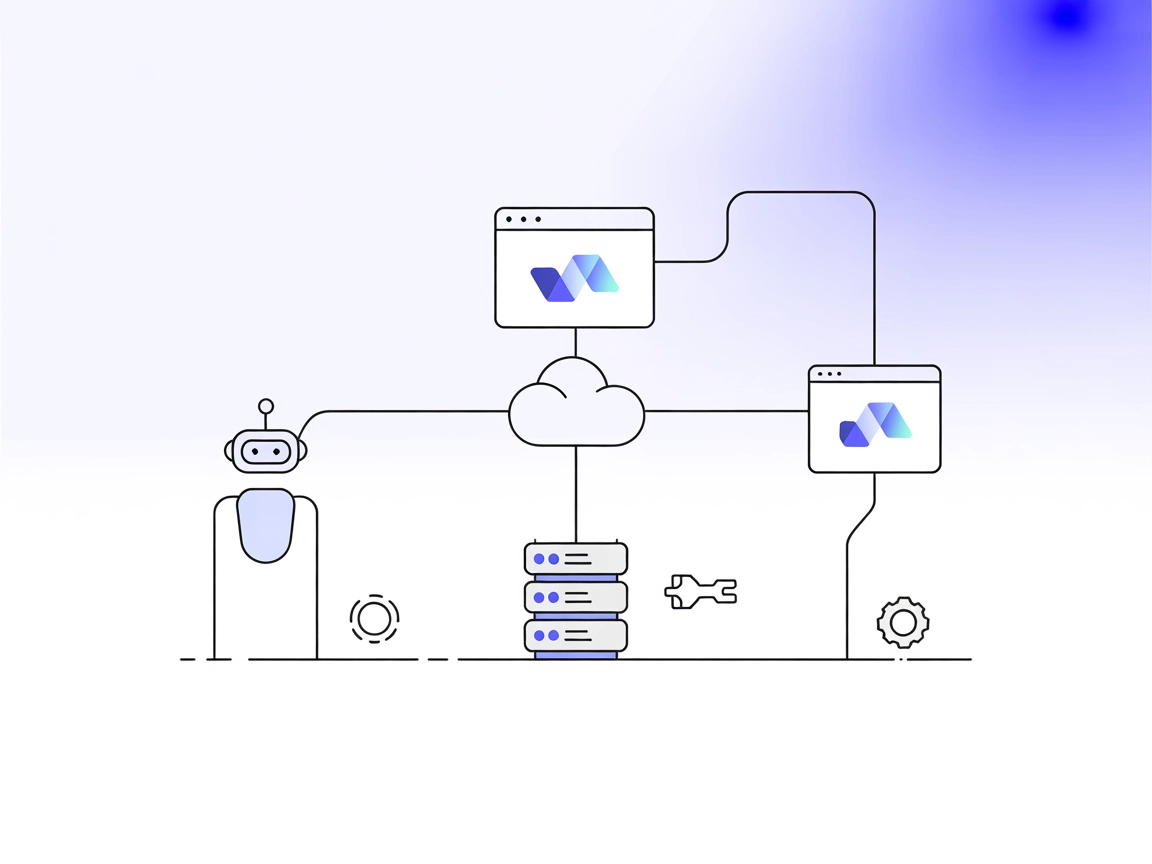
Le wxflows MCP (Model Context Protocol) Server est conçu pour servir de pont entre les assistants IA et une variété de sources de données externes, d’API ou de services. En tirant parti du standard MCP, wxflows permet une intégration sécurisée et modulaire des workflows pilotés par l’IA avec des systèmes réels, améliorant l’expérience de développement pour les applications basées sur l’IA. Son rôle principal est de faciliter des tâches telles que les requêtes de base de données, la gestion de fichiers ou les appels API, le tout via une interface unifiée. Cela permet aux développeurs de créer, gérer et automatiser des workflows capables d’accéder à des informations à jour ou d’effectuer des opérations sur des systèmes externes, avec des agents IA orchestrant ces actions de manière transparente dans leur environnement de développement.
Cas d’usage de ce serveur MCP
Prêt à développer votre entreprise?
Commencez votre essai gratuit aujourd'hui et voyez les résultats en quelques jours.
Remplacez "API_KEY": "${WXFLOWS_API_KEY}" par les noms de vos secrets spécifiques.
Comment utiliser ce MCP dans des flows
Utiliser le MCP dans FlowHunt
Pour intégrer des serveurs MCP à votre workflow FlowHunt, commencez par ajouter le composant MCP à votre flow et reliez-le à votre agent IA :
Cliquez sur le composant MCP pour ouvrir le panneau de configuration. Dans la section de configuration MCP du système, renseignez les détails de votre serveur MCP en utilisant ce format JSON :
Une fois configuré, l’agent IA peut utiliser ce MCP comme un outil avec accès à toutes ses fonctions et capacités. N’oubliez pas de remplacer "wxflows" par le nom réel de votre serveur MCP et l’URL par l’adresse de votre propre serveur MCP.
Vue d’ensemble
Section
Disponibilité
Détails/Remarques
Vue d’ensemble
✅
Liste des prompts
⛔
Liste des ressources
⛔
Liste des outils
⛔
Sécurisation des clés API
✅
Exemple JSON fourni
Support du sampling (moins important)
⛔
Entre ces deux tableaux, ma note globale pour la documentation et la découvrabilité de ce dépôt MCP, sur la base des informations disponibles, est de 2/10. La plupart des informations clés sur les prompts, outils et ressources sont absentes, bien que les instructions d’installation soient claires.
Score MCP
Dispose d’une LICENSE
Dispose d’au moins un outil
Nombre de Forks
Nombre d’Étoiles
Questions fréquemment posées
Le serveur wxflows MCP est un pont entre les assistants IA et des sources de données externes, API ou services, permettant une automatisation des workflows sécurisée et modulaire en connectant les agents à des systèmes réels via une interface unifiée.
Ajoutez le composant MCP à votre flow, reliez-le à votre agent IA et saisissez la configuration de votre serveur wxflows MCP dans la section de configuration MCP du système. Utilisez le format JSON fourni et indiquez l’URL de votre serveur MCP.
Stockez les clés API dans des variables d’environnement et faites-y référence dans la configuration du serveur MCP sous le champ 'env' afin de garder les identifiants sécurisés et hors de votre code source.
Il peut gérer des requêtes de base de données, la gestion de fichiers, des appels API et automatiser d’autres opérations, permettant aux agents IA d’accéder à des données à jour et d’effectuer des actions sur des plateformes externes.
Mettez à jour la configuration MCP dans votre flow en remplaçant le champ 'url' par le point de terminaison de votre propre serveur MCP. Vérifiez que votre serveur est accessible et respecte le protocole MCP attendu.
Boostez les workflows IA avec le serveur wxflows MCP
Intégrez facilement des données et services externes dans vos workflows propulsés par l’IA. Configurez le serveur wxflows MCP avec FlowHunt dès aujourd’hui pour une automatisation sécurisée et modulaire.
Le serveur ModelContextProtocol (MCP) agit comme un pont entre les agents IA et les sources de données externes, API et services, permettant aux utilisateurs de...
Le serveur Model Context Protocol (MCP) fait le lien entre les assistants IA et des sources de données externes, des API et des services, permettant une intégra...
Le serveur MCP Webflow connecte des assistants IA et des outils d'automatisation aux API de Webflow, permettant la découverte simplifiée de sites, la gestion au...
4 min de lecture
Webflow
AI
+5
Consentement aux Cookies Nous utilisons des cookies pour améliorer votre expérience de navigation et analyser notre trafic. See our privacy policy.
Ces cookies sont nécessaires pour le fonctionnement du site web et ne peuvent pas être désactivés.
Cookies d'Analyse
Ces cookies nous aident à comprendre comment les visiteurs interagissent avec notre site web.
Cookies Marketing
Ces cookies sont utilisés pour mesurer l'efficacité de nos campagnes publicitaires et pour soutenir une publicité pertinente sur des plateformes tierces.
Cookies Fonctionnels
Ces cookies sont utilisés pour mémoriser vos préférences et améliorer votre expérience.