



ModelContextProtocol (MCP) サーバー統合
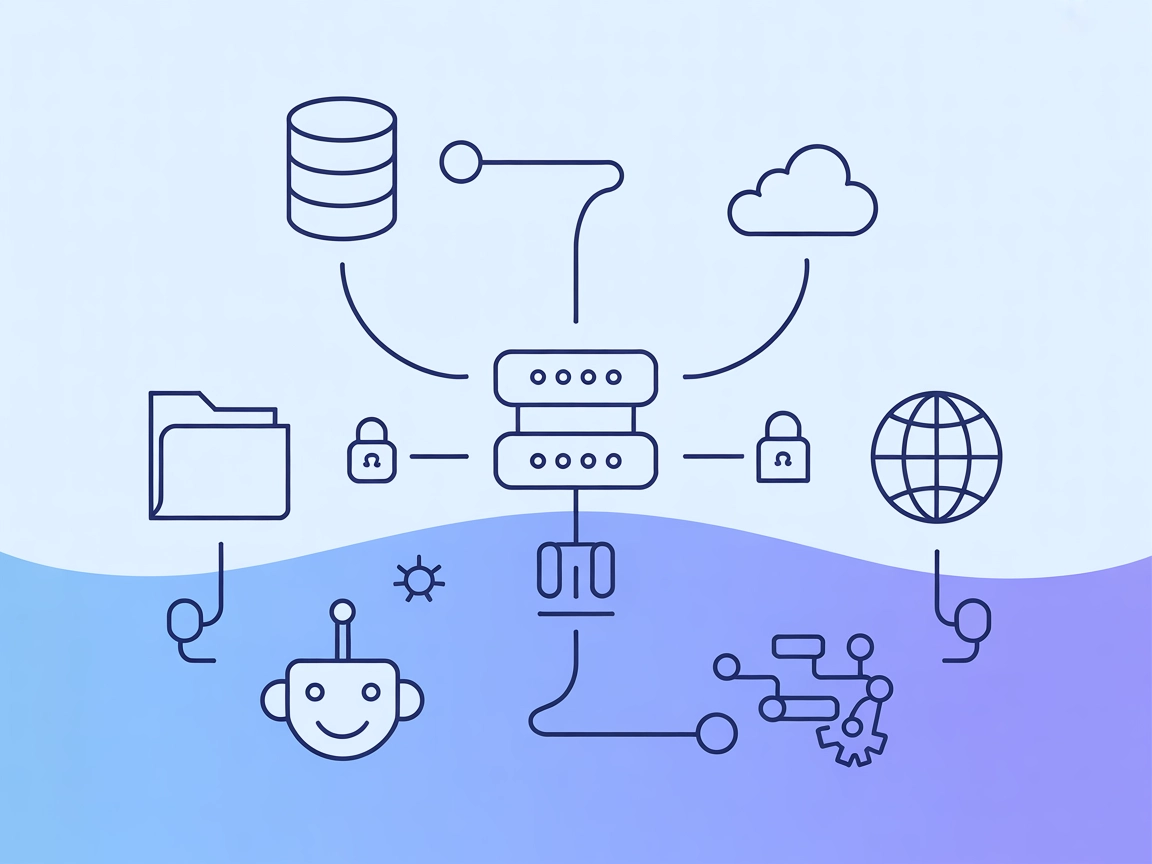
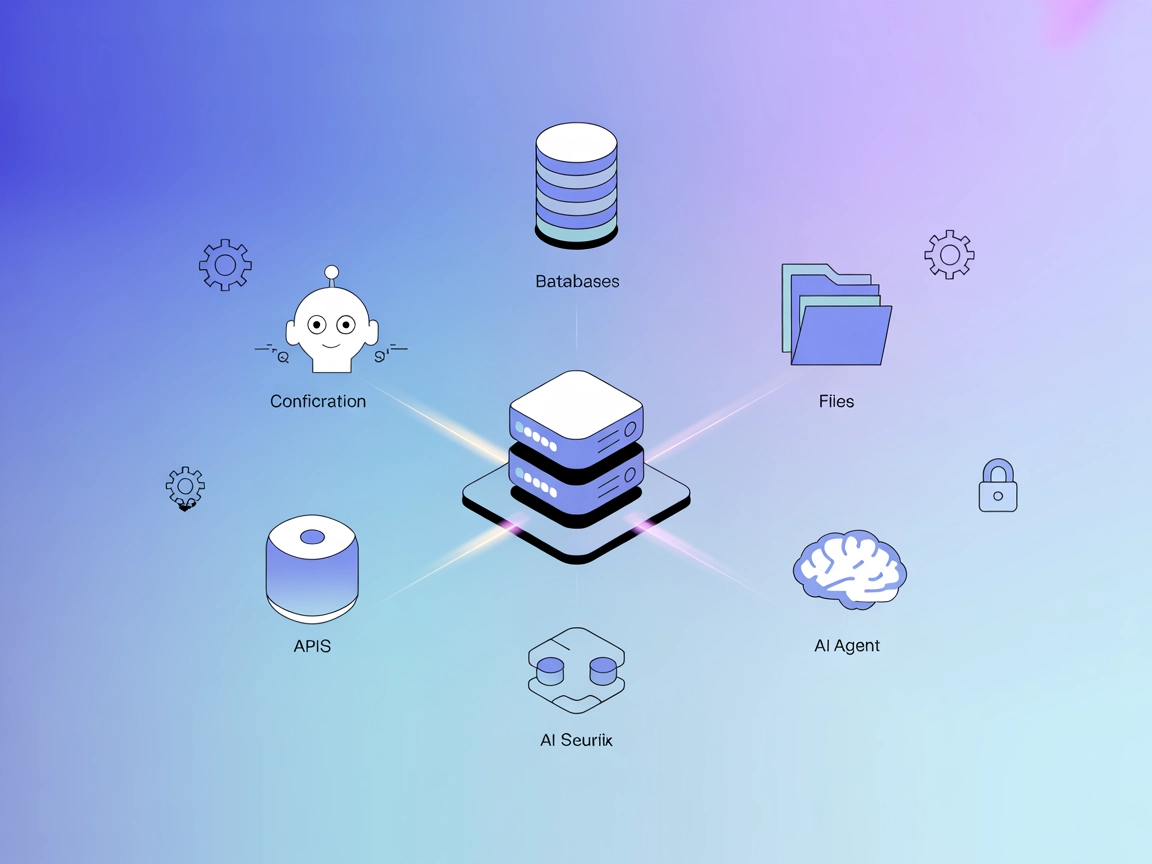
ModelContextProtocol (MCP) サーバーは、AIエージェントと外部データソース、API、サービスをつなぐ橋渡しとして機能し、FlowHuntユーザーがコンテキスト認識型でワークフロー自動化が可能なAIアシスタントを構築できるようにします。本ガイドでは、セットアップ、構成、および安全な統合のためのベ...
1 分で読める
AI
Integration
+4
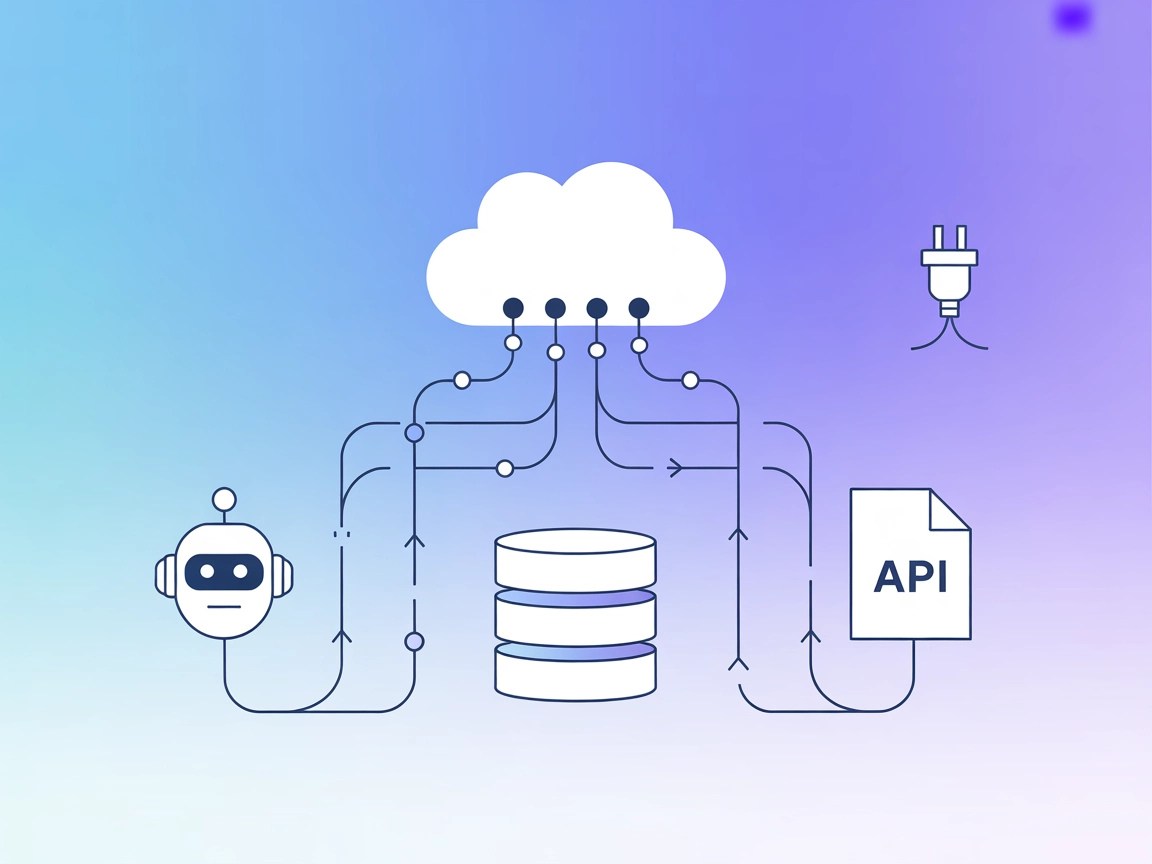
wxflows MCP(Model Context Protocol)サーバーは、AIアシスタントとさまざまな外部データソースやAPI、サービスの間のブリッジとして機能します。MCP標準を活用することで、wxflowsは実世界のシステムとAI駆動ワークフローの安全・モジュール型統合を可能にし、AIアプリ開発体験を向上させます。主な役割は、データベースクエリ、ファイル管理、API呼び出しなどのタスクを統一インターフェース経由で実現することです。これにより開発者は、AIエージェントを通じて最新情報へのアクセスや外部システム上での操作を自動化・管理できるワークフローを構築できます。
windsurf.jsonや類似ファイル)を開きます。{
"mcpServers": {
"wxflows": {
"command": "npx",
"args": ["@wxflows/mcp-server@latest"],
"env": {},
"inputs": {}
}
}
}
claude.config.jsonや類似ファイル)を探します。{
"mcpServers": {
"wxflows": {
"command": "npx",
"args": ["@wxflows/mcp-server@latest"],
"env": {},
"inputs": {}
}
}
}
{
  "mcpServers": {
    "wxflows": {
      "command": "npx",
      "args": ["@wxflows/mcp-server@latest"],
      "env": {},
      "inputs": {}
    }
  }
}
{
  "mcpServers": {
    "wxflows": {
      "command": "npx",
      "args": ["@wxflows/mcp-server@latest"],
      "env": {},
      "inputs": {}
    }
  }
}
APIキーの安全な管理
APIキーや認証情報は、設定内で環境変数を使って管理しましょう:
{
  "mcpServers": {
    "wxflows": {
      "command": "npx",
      "args": ["@wxflows/mcp-server@latest"],
      "env": {
        "API_KEY": "${WXFLOWS_API_KEY}"
      },
      "inputs": {}
    }
  }
}
“API_KEY”: “${WXFLOWS_API_KEY}“の部分は、ご利用のシークレット名に置き換えてください。
FlowHuntでMCPを利用するには
フローにMCPコンポーネントを追加し、AIエージェントに接続することから始めます。
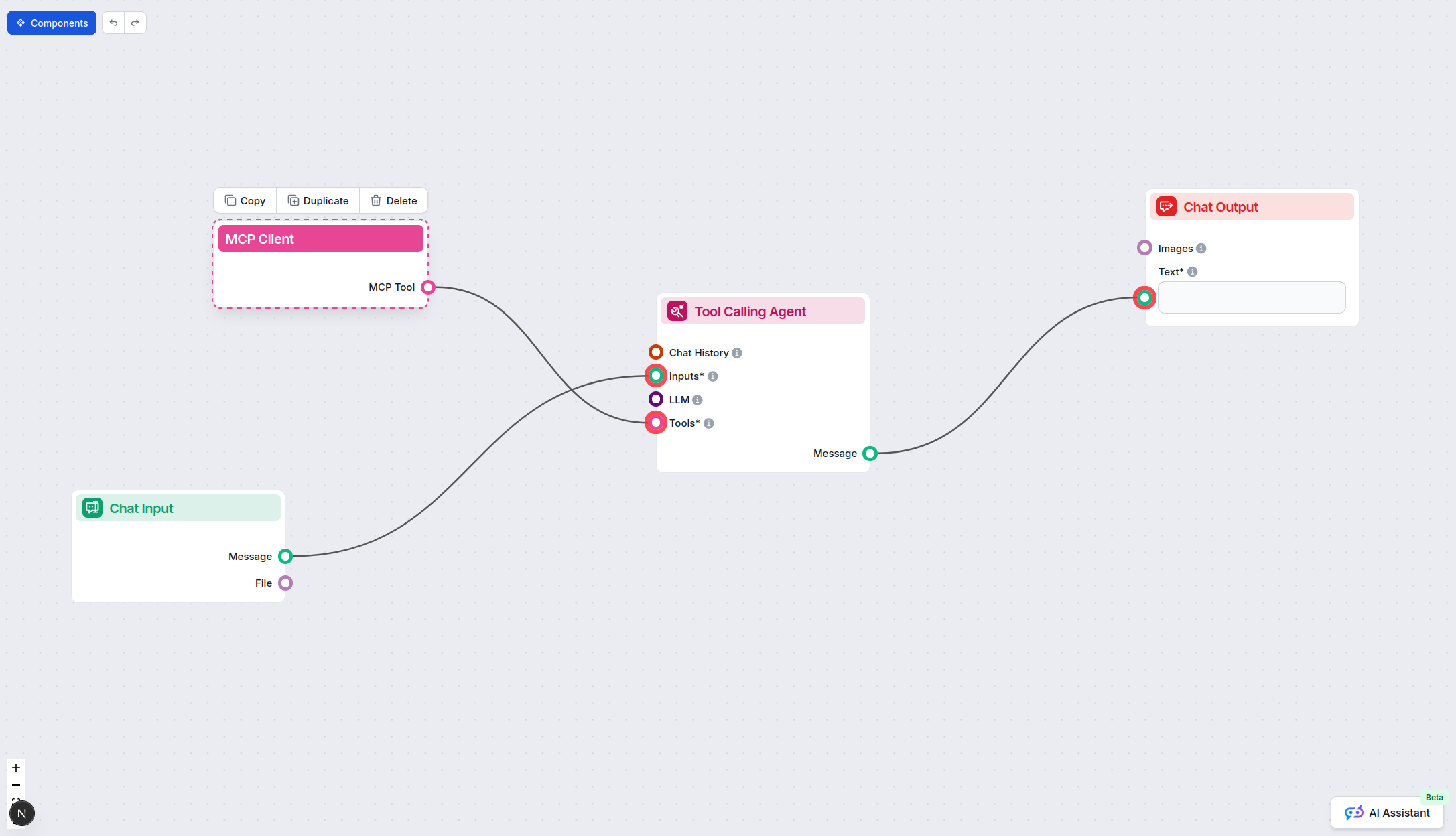
MCPコンポーネントをクリックして設定パネルを開きます。システムMCP設定セクションに、以下のJSON形式でMCPサーバー詳細を入力します:
{
  "wxflows": {
    "transport": "streamable_http",
    "url": "https://yourmcpserver.example/pathtothemcp/url"
  }
}
この設定後、AIエージェントはこのMCPのすべての機能にアクセスできるツールとして利用可能になります。 “wxflows"は実際のMCPサーバー名に、URLは自身のMCPサーバーURLへ必ず置き換えてください。
| セクション | 利用可否 | 詳細/備考 |
|---|---|---|
| 概要 | ✅ | |
| プロンプト一覧 | ⛔ | |
| リソース一覧 | ⛔ | |
| ツール一覧 | ⛔ | |
| APIキーの安全な管理 | ✅ | サンプルJSONあり |
| サンプリングサポート(評価上重要度低) | ⛔ |
2つの表を総合して、このMCPリポジトリのドキュメント・発見性に対する私の総合評価は2/10です。セットアップ手順は明快ですが、プロンプト・ツール・リソースの主要情報が不足しています。
| ライセンス有無 | |
|---|---|
| ツールが1つ以上あるか | |
| フォーク数 | |
| スター数 |
ModelContextProtocol (MCP) サーバーは、AIエージェントと外部データソース、API、サービスをつなぐ橋渡しとして機能し、FlowHuntユーザーがコンテキスト認識型でワークフロー自動化が可能なAIアシスタントを構築できるようにします。本ガイドでは、セットアップ、構成、および安全な統合のためのベ...
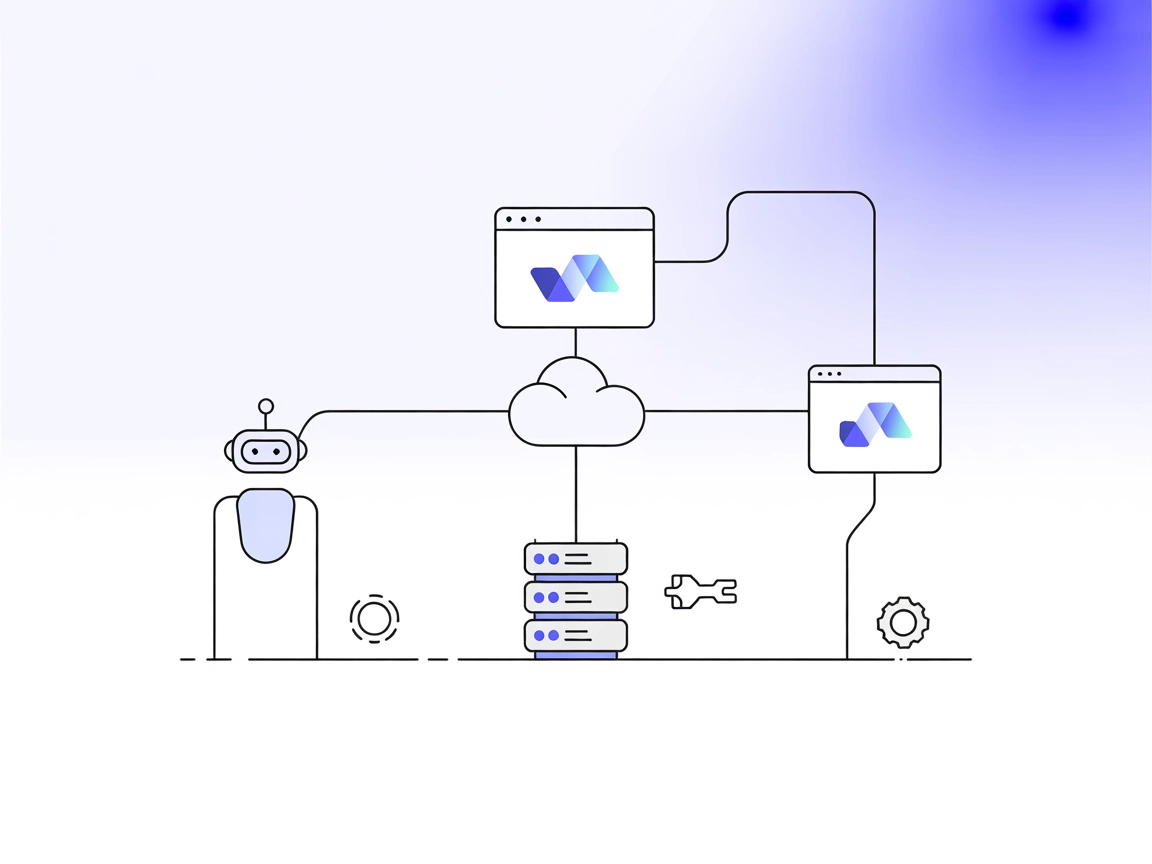
Webflow MCPサーバーは、AIアシスタントや自動化ツールをWebflowのAPIに接続し、シームレスなサイト検出、自動管理、コンテキストデータアクセスを実現します。FlowHuntを使って、Webflowサイトへの直接的かつプログラムによるAIワークフローを強化しましょう。...
Mesh Agent MCPサーバーは、AIアシスタントを外部データソース、API、サービスと接続し、大規模言語モデル(LLM)と現実世界の情報をシームレスに連携させることで、ワークフローの統合を実現します。これにより、データベースクエリ、ファイル管理、API連携などをModel Context Protocol(MC...
クッキーの同意
閲覧体験を向上させ、トラフィックを分析するためにクッキーを使用します。 See our privacy policy.