



Como Obter Ótimos Resultados com o Copilot no PowerPoint
Orientações práticas sobre como criar prompts, refinar e colaborar com o Copilot para construir apresentações eficazes.
3 min de leitura
Beginner
Copilot
+1

Saiba como o Copilot ajuda você a criar apresentações, aprimorar conteúdos e trabalhar mais rápido dentro do PowerPoint.
O Copilot no PowerPoint ajuda você a criar apresentações com muito menos trabalho manual. É possível gerar apresentações completas a partir de um comando, refinar a redação e expandir o conteúdo sem sair do aplicativo. O fluxo de trabalho foi projetado para que você foque nas ideias e deixe o Copilot cuidar da estrutura e do rascunho.
Aqui estão os três pontos principais:
Leia mais histórias da AI Academy:
https://www.flowhunt.io/academy/
O Copilot pode montar uma apresentação inteira para você. Digite uma instrução breve como crie uma apresentação sobre nossa estratégia de marketing do 2º trimestre, e adicione detalhes extras ou arquivos de referência do seu Drive. Quando o conteúdo estiver adequado, selecione Gerar e o Copilot produzirá todo o design.
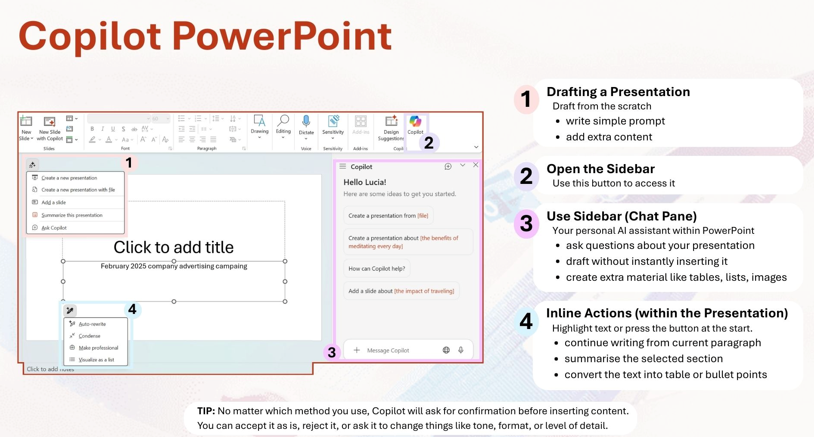
A barra lateral funciona como seu assistente pessoal enquanto você trabalha. Você pode fazer perguntas sobre o conteúdo dos slides, pedir sugestões de redação ou gerar novos materiais sem mudar de contexto. Ele oferece suporte a:
É como ter um colega ao lado que pode propor variações e melhorias instantaneamente.
As ações inline permitem melhorar textos específicos direto no slide. Selecione qualquer frase ou parágrafo e utilize opções como Reescrever automaticamente, Deixar perfeito ou forneça seu próprio comando.
Você pode pedir ao Copilot para:
O Copilot sempre mostrará uma prévia, mantendo você no controle. É possível aceitar, rejeitar ou ajustar o tom e o nível de detalhe antes de inserir qualquer coisa.
Toda ação exige confirmação. O Copilot nunca insere texto automaticamente, ou seja, você sempre decide como a apresentação final ficará. Você pode refinar o rascunho, pedir alternativas ou remover sugestões a qualquer momento.
O Copilot pode desenvolver um roteiro completo de slides a partir de um arquivo em branco. Use Criar nova apresentação e descreva o público e o objetivo da apresentação. O Copilot irá sugerir:
Se quiser visuais logo no início, peça para gerar ilustrações ou ícones simples que combinem com cada slide.
O Copilot pode ler contexto do OneDrive, SharePoint e Teams quando você trabalha no modo Trabalho. Anexe ou selecione arquivos e ele pode extrair:
Se você mudar para o modo Web, ele pode adicionar informações públicas de fundo. Mantenha as duas fontes claramente separadas e diga ao Copilot quais arquivos priorizar.
O Copilot pode melhorar seu rascunho de apresentação através da barra lateral ou de ações inline. Você pode:
Você também pode solicitar novos slides para etapas que faltam, novas imagens ou substituições para visuais pouco claros. Textos densos podem ser convertidos em gráficos, sugestões ou layouts comparativos.
Sua apresentação pode seguir um modelo organizacional específico. O Copilot pode aplicar:
ou usar qualquer design pré-pronto. Ele também pode sugerir visuais mais claros, tipos de gráficos melhores, tabelas mais limpas e rótulos aprimorados. Se uma tabela parecer poluída, o Copilot pode recomendar um gráfico com rótulos de eixo mais claros.
O Copilot pode analisar sua apresentação para garantir consistência:
Peça ao Copilot para listar divergências e sugerir correções, para que você possa aprovar cada alteração.
Use a barra lateral para produzir:
Isso é útil para treinamentos e apresentações virtuais quando você precisa de uma visão geral rápida.
O Copilot pode escrever anotações do apresentador para todos os slides ou apenas para o atual. Você pode definir:
Depois, refine as anotações para maior clareza ou ênfase. O Copilot também pode transformar as anotações em um roteiro completo para o apresentador.

Comece seu teste gratuito hoje e veja resultados em dias.
Se você quer dominar o Copilot desde o básico e aprender todas as habilidades essenciais para produtividade no dia a dia, confira nosso programa de treinamento Microsoft 365 Copilot Essentials:
https://www.flowhunt.io/services/ai-training/microsoft-365-copilot-essentials/
Orientações práticas sobre como criar prompts, refinar e colaborar com o Copilot para construir apresentações eficazes.

Uma visão clara das principais capacidades que o Copilot traz para o Microsoft Word para ajudar você a redigir, analisar e aprimorar conteúdos.

Uma visão clara e amigável para iniciantes sobre como o Copilot te apoia em todo o Microsoft 365.
Consentimento de Cookies
Usamos cookies para melhorar sua experiência de navegação e analisar nosso tráfego. See our privacy policy.