



Capacidades Principais do Copilot no Outlook
Uma visão clara de como o Copilot apoia a escrita, o tom, a clareza e a comunicação dentro do Outlook.
5 min de leitura
Beginner
Copilot
+1

Um guia rápido para iniciantes sobre como usar o Copilot para respostas rápidas e claras a e-mails. Aprenda a colar um e-mail, dar instruções e obter uma resposta refinada em segundos.
Responder e-mails não precisa ser lento nem estressante! Com o Copilot, você pode gerar uma resposta atenciosa em segundos, sem precisar escrever do zero. Se quiser economizar tempo ou encontrar as palavras certas, deixe a IA ajudar você a soar profissional e claro sempre.
Aprender a responder e-mails com o Copilot é fácil, mesmo que você seja totalmente novo em IA. Este guia mostra o básico para você responder mais rápido, evitar erros e parecer profissional com o mínimo de esforço.
Abra sua caixa de entrada e encontre o e-mail que deseja responder. Selecione toda a mensagem (apenas a parte à qual você quer responder) e copie.

Vá para o Copilot 365. Cole o e-mail copiado na caixa de entrada. O Copilot precisa ver a mensagem original para saber ao que você está respondendo.
Logo abaixo do e-mail colado, digite uma instrução curta para o Copilot. Por exemplo:
Nosso exemplo:
Hi Luce,Hope you’re doing well. I wanted to quickly check in regarding the onboarding timeline for the new FlowHunt clients we discussed last week.
Jessica Tran from Marketing mentioned that the client materials were finalized on Monday. Do you know if the implementation team has already received the updated documentation? We’re aiming to have the kickoff calls scheduled by early next week, so just trying to ensure everything’s aligned on our side.
Also, could you confirm whether anyone has been assigned as the primary technical point of contact for the Greenwave account?
Appreciate your help—no rush, but ideally by EOD tomorrow if possible. Thanks,
Darren Patel
Client Success Lead
Voice of AI
darren.patel@voiceofai.coReply to this email confirming the docs were sent and Alex Kim is the tech contact.
Clique em “Gerar” ou “Enviar”. Em alguns segundos, você verá um rascunho de resposta. Leia e faça qualquer edição rápida que desejar.
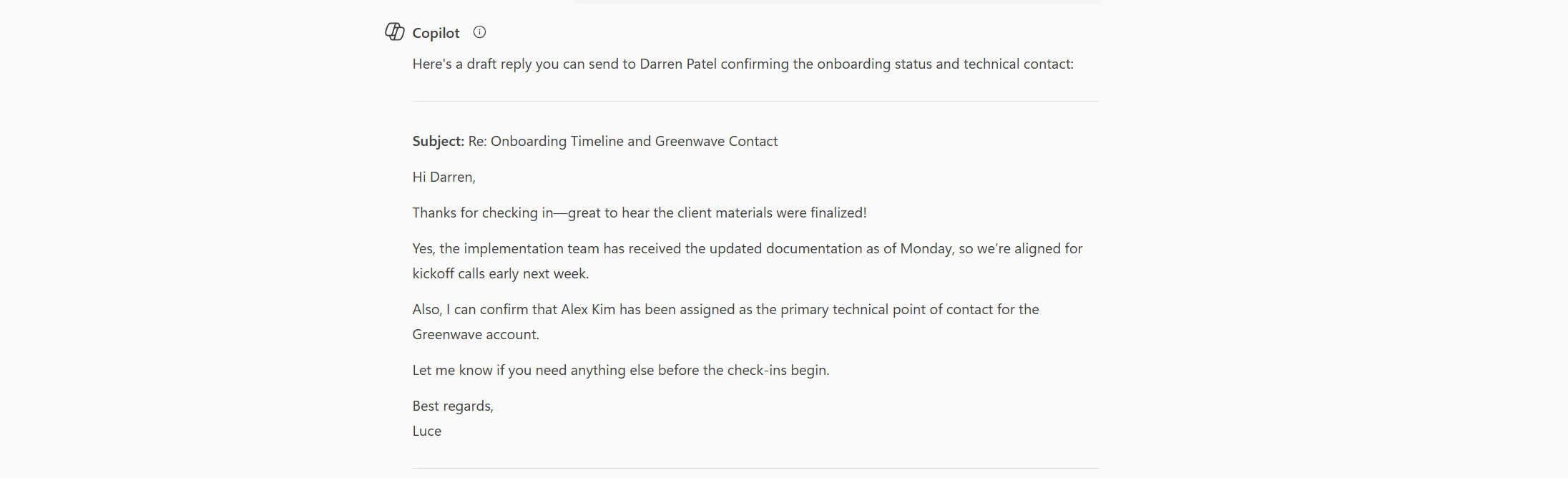
Para profissionais que lidam com um grande volume de e-mails, a integração do Microsoft Copilot ao Outlook é revolucionária. Em vez de redigir respostas manualmente ou depender de modelos genéricos, você pode usar o botão de resposta integrado do Copilot para gerar respostas personalizadas em segundos. Veja como aproveitar essa ferramenta para uma gestão de caixa de entrada mais rápida e refinada.
Após acessar sua conta do Outlook (web ou desktop), selecione qualquer e-mail que deseja responder. Você verá um ícone do Copilot, geralmente uma estrela brilhante ou o logotipo do Copilot, diretamente na barra de ações do e-mail. Para encontrar a opção de rascunho, primeiro é necessário pressionar Responder ao e-mail selecionado.
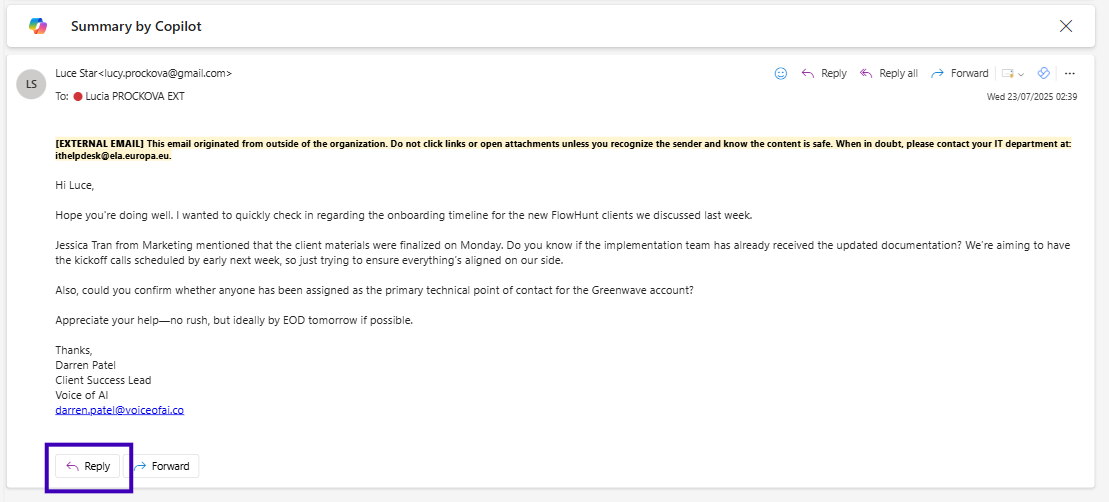
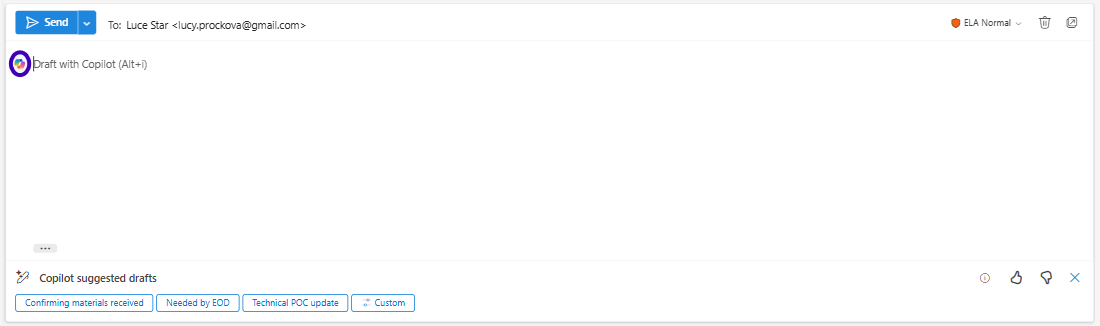
Aqui você verá, ao lado da sua primeira linha, um Botão Copilot, que ao ser pressionado analisará imediatamente o conteúdo do e-mail e criará uma sugestão de resposta, adaptada ao contexto da conversa, sem necessidade de copiar ou colar nada manualmente.
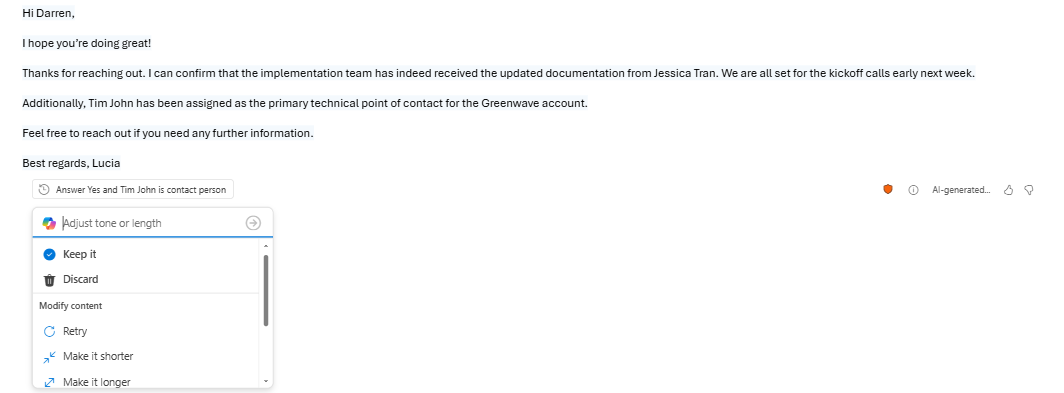
Dentro do próprio rascunho, você poderá revisar a resposta gerada pela IA e pedir para o Copilot reformular ainda mais. É possível torná-la mais formal, concisa ou amigável usando as opções integradas. Peça ao Copilot para novos ajustes ou esclareça o tom desejado. Quando estiver satisfeito com a resposta, é só enviar o e-mail!

Comece seu teste gratuito hoje e veja resultados em dias.
| PRÓS | CONTRAS |
|---|---|
| Gera respostas instantaneamente usando todo o contexto do e-mail | Requer Outlook pago com Copilot habilitado (nem todas as versões são suportadas) |
| Não é necessário copiar/colar ou alternar aplicativos | Rascunhos ainda podem precisar de revisão e leves ajustes |
| Economiza tempo para profissionais com grande volume de e-mails | Pode interpretar tom ou intenção de forma equivocada às vezes |
| Integrado diretamente ao Outlook para fluxo de trabalho fluido | Personalização limitada em comparação com engenharia avançada de prompts |
| Respostas consistentes e profissionais sempre | As sugestões da IA dependem da clareza do e-mail |
Usando o recurso de resposta integrada do Microsoft Copilot no Outlook, profissionais podem responder e-mails de forma mais rápida e eficiente, sem sair da caixa de entrada. Aproveitando o entendimento contextual da IA, você mantém comunicações de alta qualidade, economiza tempo valioso e foca em tarefas mais importantes. Comece a usar as respostas do Copilot hoje mesmo para transformar seu fluxo de trabalho na caixa de entrada.
Quer automatizar ainda mais sua comunicação diária? Explore modelos prontos de IA para comunicação empresarial e descubra quanto tempo você pode economizar.
👉 Confira o Template de Gerador de E-mails com IA
Uma visão clara de como o Copilot apoia a escrita, o tom, a clareza e a comunicação dentro do Outlook.

Um passo a passo amigável para iniciantes sobre como a interface do Copilot no Outlook ajuda você a resumir conversas, redigir respostas e navegar pela sua caix...
Um guia rápido e fácil para qualquer pessoa escrever e-mails melhores com a ajuda da IA.
Consentimento de Cookies
Usamos cookies para melhorar sua experiência de navegação e analisar nosso tráfego. See our privacy policy.