


Lightdash
Integre o FlowHunt com o Lightdash via o Lightdash MCP Server para acesso seguro e baseado em IA aos dados analíticos, gerenciamento unificado de projetos e aut...
4 min de leitura
AI
Lightdash
+4
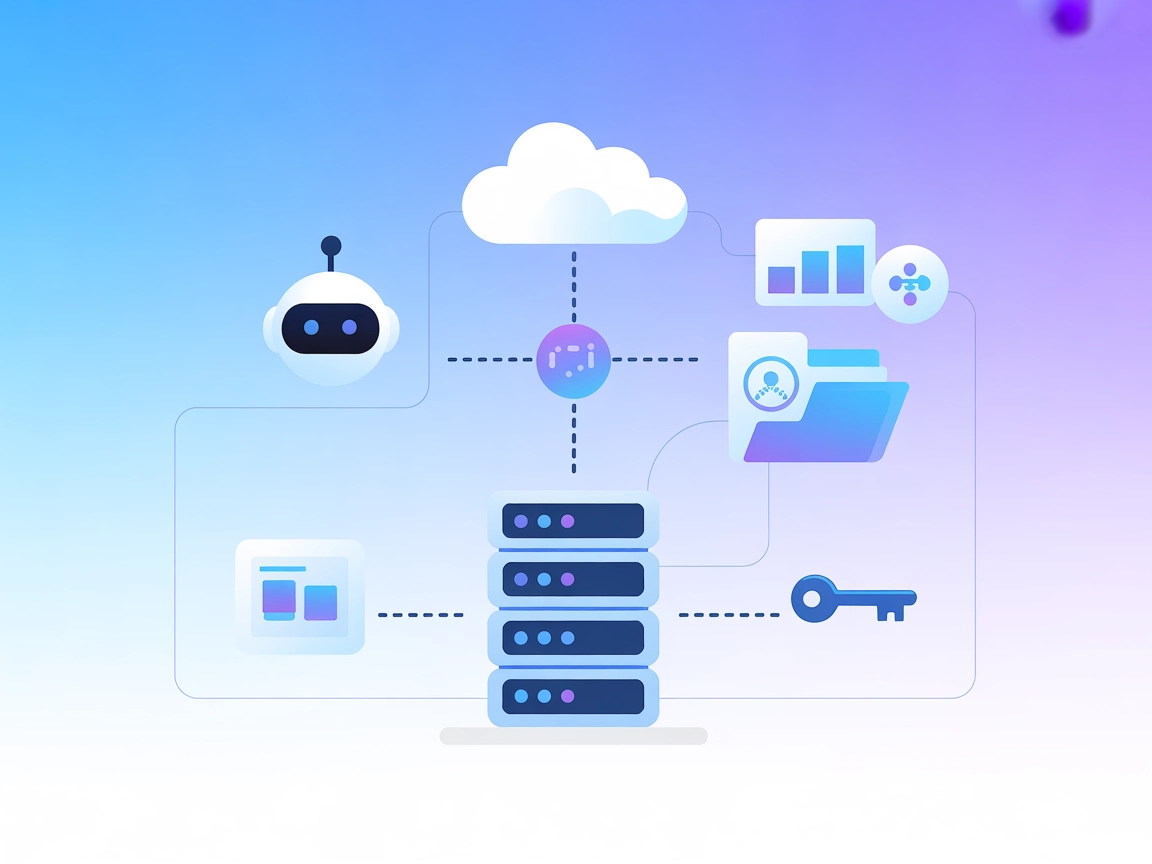
Conecte o FlowHunt ao Lightdash BI com o Lightdash MCP Server, permitindo que agentes de IA automatizem tarefas de analytics, recuperem dados de projetos e otimizem fluxos de business intelligence.
O Lightdash MCP (Model Context Protocol) Server é uma ferramenta que conecta assistentes de IA ao Lightdash, uma plataforma moderna de business intelligence (BI) e analytics. Fornecendo acesso compatível com MCP à API do Lightdash, esse servidor permite que agentes de IA e ferramentas de desenvolvimento interajam programaticamente com os dados do Lightdash. Essa integração possibilita aos desenvolvedores realizar tarefas como listar projetos, recuperar detalhes de projetos e explorar espaços e gráficos de analytics diretamente nos fluxos de trabalho de IA. Como resultado, o Lightdash MCP Server aumenta a produtividade do desenvolvimento ao simplificar o acesso aos dados, automatizar ações relacionadas a analytics e dar suporte a processos de IA mais inteligentes e contextuais em fluxos de engenharia e business intelligence.
Nenhum template de prompt é mencionado no repositório ou na documentação.

Comece seu teste gratuito hoje e veja resultados em dias.
Não são fornecidas definições explícitas de recursos MCP no repositório ou na documentação.
Receba gratuitamente as últimas dicas, tendências e ofertas.
windsurf.json).mcpServers:{
"mcpServers": {
"lightdash": {
"command": "npx",
"args": ["lightdash-mcp-server"]
}
}
}
Protegendo as chaves de API: Armazene suas chaves de API do Lightdash em variáveis de ambiente:
{
"command": "npx",
"args": ["lightdash-mcp-server"],
"env": {
"LIGHTDASH_API_KEY": "sua_api_key"
}
}
{
  "mcpServers": {
    "lightdash": {
      "command": "npx",
      "args": ["lightdash-mcp-server"]
    }
  }
}
Protegendo as chaves de API:
{
"env": {
"LIGHTDASH_API_KEY": "sua_api_key"
}
}
mcpServers, adicione:{
"mcpServers": {
"lightdash": {
"command": "npx",
"args": ["lightdash-mcp-server"]
}
}
}
Protegendo as chaves de API:
{
"env": {
"LIGHTDASH_API_KEY": "sua_api_key"
}
}
{
  "mcpServers": {
    "lightdash": {
      "command": "npx",
      "args": ["lightdash-mcp-server"]
    }
  }
}
Protegendo as chaves de API:
{
  "env": {
    "LIGHTDASH_API_KEY": "sua_api_key"
  }
}
Usando MCP no FlowHunt
Para integrar servidores MCP ao seu fluxo FlowHunt, comece adicionando o componente MCP ao seu fluxo e conectando-o ao seu agente de IA:

Clique no componente MCP para abrir o painel de configuração. Na seção de configuração MCP do sistema, insira os detalhes do seu servidor MCP usando este formato JSON:
{
  "lightdash": {
    "transport": "streamable_http",
    "url": "https://seumcpserver.exemplo/pathtothemcp/url"
  }
}
Uma vez configurado, o agente de IA poderá utilizar este MCP como uma ferramenta com acesso a todas as suas funções e capacidades. Lembre-se de alterar “lightdash” para o nome real do seu servidor MCP e substituir a URL pela sua própria.
| Seção | Disponibilidade | Detalhes/Notas |
|---|---|---|
| Visão Geral | ✅ | Explica o Lightdash MCP Server conectando IA à plataforma BI do Lightdash. |
| Lista de Prompts | ⛔ | Nenhum template de prompt mencionado. |
| Lista de Recursos | ⛔ | Nenhuma definição explícita de recurso MCP. |
| Lista de Ferramentas | ✅ | Quatro ferramentas: list_projects, get_project, list_spaces, list_charts. |
| Proteção de Chaves de API | ✅ | Configuração de variáveis de ambiente mostrada. |
| Suporte a Amostragem (menos relevante na avaliação) | ⛔ | Não mencionado na documentação. |
Com base nas tabelas acima, o Lightdash MCP Server fornece integração essencial de ferramentas para o analytics do Lightdash, mas não possui templates de prompt, recursos explícitos ou suporte a sampling/roots. É bem documentado para configuração e fornece exemplos claros de proteção de credenciais. Eu avaliaria esse MCP server com uma nota 5/10 em completude e utilidade no estado atual.
| Possui LICENÇA | ✅ (MIT) |
|---|---|
| Possui ao menos uma ferramenta | ✅ |
| Número de Forks | 5 |
| Número de Stars | 17 |
Potencialize sua automação de BI conectando o FlowHunt ao Lightdash usando o MCP Server. Acesse recursos de analytics facilmente em seus fluxos de IA.
Integre o FlowHunt com o Lightdash via o Lightdash MCP Server para acesso seguro e baseado em IA aos dados analíticos, gerenciamento unificado de projetos e aut...
O Verodat MCP Server conecta assistentes de IA ao poderoso gerenciamento de dados da Verodat, permitindo acesso a dados, automação e integração de fluxos de tra...

O TouchDesigner MCP Server permite uma integração perfeita de IA com o TouchDesigner, possibilitando o controle automatizado de projetos, arte generativa e flux...
Consentimento de Cookies
Usamos cookies para melhorar sua experiência de navegação e analisar nosso tráfego. See our privacy policy.