


Lightdash
Integrer FlowHunt med Lightdash via Lightdash MCP Server for sikker, AI-drevet tilgang til analysedata, samlet prosjektstyring og automatiserte arbeidsflyter ve...
4 min lesing
AI
Lightdash
+4
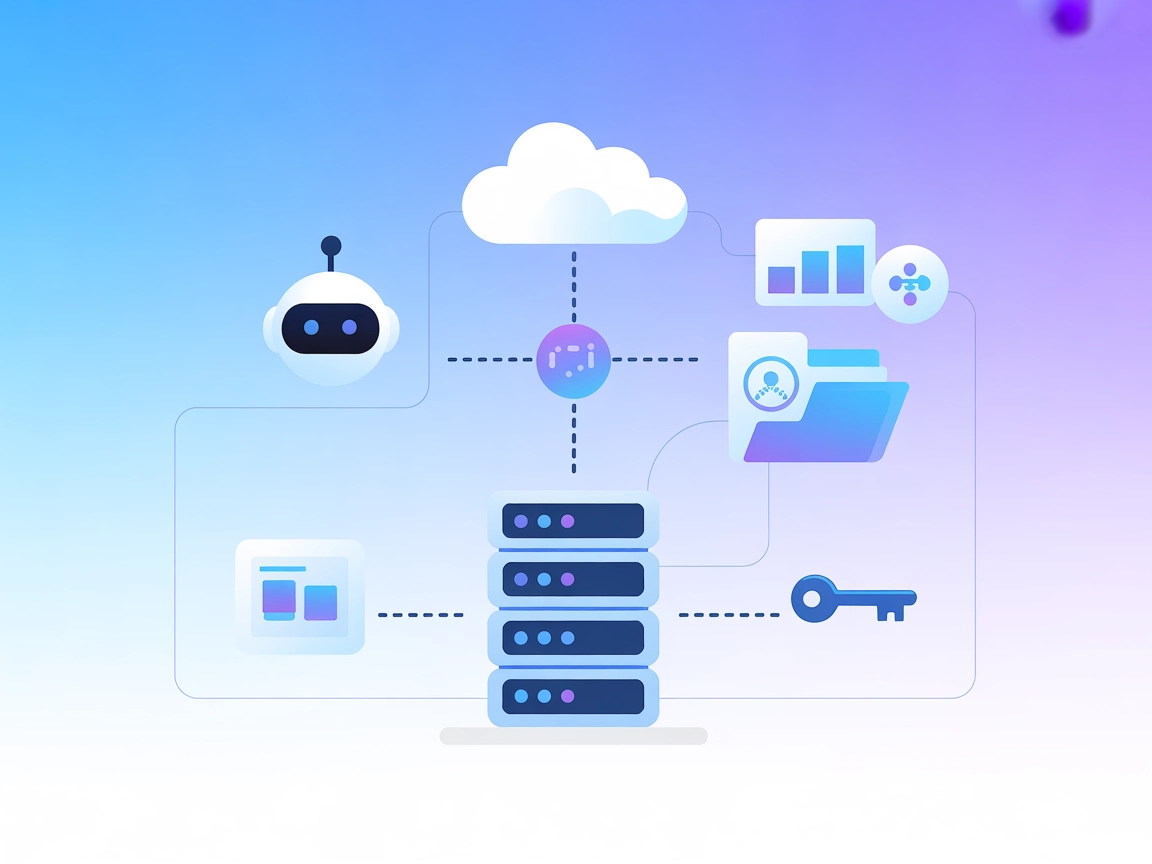
Koble FlowHunt til Lightdash BI med Lightdash MCP-serveren, slik at AI-agenter kan automatisere analysetjenester, hente prosjektdata og forenkle arbeidsflyten i business intelligence.
Lightdash MCP (Model Context Protocol) Server er et verktøy som kobler AI-assistenter til Lightdash, en moderne business intelligence (BI) og analyseplattform. Ved å tilby MCP-kompatibel tilgang til Lightdash sitt API, gjør denne serveren det mulig for AI-agenter og utviklingsverktøy å samhandle programmessig med Lightdash-data. Denne integrasjonen lar utviklere utføre oppgaver som å liste prosjekter, hente prosjektinformasjon og utforske analyseområder og diagrammer direkte fra sine AI-arbeidsflyter. Resultatet er at Lightdash MCP-serveren styrker utviklingsproduktiviteten ved å forenkle datatilgang, automatisere analysehandlinger og støtte mer intelligente, kontekstbevisste AI-drevne prosesser i ingeniør- og BI-arbeidsflyter.
Ingen prompt-maler er nevnt i depotet eller dokumentasjonen.

Start din gratis prøveperiode i dag og se resultater i løpet av få dager.
Ingen eksplisitte MCP-ressursdefinisjoner finnes i depotet eller dokumentasjonen.
Få de siste tipsene, trendene og tilbudene gratis.
windsurf.json).mcpServers-seksjon:{
"mcpServers": {
"lightdash": {
"command": "npx",
"args": ["lightdash-mcp-server"]
}
}
}
Sikring av API-nøkler: Lagre dine Lightdash API-nøkler i miljøvariabler:
{
"command": "npx",
"args": ["lightdash-mcp-server"],
"env": {
"LIGHTDASH_API_KEY": "din_api_nøkkel"
}
}
{
  "mcpServers": {
    "lightdash": {
      "command": "npx",
      "args": ["lightdash-mcp-server"]
    }
  }
}
Sikring av API-nøkler:
{
"env": {
"LIGHTDASH_API_KEY": "din_api_nøkkel"
}
}
mcpServers, legg til:{
"mcpServers": {
"lightdash": {
"command": "npx",
"args": ["lightdash-mcp-server"]
}
}
}
Sikring av API-nøkler:
{
"env": {
"LIGHTDASH_API_KEY": "din_api_nøkkel"
}
}
{
  "mcpServers": {
    "lightdash": {
      "command": "npx",
      "args": ["lightdash-mcp-server"]
    }
  }
}
Sikring av API-nøkler:
{
  "env": {
    "LIGHTDASH_API_KEY": "din_api_nøkkel"
  }
}
Bruke MCP i FlowHunt
For å integrere MCP-servere i FlowHunt-arbeidsflyten din, start med å legge til MCP-komponenten i flowen og koble den til din AI-agent:

Trykk på MCP-komponenten for å åpne konfigurasjonspanelet. I systemets MCP-konfigurasjonsseksjon, legg inn MCP-serverdetaljene dine i dette JSON-formatet:
{
  "lightdash": {
    "transport": "streamable_http",
    "url": "https://dinmcpserver.eksempel/stimcputl"
  }
}
Når det er konfigurert, kan AI-agenten nå bruke denne MCP-serveren som et verktøy med tilgang til alle dens funksjoner og muligheter. Husk å endre “lightdash” til det faktiske navnet på din MCP-server og bytt ut URL-en med din egen MCP-serveradresse.
| Seksjon | Tilgjengelighet | Detaljer/Notater |
|---|---|---|
| Oversikt | ✅ | Forklarer hvordan Lightdash MCP-serveren kobler AI til Lightdash BI-plattformen. |
| Liste over prompt-maler | ⛔ | Ingen prompt-maler nevnt. |
| Liste over ressurser | ⛔ | Ingen eksplisitte MCP-ressursdefinisjoner. |
| Liste over verktøy | ✅ | Fire verktøy: list_projects, get_project, list_spaces, list_charts. |
| Sikring av API-nøkler | ✅ | Konfigurasjon med miljøvariabler vist. |
| Støtte for sampling (mindre viktig) | ⛔ | Ikke nevnt i dokumentasjonen. |
Basert på tabellen over, tilbyr Lightdash MCP-serveren essensiell verktøyintegrasjon for Lightdash-analyse, men mangler prompt-maler, eksplisitte ressurser eller sampling-/roots-støtte. Den er godt dokumentert for oppsett og gir tydelige eksempler på sikring av legitimasjon. Jeg vurderer denne MCP-serveren til 5/10 for fullstendighet og nytte i nåværende tilstand.
| Har en LISENS | ✅ (MIT) |
|---|---|
| Har minst ett verktøy | ✅ |
| Antall forks | 5 |
| Antall stjerner | 17 |
Gjør BI-automatiseringen din kraftigere ved å koble FlowHunt til Lightdash med MCP-serveren. Få enkel tilgang til analyseressurser i dine AI-arbeidsflyter.
Integrer FlowHunt med Lightdash via Lightdash MCP Server for sikker, AI-drevet tilgang til analysedata, samlet prosjektstyring og automatiserte arbeidsflyter ve...

JDBC MCP Server kobler AI-assistenter og SQL-databaser via JDBC-protokollen, og muliggjør sanntidsforespørsler, automatisering av analyser og forenklet database...
LaunchDarkly MCP-serveren kobler AI-assistenter og agenter til LaunchDarklys plattform for feature management via Model Context Protocol, og muliggjør automatis...
Informasjonskapselsamtykke
Vi bruker informasjonskapsler for å forbedre din surfeopplevelse og analysere vår trafikk. See our privacy policy.