


Lightdash
FlowHunt'u Lightdash MCP Sunucusu aracılığıyla Lightdash ile entegre edin; güvenli, yapay zeka destekli analiz verisi erişimi, birleşik proje yönetimi ve standa...
4 dakika okuma
AI
Lightdash
+4
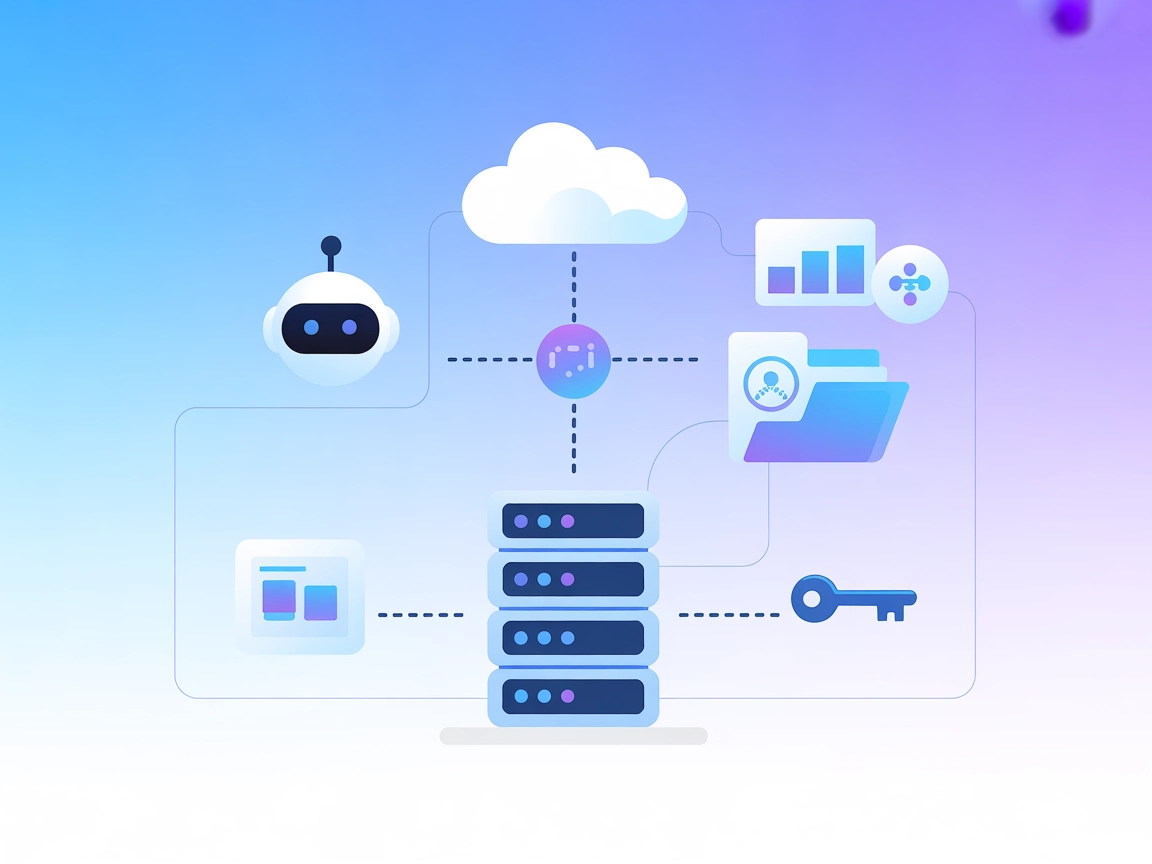
FlowHunt’ı Lightdash BI’a Lightdash MCP Sunucusu ile bağlayarak AI ajanlarının analiz görevlerini otomatikleştirmesini, proje verilerini almasını ve iş zekası iş akışlarını kolaylaştırmasını sağlayın.
Lightdash MCP (Model Context Protocol) Sunucusu, AI asistanlarını Lightdash ile bağlayan, modern bir iş zekası (BI) ve analitik platformudur. Lightdash’ın API’sine MCP uyumlu erişim sağlayarak, bu sunucu AI ajanlarının ve geliştirme araçlarının Lightdash verileriyle programatik olarak etkileşim kurmasına olanak tanır. Bu entegrasyon sayesinde geliştiriciler, projeleri listelemek, proje ayrıntılarını almak, analiz alanlarını ve grafiklerini doğrudan AI iş akışlarından keşfetmek gibi görevleri gerçekleştirebilirler. Sonuç olarak, Lightdash MCP Sunucusu, veri erişimini kolaylaştırarak, analizle ilgili işlemleri otomatikleştirerek ve mühendislik ve iş zekası iş akışlarında daha akıllı, bağlama duyarlı AI odaklı süreçleri destekleyerek geliştirme verimliliğini artırır.
Depoda veya belgelerde herhangi bir komut şablonu belirtilmemiştir.

Bugün ücretsiz denemenizi başlatın ve günler içinde sonuçları görün.
Depoda veya belgelerde açık MCP kaynak tanımları verilmemiştir.
En son ipuçlarını, trendleri ve teklifleri ücretsiz alın.
windsurf.json).mcpServers bölümüne Lightdash MCP Sunucusu’nu ekleyin:{
"mcpServers": {
"lightdash": {
"command": "npx",
"args": ["lightdash-mcp-server"]
}
}
}
API Anahtarlarını Güvenceye Alma: Lightdash API anahtarlarınızı ortam değişkenlerinde saklayın:
{
"command": "npx",
"args": ["lightdash-mcp-server"],
"env": {
"LIGHTDASH_API_KEY": "your_api_key"
}
}
{
  "mcpServers": {
    "lightdash": {
      "command": "npx",
      "args": ["lightdash-mcp-server"]
    }
  }
}
API Anahtarlarını Güvenceye Alma:
{
"env": {
"LIGHTDASH_API_KEY": "your_api_key"
}
}
mcpServers bölümüne şunu ekleyin:{
"mcpServers": {
"lightdash": {
"command": "npx",
"args": ["lightdash-mcp-server"]
}
}
}
API Anahtarlarını Güvenceye Alma:
{
"env": {
"LIGHTDASH_API_KEY": "your_api_key"
}
}
{
  "mcpServers": {
    "lightdash": {
      "command": "npx",
      "args": ["lightdash-mcp-server"]
    }
  }
}
API Anahtarlarını Güvenceye Alma:
{
  "env": {
    "LIGHTDASH_API_KEY": "your_api_key"
  }
}
FlowHunt’ta MCP Kullanımı
MCP sunucularını FlowHunt iş akışınıza entegre etmek için, akışınıza MCP bileşenini ekleyin ve AI ajanınıza bağlayın:

MCP bileşenine tıklayarak yapılandırma panelini açın. Sistem MCP yapılandırma bölümüne MCP sunucu bilgilerinizi şu JSON formatında girin:
{
  "lightdash": {
    "transport": "streamable_http",
    "url": "https://yourmcpserver.example/pathtothemcp/url"
  }
}
Yapılandırma tamamlandığında, AI ajanı bu MCP’yi tüm işlevlerine ve yeteneklerine erişebilecek şekilde bir araç olarak kullanabilir. “lightdash” adını gerçek MCP sunucunuzun adıyla ve URL’yi kendi MCP sunucu adresinizle değiştirmeyi unutmayın.
| Bölüm | Uygunluk | Detaylar/Notlar |
|---|---|---|
| Genel Bakış | ✅ | Lightdash MCP Sunucusunun AI ile Lightdash BI platformunu nasıl bağladığını açıklar. |
| Komut Listesi | ⛔ | Komut şablonlarından bahsedilmemiştir. |
| Kaynak Listesi | ⛔ | Açık MCP kaynak tanımları yok. |
| Araç Listesi | ✅ | Dört araç: list_projects, get_project, list_spaces, list_charts. |
| API Anahtarlarını Güvenceye Alma | ✅ | Ortam değişkeni yapılandırması gösterilmiştir. |
| Örnekleme Desteği (değerlendirmede önemsiz) | ⛔ | Belgede belirtilmemiştir. |
Yukarıdaki tabloya göre, Lightdash MCP Sunucusu, Lightdash analizleri için temel araç entegrasyonu sağlar ancak komut şablonları, açık kaynaklar veya örnekleme/kök desteği yoktur. Kurulum için iyi belgelenmiştir ve kimlik bilgilerinin güvenliğinin sağlanmasına dair net örnekler sunar. Bu MCP sunucusunu mevcut haliyle 5/10 olarak değerlendiriyorum.
| Lisansı Var mı? | ✅ (MIT) |
|---|---|
| En az bir aracı var mı? | ✅ |
| Fork Sayısı | 5 |
| Star Sayısı | 17 |
FlowHunt'u Lightdash MCP Sunucusu aracılığıyla Lightdash ile entegre edin; güvenli, yapay zeka destekli analiz verisi erişimi, birleşik proje yönetimi ve standa...
Verodat MCP Sunucusu, AI asistanlarını Verodat’ın güçlü veri yönetimiyle buluşturarak geliştirme ortamlarında kusursuz veri erişimi, otomasyon ve iş akışı enteg...

Netdata MCP Sunucusu, yapay zeka asistanlarını ve otomasyon araçlarını Netdata izleme platformu ile buluşturarak, protokol tabanlı bir arayüz üzerinden gerçek z...
Çerez Onayı
Göz atma deneyiminizi geliştirmek ve trafiğimizi analiz etmek için çerezleri kullanıyoruz. See our privacy policy.