


Lightdash
Integrați FlowHunt cu Lightdash prin intermediul serverului Lightdash MCP pentru acces securizat, bazat pe AI, la datele analitice, management unificat al proie...
4 min citire
AI
Lightdash
+4
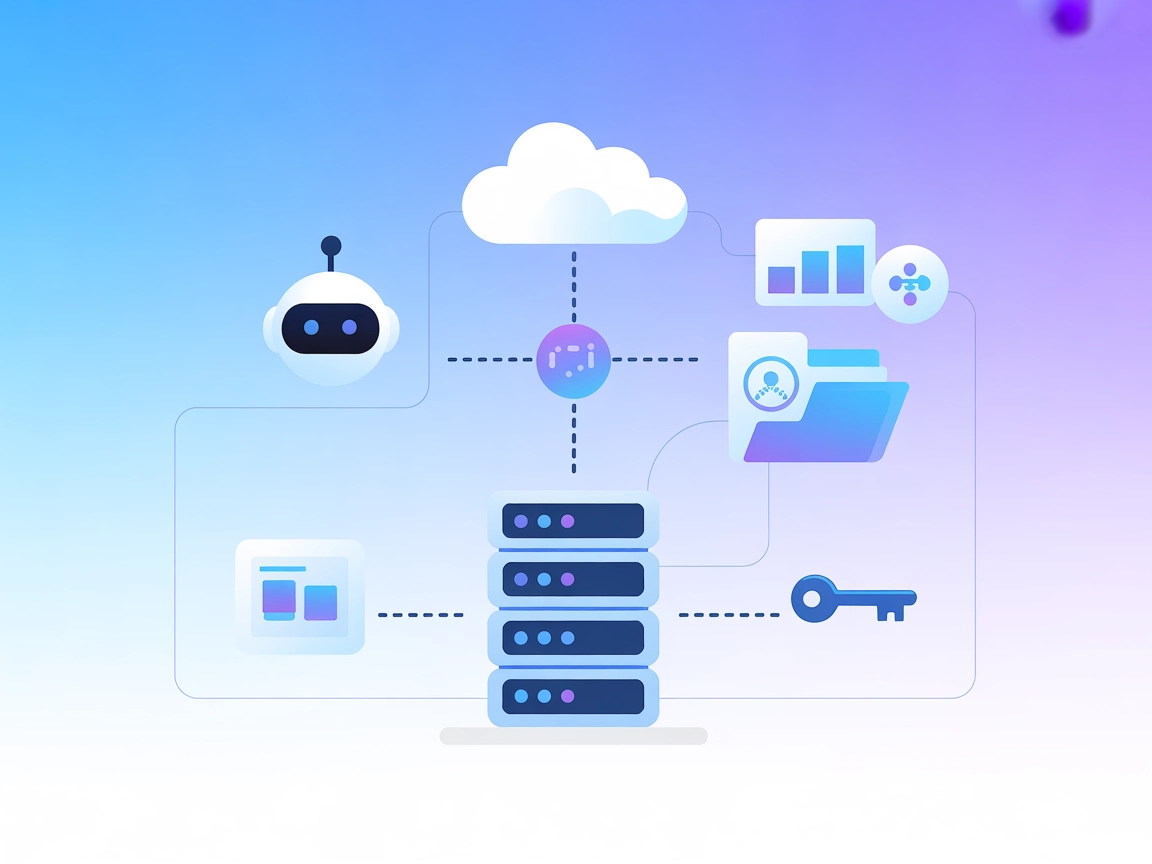
Conectează FlowHunt la Lightdash BI cu Lightdash MCP Server, permițând agenților AI să automatizeze sarcinile de analiză, să recupereze datele proiectelor și să eficientizeze procesele de business intelligence.
Lightdash MCP (Model Context Protocol) Server este un instrument care conectează asistenții AI cu Lightdash, o platformă modernă de business intelligence (BI) și analytics. Oferind acces compatibil MCP la API-ul Lightdash, acest server permite agenților AI și uneltelor de dezvoltare să interacționeze programatic cu datele din Lightdash. Această integrare le permite dezvoltatorilor să efectueze sarcini precum listarea proiectelor, extragerea detaliilor despre proiecte și explorarea spațiilor și graficelor analitice direct din fluxurile lor AI. Astfel, Lightdash MCP Server sporește productivitatea dezvoltatorilor prin simplificarea accesului la date, automatizarea acțiunilor analitice și susținerea unor procese AI mai inteligente, conștiente de context, în cadrul workflow-urilor de inginerie și business intelligence.
Niciun șablon de prompt nu este menționat în repository sau documentație.

Începe perioada de probă gratuită astăzi și vezi rezultate în câteva zile.
Nu sunt furnizate definiții explicite ale resurselor MCP în repository sau documentație.
Primește cele mai recente sfaturi, tendințe și oferte gratuit.
windsurf.json).mcpServers:{
"mcpServers": {
"lightdash": {
"command": "npx",
"args": ["lightdash-mcp-server"]
}
}
}
Securizarea cheilor API: Păstrează cheile tale Lightdash API în variabile de mediu:
{
"command": "npx",
"args": ["lightdash-mcp-server"],
"env": {
"LIGHTDASH_API_KEY": "your_api_key"
}
}
{
  "mcpServers": {
    "lightdash": {
      "command": "npx",
      "args": ["lightdash-mcp-server"]
    }
  }
}
Securizarea cheilor API:
{
"env": {
"LIGHTDASH_API_KEY": "your_api_key"
}
}
mcpServers, adaugă:{
"mcpServers": {
"lightdash": {
"command": "npx",
"args": ["lightdash-mcp-server"]
}
}
}
Securizarea cheilor API:
{
"env": {
"LIGHTDASH_API_KEY": "your_api_key"
}
}
{
  "mcpServers": {
    "lightdash": {
      "command": "npx",
      "args": ["lightdash-mcp-server"]
    }
  }
}
Securizarea cheilor API:
{
  "env": {
    "LIGHTDASH_API_KEY": "your_api_key"
  }
}
Folosirea MCP în FlowHunt
Pentru a integra MCP servers în fluxul tău FlowHunt, începe prin a adăuga componenta MCP în flux și a o conecta la agentul AI:

Apasă pe componenta MCP pentru a deschide panoul de configurare. În secțiunea de configurare MCP de sistem, inserează detaliile serverului MCP folosind acest format JSON:
{
  "lightdash": {
    "transport": "streamable_http",
    "url": "https://yourmcpserver.example/pathtothemcp/url"
  }
}
Odată configurat, agentul AI va putea folosi acest MCP ca unealtă cu acces la toate funcțiile și capabilitățile sale. Nu uita să schimbi “lightdash” cu numele real al serverului tău MCP și să înlocuiești URL-ul cu adresa MCP-ului tău.
| Secțiune | Disponibilitate | Detalii/Note |
|---|---|---|
| Prezentare generală | ✅ | Explică Lightdash MCP Server care conectează AI la platforma Lightdash BI. |
| Lista de Prompts | ⛔ | Nu este menționat niciun șablon de prompt. |
| Lista de Resurse | ⛔ | Nu există definiții explicite pentru resurse MCP. |
| Lista de Unelte | ✅ | Patru unelte: list_projects, get_project, list_spaces, list_charts. |
| Securizarea cheilor API | ✅ | Prezintă configurarea cu variabile de mediu. |
| Suport pentru sampling (mai puțin relevant) | ⛔ | Nu este menționat în documentație. |
Pe baza tabelului de mai sus, Lightdash MCP Server oferă integrare esențială de unelte pentru analytics Lightdash, dar nu conține șabloane de prompt, resurse explicite sau suport pentru sampling/roots. Documentația este clară pentru configurare și include exemple de securizare a credențialelor. Aș acorda acestui MCP server un 5/10 pentru completitudine și utilitate în starea actuală.
| Are LICENSE | ✅ (MIT) |
|---|---|
| Are cel puțin o unealtă | ✅ |
| Număr de Forks | 5 |
| Număr de Stars | 17 |
Accelerează-ți automatizarea BI conectând FlowHunt la Lightdash folosind MCP Server. Accesează fără efort resursele analitice în fluxurile tale AI.
Integrați FlowHunt cu Lightdash prin intermediul serverului Lightdash MCP pentru acces securizat, bazat pe AI, la datele analitice, management unificat al proie...
MSSQL MCP Server conectează asistenții AI cu bazele de date Microsoft SQL Server, permițând operațiuni avansate pe date, business intelligence și automatizare a...

Serverul Netdata MCP conectează asistenții AI și instrumentele de automatizare cu platforma de monitorizare Netdata, permițând accesul în timp real la metrici d...
Consimțământ Cookie
Folosim cookie-uri pentru a vă îmbunătăți experiența de navigare și a analiza traficul nostru. See our privacy policy.