


Hướng dẫn dùng công cụ kiểm tra ngữ pháp của FlowHunt này sẽ dẫn bạn qua toàn bộ quy trình. Để có cái nhìn tổng quan về khái niệm, cách AI Grammar Checker so với các công cụ khác và loại nội dung nào hưởng lợi nhiều nhất, hãy xem so sánh AI Grammar Checker với Grammarly , so sánh đầy đủ bốn công cụ kiểm tra ngữ pháp , và 5 loại nội dung cần kiểm tra ngữ pháp trước khi xuất bản . Với những người viết tiếng Anh không phải tiếng mẹ đẻ (ESL), hãy xem hướng dẫn AI Grammar Checker cho người viết tiếng Anh không phải bản ngữ . Hướng dẫn này đề cập đến phần thiết lập thực tế và các cài đặt.
Bước 1: Dán văn bản của bạn
Tìm AI Grammar Checker trong thư viện ứng dụng của bạn và thêm vào không gian làm việc. Sau đó chỉ cần dán nội dung vào giao diện chat. Công cụ chấp nhận văn bản ở mọi định dạng hoặc cấu trúc, và trả về bản đã sửa với cùng cấu trúc.
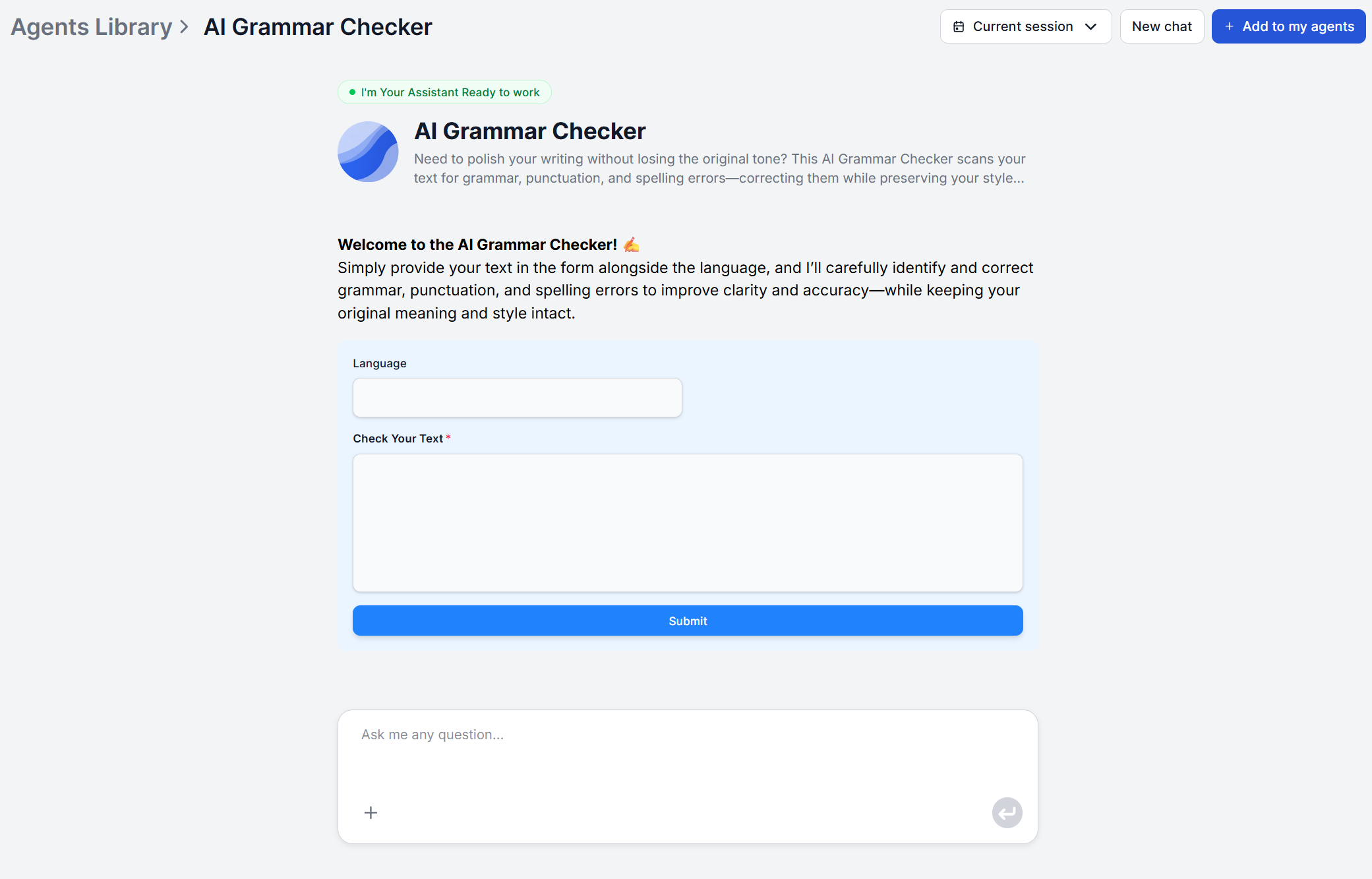
Mặc định, công cụ nhận văn bản được dán. Nếu bạn muốn dùng URL, Google Docs hoặc tải tệp lên, có thể dễ dàng điều chỉnh Agent. Như vậy, bạn có thể chạy nó tự động hoặc ở quy mô lớn. Ví dụ, bạn có thể kiểm tra toàn bộ thư viện nội dung cũ để phát hiện và sửa mọi lỗi trước đây.
Những gì công cụ kiểm tra trong lượt này:
- Ngữ pháp — sự hòa hợp chủ ngữ - động từ, tính nhất quán của thì, dạng từ sai, và các vấn đề cấu trúc khác
- Dấu câu — dấu phẩy, dấu nháy đơn, dấu chấm, dấu chấm phẩy và dấu ngoặc kép dùng sai hoặc thiếu hoàn toàn
- Chính tả — từ viết sai, lỗi gõ và từ đồng âm dùng sai
Với nội dung đa ngôn ngữ, hãy dán văn bản bằng ngôn ngữ gốc của nó. Công cụ kiểm tra ngữ pháp theo ngôn ngữ đã gửi mà không cần thêm hướng dẫn nào.
Bước 2: Xác định loại nội dung và mức độ trang trọng
Trước khi dán văn bản, hãy cho công cụ biết bạn đang gửi loại nội dung gì và những tiêu chuẩn nào áp dụng cho nó. Bạn có thể làm điều này trong khung chat. Một hướng dẫn ngắn đi kèm văn bản là đủ. Nếu bạn muốn gửi cùng những hướng dẫn đó hàng loạt, chỉ cần chỉnh sửa prompt của agent.
Yêu cầu về cẩm nang phong cách:
"Áp dụng định dạng APA"— cho nội dung học thuật hoặc nghiên cứu"Áp dụng định dạng MLA"— cho bài nộp nhân văn hoặc học thuật"Áp dụng phong cách Chicago"— cho bối cảnh biên tập hoặc xuất bản"Dùng tiếng Anh Anh"hoặc"Dùng tiếng Anh Mỹ"— để tuân thủ biến thể vùng miền
Hướng dẫn về mức độ trang trọng và giọng điệu:
"Đây là email công việc chuyên nghiệp nên hãy dùng giọng trang trọng""Đây là bài blog nên giữ các chỗ sửa phù hợp với văn phong trò chuyện""Đây là tài liệu kỹ thuật nên giữ nguyên thuật ngữ chuyên ngành"
Nếu bạn không đưa hướng dẫn nào, công cụ sẽ mặc định dùng phong cách trung tính, trau chuốt, nhất quán với những gì đã có trong văn bản của bạn. Với hầu hết nội dung, mặc định này hoạt động tốt. Việc nêu rõ bối cảnh quan trọng nhất khi nội dung có tiêu chuẩn được định sẵn (học thuật, pháp lý, theo cẩm nang phong cách) hoặc khi bạn làm việc với một biến thể ngôn ngữ có các quy tắc khác nhau (ví dụ quy ước dấu câu Anh vs Mỹ).

Sẵn sàng phát triển doanh nghiệp của bạn?
Bắt đầu dùng thử miễn phí ngay hôm nay và xem kết quả trong vài ngày.
Bước 3: Rà soát các gợi ý về ngữ pháp và dấu câu
Công cụ trả về văn bản đã sửa với cùng định dạng như đầu vào. Hãy đọc kết quả và đối chiếu với bản gốc.
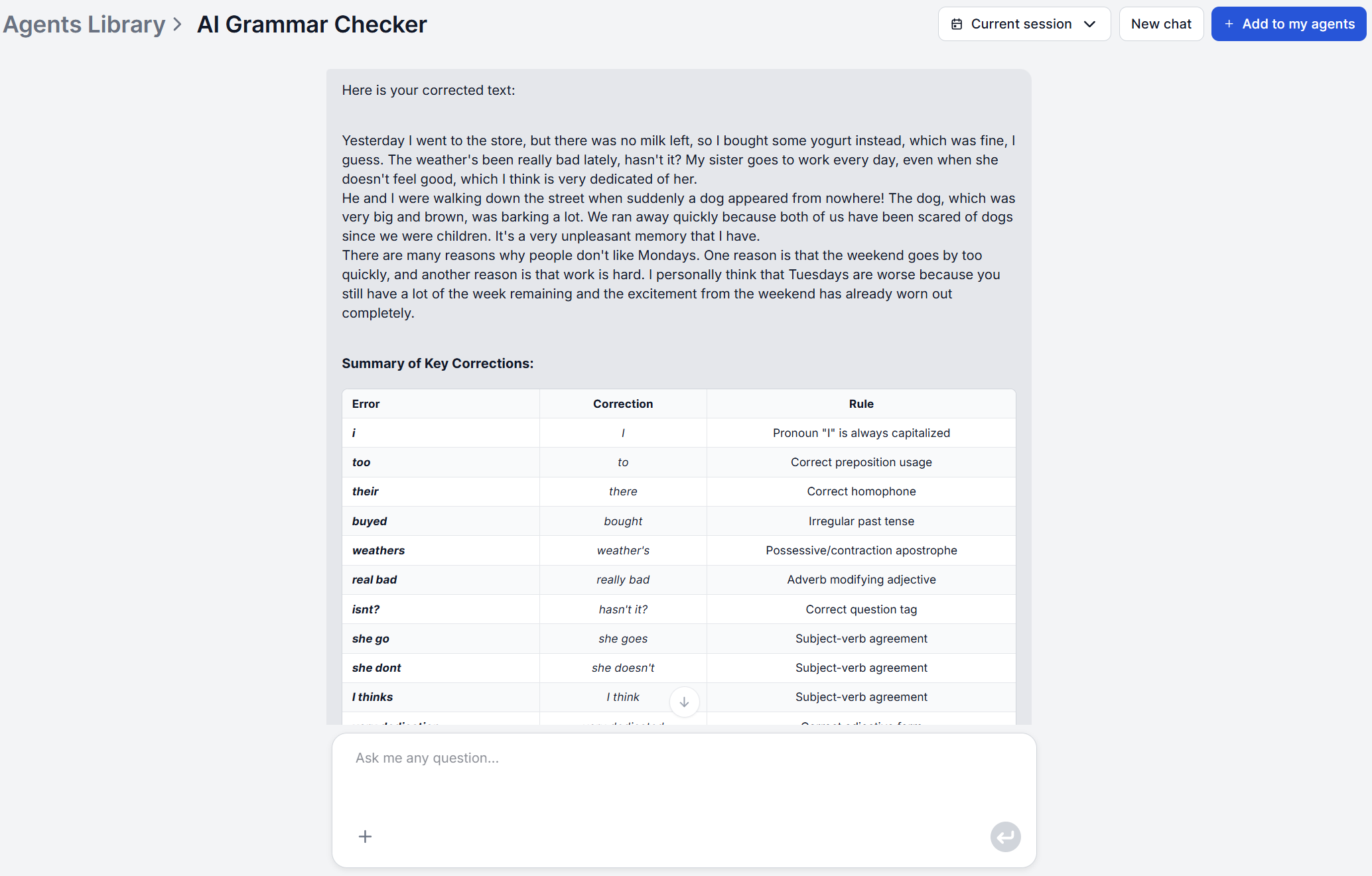
Để tận dụng tốt hơn bước này:
Yêu cầu công cụ giải thích bất kỳ chỗ sửa nào bạn chưa hiểu ngay:
"Bạn có thể giải thích vì sao bạn đổi [cụm từ] không?""Lỗi trong câu gốc là gì?"
Bạn cũng có thể yêu cầu công cụ đánh dấu tất cả thay đổi đã thực hiện trong bản đã sửa, điều này hữu ích khi kiểm tra các tài liệu dài, nơi các thay đổi có thể nằm rải rác khắp văn bản.
Với nội dung mà một số loại lỗi cụ thể là ưu tiên, hãy thu hẹp phạm vi:
"Chỉ kiểm tra dấu câu""Chỉ kiểm tra chính tả và từ đồng âm""Kiểm tra ngữ pháp và bỏ qua dấu câu"
Cách tiếp cận có mục tiêu này hữu ích cho lượt thứ hai trên nội dung đã được kiểm tra ngữ pháp nhưng cần rà soát chính tả tập trung trước khi xuất bản.
Bước 4: Áp dụng các cải thiện về phong cách và độ rõ ràng
Sau lượt kiểm tra ngữ pháp, bạn có thể yêu cầu công cụ đi xa hơn về phong cách. Bước này có giá trị nhất với nội dung có yêu cầu cẩm nang phong cách nghiêm ngặt hoặc với người viết ESL, những người muốn các chỗ sửa được giải thích chứ không chỉ được áp dụng.
Các prompt tiếp theo hữu ích:
"Có lỗi dạng từ nào tôi nên lưu ý không?""Thì có nhất quán xuyên suốt không?""Hãy đánh dấu những câu có nguy cơ sai hòa hợp chủ ngữ - động từ"
Công cụ giữ nguyên giọng văn gốc của bạn trong mọi chỗ sửa. Nếu một gợi ý làm thay đổi ý nghĩa hoặc xóa điều gì đó bạn cố ý viết, hãy phản hồi trong khung chat: "Cách diễn đạt gốc là có chủ đích. Hãy hoàn tác thay đổi đó" hoặc "Giữ nguyên cách dùng từ gốc của tôi ở đây." Công cụ sẽ điều chỉnh lại.
Với nội dung đã đúng ngữ pháp nhưng vẫn đọc lên cứng nhắc hoặc giống do AI tạo, AI Text Humanizer là bước tiếp theo phù hợp: nó viết lại văn bản cho tự nhiên và có giọng trò chuyện mà không thay đổi cấu trúc đã được sửa.
Tham gia bản tin của chúng tôi
Nhận các mẹo, xu hướng và ưu đãi mới nhất miễn phí.
Bước 5: Rà soát lần cuối trước khi xuất bản
Sau khi bạn đã chấp nhận các chỗ sửa và áp dụng mọi cải thiện có mục tiêu, hãy đọc lại toàn bộ văn bản một lần cuối trước khi xuất bản.
Danh sách kiểm tra lần cuối:
- Lướt qua từng tiêu đề, tiêu đề phụ và gạch đầu dòng, vì lỗi trong các yếu tố cấu trúc rất dễ bị bỏ sót khi rà soát ở cấp độ thân bài.
- Đọc câu đầu và câu cuối của mỗi phần, vì đây là những chỗ thu hút sự chú ý của người đọc nhiều nhất và lỗi ở đó gây thiệt hại lớn nhất.
- Kiểm tra rằng mọi danh từ riêng, tên thương hiệu và tên sản phẩm đều được viết hoa nhất quán. Công cụ kiểm tra ngữ pháp giữ nguyên các lựa chọn viết hoa của bạn nhưng không áp đặt các tiêu chuẩn riêng của thương hiệu mà nó chưa được cho biết.
- Nếu bạn thêm nội dung mới trong quá trình chỉnh sửa (mở rộng một ý, thêm một dẫn chứng số liệu), hãy cho đoạn văn mới đó chạy qua công cụ kiểm tra riêng trước khi xuất bản.
Cẩm nang cài đặt cho các loại nội dung khác nhau
| Loại nội dung | Hướng dẫn đề xuất |
|---|---|
| Bài luận học thuật | "Áp dụng định dạng APA, tiếng Anh Mỹ, giọng học thuật trang trọng" |
| Email công việc | "Giọng chuyên nghiệp, tiếng Anh Mỹ, chỉ sửa lỗi" |
| Bài blog | "Văn phong trò chuyện, tiếng Anh Mỹ, giữ nguyên giọng văn của tôi" |
| Tài liệu kỹ thuật | "Giữ nguyên thuật ngữ chuyên ngành, tiếng Anh Mỹ, độ chính xác kỹ thuật" |
| Bài đăng LinkedIn | "Giọng chuyên nghiệp nhưng trực tiếp, chỉ sửa lỗi" |
| Bài viết ESL / không phải bản ngữ | "Tiếng Anh Anh/Mỹ [nêu rõ], giải thích từng chỗ sửa" |
| Tài liệu đa ngôn ngữ | Gửi riêng từng phần theo ngôn ngữ kèm nêu rõ ngôn ngữ đích |
Các vấn đề thường gặp và cách xử lý
Công cụ thay đổi một cụm từ bạn cố ý viết.
Hãy phản hồi trong khung chat: "Cách diễn đạt gốc là có chủ đích. Hãy hoàn tác thay đổi đó." Công cụ sẽ khôi phục lại. Nếu tình trạng này lặp lại, hãy thêm "Chỉ sửa lỗi, không thay đổi các lựa chọn phong cách có chủ đích" vào hướng dẫn ban đầu.
Các thuật ngữ kỹ thuật hoặc chuyên ngành bị đánh dấu.
Hãy thêm bối cảnh ngay từ đầu: "Đây là tài liệu kỹ thuật phần mềm, nên giữ nguyên các thuật ngữ như [ví dụ]." Suy luận dựa trên LLM xử lý từ vựng chuyên ngành tốt hơn các công cụ dựa trên quy tắc, nhưng bối cảnh rõ ràng sẽ cho kết quả chính xác nhất.
Kết quả có quá nhiều thay đổi để rà soát hiệu quả.
Hãy yêu cầu một lượt kiểm tra tập trung thay vì sửa toàn bộ: "Chỉ dấu câu" hoặc "Chỉ chính tả và từ đồng âm". Hãy thu hẹp phạm vi vào điều quan trọng nhất với loại nội dung đó và chạy thêm các lượt kiểm tra có mục tiêu khi cần.
Bạn không chắc một chỗ sửa có phải là cải thiện không.
Hãy yêu cầu giải thích trước khi chấp nhận: "Giải thích vì sao bạn đổi câu này." Nếu lý do là một quy tắc thực sự mà bản gốc đã vi phạm, hãy chấp nhận. Nếu đó là sở thích phong cách chứ không phải lỗi, hãy phản hồi lại.
Văn bản không phải tiếng Anh. Hãy dán nội dung mà không cần hướng dẫn thêm. Công cụ sẽ tự động kiểm tra ngữ pháp theo ngôn ngữ đã gửi. Nếu bạn cần một biến thể vùng miền cụ thể (ví dụ tiếng Bồ Đào Nha châu Âu vs tiếng Bồ Đào Nha Brazil), hãy thêm một dòng hướng dẫn nêu rõ.
