


このFlowHunt文法チェッカーチュートリアルでは、ワークフロー全体を順を追って説明します。AI文法チェッカーが他のツールとどう比較されるか、どのコンテンツタイプが最も効果的かについての概念的な概要は、AI文法チェッカー vs Grammarly の比較 、4つのツールを徹底比較した文法チェッカー比較 、そして公開前に文法チェックが必要な5つのコンテンツタイプ をご覧ください。ESLや英語を母語としないライターの方は、英語を母語としないライターのためのAI文法チェッカー ガイドをご覧ください。本ガイドでは、実践的なセットアップと設定について説明します。
ステップ1:テキストを貼り付ける
アプリライブラリでAI文法チェッカー を見つけ、ワークスペースに追加します。あとはチャットインターフェースにコンテンツを貼り付けるだけです。このツールはあらゆる形式や構造のテキストを受け付け、同じ構造で修正版を返します。
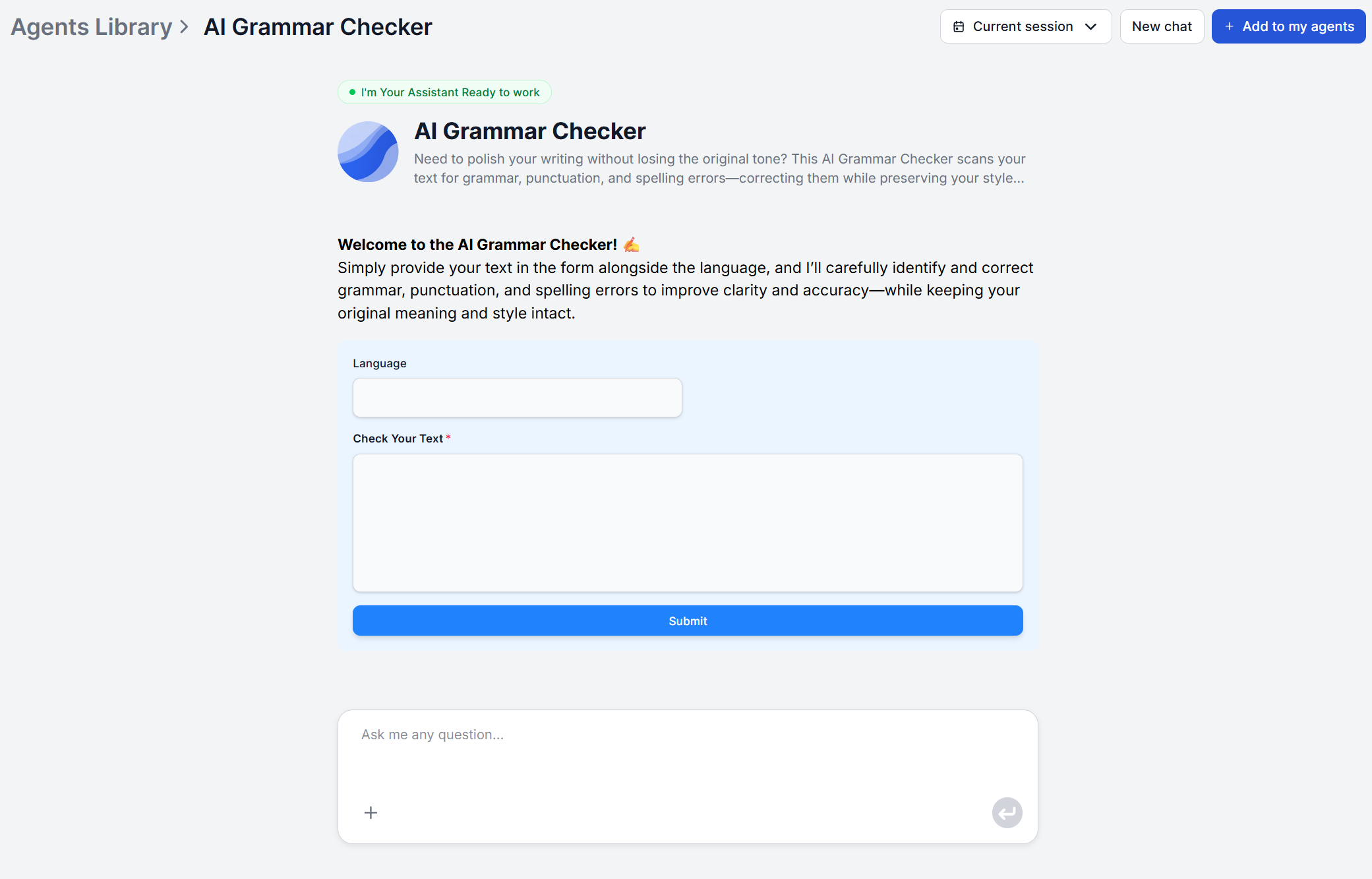
デフォルトでは、ツールは貼り付けられたテキストを取り込みます。URL、Googleドキュメント、ファイルアップロードを使いたい場合は、エージェントを簡単に調整できます。そうすれば、自動で、あるいは大規模に実行できます。たとえば、過去のコンテンツライブラリ全体をチェックして、過去のミスを見つけて修正できます。
この段階でツールがチェックする内容:
- 文法 — 主語と動詞の一致、時制の一貫性、誤った語形、その他の構造上の問題
- 句読点 — 誤って使われている、または完全に欠けているカンマ、アポストロフィ、ピリオド、セミコロン、引用符
- スペル — スペルミス、タイプミス、誤った同音異義語
多言語コンテンツの場合は、テキストを元の言語のまま貼り付けてください。ツールは追加の指示なしで、送信された言語の文法をチェックします。
ステップ2:コンテンツタイプとフォーマリティレベルを指定する
テキストを貼り付ける前に、どのような種類のコンテンツを送信するのか、どのような基準が適用されるのかをツールに伝えます。これはチャットで行えます。テキストに添える短い指示で十分です。同じ指示をまとめて送りたい場合は、エージェントのプロンプトを編集するだけです。
スタイルガイドの指定:
"APA形式を適用して"— 学術または研究コンテンツ向け"MLA形式を適用して"— 人文科学または学術投稿向け"シカゴスタイルを適用して"— 編集または出版の文脈向け"イギリス英語を使って"または"アメリカ英語を使って"— 地域変種への準拠向け
フォーマリティとトーンの指示:
"これはプロフェッショナルなビジネスメールなのでフォーマルなトーンにして""これはブログ記事なので、会話的なレジスターに沿った修正にして""これは技術文書なので、専門分野特有の用語を保って"
指示を何も指定しない場合、ツールはテキストにすでにあるスタイルに合わせて、中立的で洗練されたスタイルをデフォルトとします。ほとんどのコンテンツでは、このデフォルトでうまくいきます。文脈の指定が最も重要になるのは、コンテンツに定められた基準(学術、法務、スタイルガイドに準拠)がある場合や、ルールが異なる言語変種(たとえばイギリス英語とアメリカ英語の句読点の慣習)で作業している場合です。
ステップ3:文法と句読点の提案を確認する
ツールは入力と同じ形式で修正済みテキストを返します。出力を読み通し、元のテキストと比較してください。
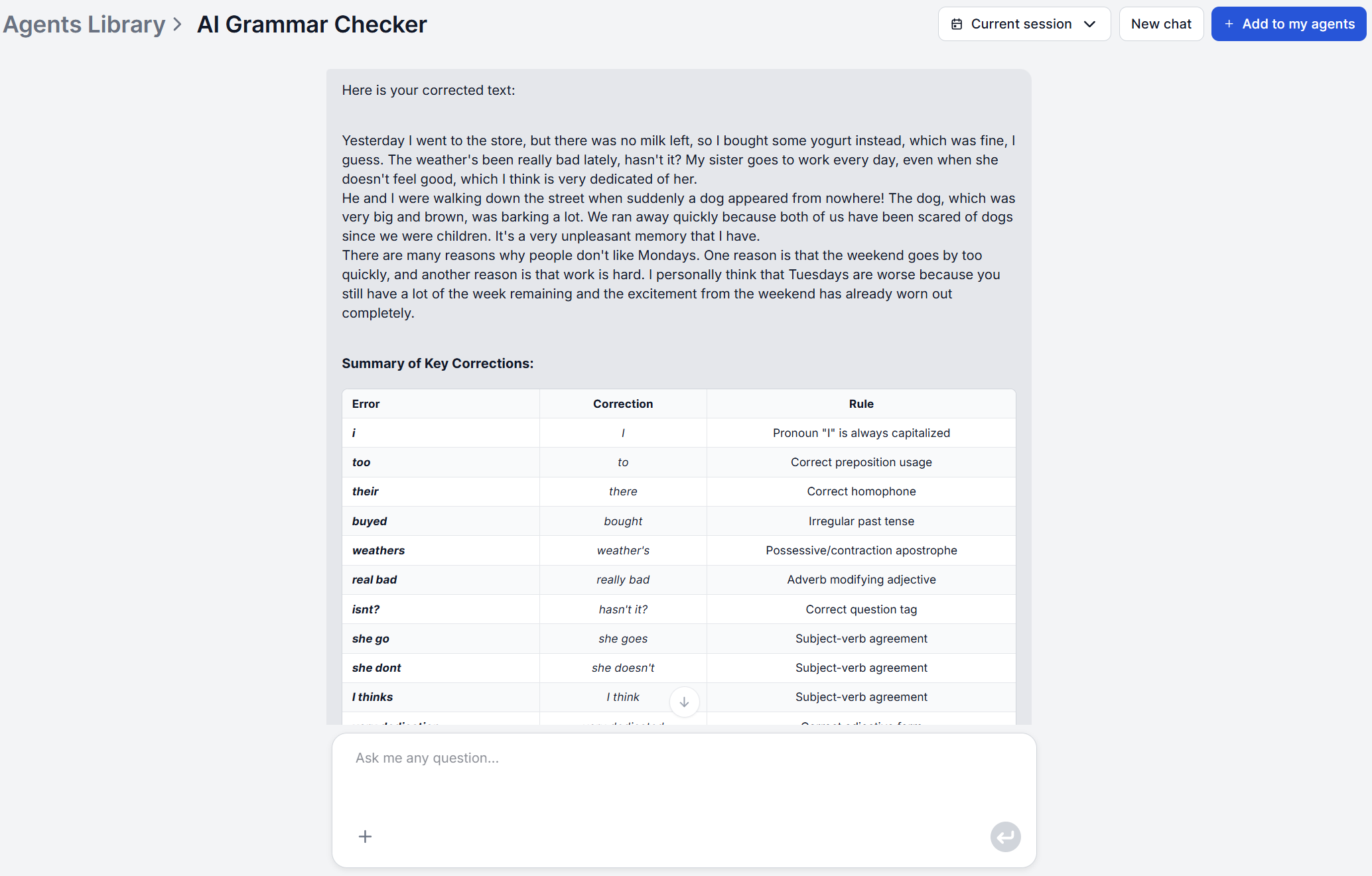
このステップをより活用するには:
すぐに理解できなかった修正について、ツールに説明を求めてください:
"[フレーズ]をなぜ変更したのか説明してもらえますか?""元の文の誤りは何でしたか?"
修正版で行われたすべての変更をハイライトするよう頼むこともできます。これは、変更が文書全体に散らばっている可能性がある長いドキュメントをチェックするときに便利です。
特定のエラータイプを優先したいコンテンツでは、範囲を絞り込みます:
"句読点のみチェックして""スペルと同音異義語のみチェックして""文法をチェックして句読点は無視して"
この的を絞ったアプローチは、すでに文法チェック済みだが公開前にスペルを集中的に見直す必要があるコンテンツの2回目のパスに役立ちます。
ステップ4:スタイルと明瞭さの改善を適用する
文法のパスの後、ツールにスタイル面でさらに踏み込むよう依頼できます。このステップは、厳格なスタイルガイド要件があるコンテンツや、修正を適用するだけでなく説明してほしいESLライターにとって最も価値があります。
役立つフォローアッププロンプト:
"注意すべき語形の誤りはありますか?""時制は全体を通して一貫していますか?""主語と動詞の一致が危うい文があれば指摘して"
ツールはすべての修正において、あなたの元の声を保ちます。提案が意味を変えたり、意図したものを削除したりする場合は、チャットで反論してください:"元の言い回しは意図的なものでした。その変更を元に戻して" または "ここは元の語句の選択を保ってください。" ツールはそれに合わせて調整します。
文法的には問題ないのに、堅苦しく、AI生成のように読めてしまうコンテンツには、AIテキストヒューマナイザー が適切な次の一手です。修正済みの構造を変えずに、自然さと会話的なトーンのためにテキストを書き直します。

ニュースレターに登録
最新のヒント、トレンド、お得な情報を無料で入手。
ステップ5:公開前の最終レビュー
修正を受け入れ、必要な的を絞った改善を適用したら、公開前に全文を通して最終確認を行います。
最終レビューのチェックリスト:
- すべての見出し、小見出し、箇条書きに目を通してください。構造要素の誤りは本文レベルのレビューでは見落としやすいからです。
- 各セクションの最初と最後の文を読んでください。ここは読者の注目が最も集まる部分であり、ここでの誤りが最も大きな損害を与えます。
- 固有名詞、ブランド名、製品名の大文字・小文字の使い方が一貫しているか確認してください。文法チェッカーはあなたの大文字・小文字の選択を保ちますが、伝えられていないブランド固有の基準を勝手に適用することはありません。
- 改訂中に新しいコンテンツを追加した場合(ある点を膨らませた、データ参照を加えたなど)は、公開前にその新しいテキストを別途チェッカーに通してください。
コンテンツタイプ別の設定ガイド
| コンテンツタイプ | 推奨される指示 |
|---|---|
| 学術エッセイ | "APA形式、アメリカ英語、フォーマルな学術トーンを適用して" |
| ビジネスメール | "プロフェッショナルなトーン、アメリカ英語、エラーのみ修正して" |
| ブログ記事 | "会話的なレジスター、アメリカ英語、私の声を保って" |
| 技術ドキュメント | "専門分野特有の用語を保ち、アメリカ英語、技術的な正確さを重視して" |
| LinkedIn投稿 | "プロフェッショナルだが率直なトーン、エラーのみ修正して" |
| ESL/ノンネイティブの文章 | "イギリス英語/アメリカ英語 [指定]、各修正を説明して" |
| 多言語ドキュメント | 各言語のセクションを、対象言語を明記して個別に送信する |
よくある問題とその対処法
意図したフレーズをツールが変更してしまう。
チャットで返答してください:"元の言い回しは意図的なものでした。その変更を元に戻してください。" ツールは元に戻します。同じパターンが繰り返す場合は、最初の指示に "エラーのみ修正し、意図的な文体上の選択は変更しないでください" を追加してください。
技術用語や専門用語が指摘される。
事前に文脈を追加してください:"[例]のような用語は保ってください。これはソフトウェアエンジニアリングのドキュメントです。" LLMベースの推論はルールベースのツールよりも専門用語をうまく扱えますが、文脈を明示すると最も正確なアウトプットが得られます。
出力の変更が多すぎて効率的に確認できない。
完全な修正ではなく、的を絞ったパスを依頼してください:"句読点のみ" または "スペルと同音異義語のみ"。そのコンテンツタイプにとって最も重要な範囲に絞り、必要に応じて追加の的を絞ったパスを実行します。
ある修正が改善なのかどうか判断できない。
受け入れる前に説明を求めてください:"この文をなぜ変更したのか説明してください。" その理由が元の文が破っていた本当のルールであれば、受け入れてください。エラーではなく文体上の好みにすぎない場合は、反論してください。
テキストが英語以外の言語である。 追加の指示なしでコンテンツを貼り付けてください。ツールは送信された言語の文法を自動でチェックします。特定の地域変種(たとえばヨーロッパポルトガル語とブラジルポルトガル語)が必要な場合は、それを指定する1行の指示を追加してください。
