


Ce tutoriel du vérificateur de grammaire FlowHunt vous guide à travers l’ensemble du processus. Pour un aperçu conceptuel de la façon dont le vérificateur de grammaire IA se compare à d’autres outils et des types de contenus qui en bénéficient le plus, consultez la comparaison entre le vérificateur de grammaire IA et Grammarly , le comparatif complet des quatre vérificateurs de grammaire et les 5 types de contenus à vérifier avant publication . Pour les rédacteurs dont l’anglais n’est pas la langue maternelle, consultez le guide Vérificateur de grammaire IA pour rédacteurs non natifs . Ce guide couvre la configuration pratique et les réglages.
Étape 1 : Collez votre texte
Trouvez le vérificateur de grammaire IA dans votre bibliothèque d’applications et ajoutez-le à votre espace de travail. Collez ensuite simplement votre contenu dans l’interface de discussion. L’outil accepte le texte dans n’importe quel format ou structure et renvoie la version corrigée dans la même structure.
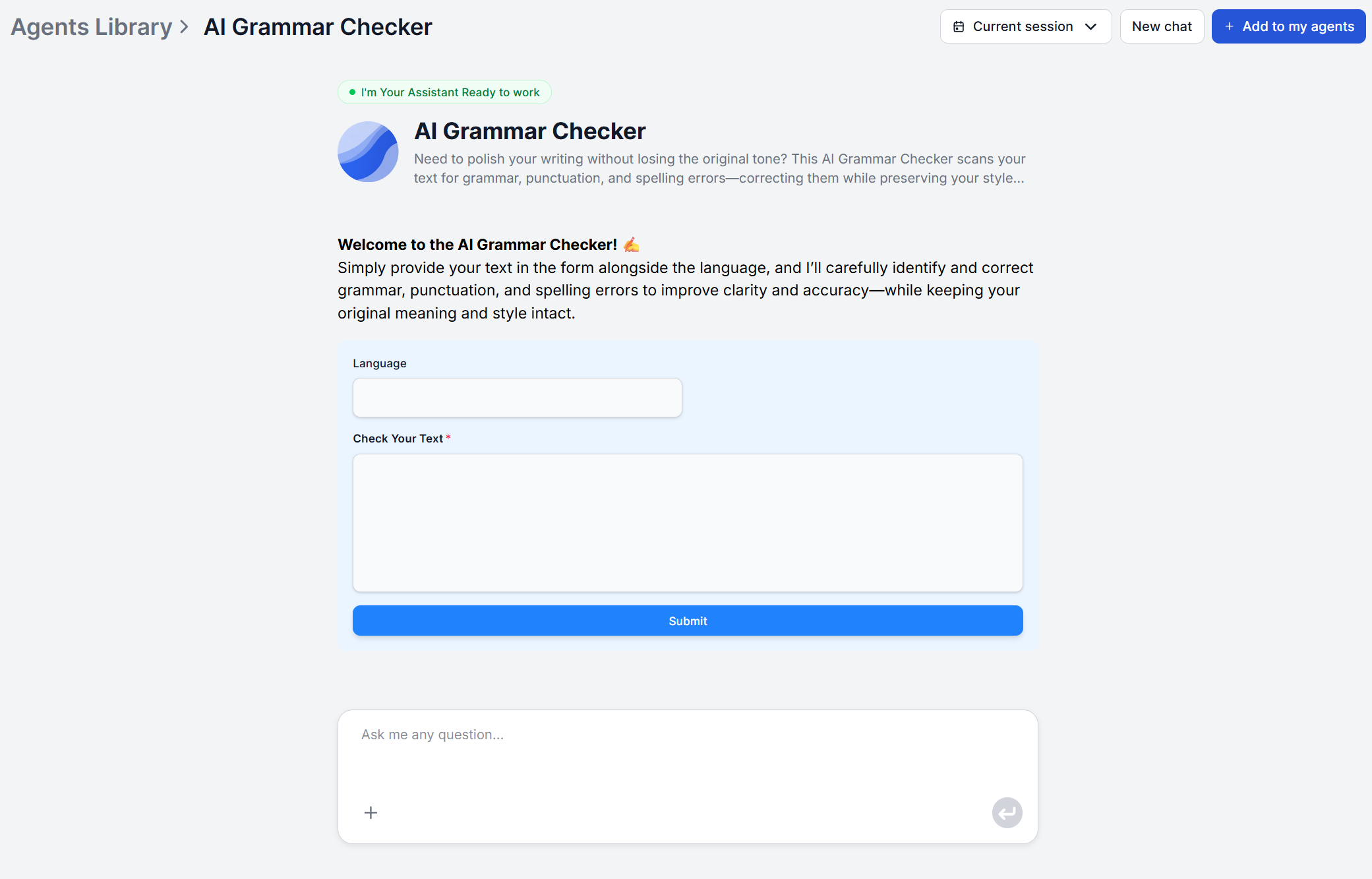
Par défaut, l’outil prend le texte collé. Si vous souhaitez utiliser des URL, des Google Docs ou des fichiers importés, l’agent peut être facilement adapté. Vous pouvez ainsi l’exécuter automatiquement ou à grande échelle. Par exemple, vous pouvez vérifier toute votre bibliothèque de contenus passés pour repérer et corriger d’anciennes erreurs.
Ce que l’outil vérifie lors de cette passe :
- Grammaire — accord sujet-verbe, cohérence des temps, formes de mots incorrectes et autres problèmes structurels
- Ponctuation — virgules, apostrophes, points, points-virgules et guillemets mal utilisés ou totalement absents
- Orthographe — mots mal orthographiés, fautes de frappe et homophones incorrects
Pour les contenus multilingues, collez le texte dans sa langue d’origine. L’outil vérifie la grammaire dans la langue soumise sans nécessiter d’instruction supplémentaire.
Étape 2 : Précisez le type de contenu et le niveau de formalité
Avant de coller votre texte, indiquez à l’outil quel type de contenu vous soumettez et quelles normes s’y appliquent. Vous pouvez le faire dans le chat. Une courte instruction accompagnant votre texte suffit. Si vous souhaitez envoyer les mêmes instructions en masse, modifiez simplement le prompt de l’agent.
Spécifications de guide de style :
"Applique le format APA"— pour les contenus universitaires ou de recherche"Applique le format MLA"— pour les travaux en sciences humaines ou universitaires"Applique le style Chicago"— pour les contextes éditoriaux ou d’édition"Utilise l'anglais britannique"ou"Utilise l'anglais américain"— pour respecter une variante régionale
Instructions de formalité et de ton :
"Il s'agit d'un e-mail professionnel, applique un ton formel""Il s'agit d'un article de blog, garde des corrections cohérentes avec un registre conversationnel""Il s'agit d'un document technique, préserve la terminologie propre au domaine"
Si vous ne fournissez aucune instruction, l’outil adopte par défaut un style neutre et soigné, cohérent avec ce qui figure déjà dans votre texte. Pour la plupart des contenus, ce réglage par défaut fonctionne bien. Préciser le contexte est surtout important lorsque le contenu obéit à une norme définie (universitaire, juridique, régie par un guide de style) ou lorsque vous travaillez dans une variante linguistique où les règles diffèrent (les conventions de ponctuation britanniques et américaines, par exemple).

Prêt à développer votre entreprise?
Commencez votre essai gratuit aujourd'hui et voyez les résultats en quelques jours.
Étape 3 : Révisez les suggestions de grammaire et de ponctuation
L’outil renvoie votre texte corrigé dans le même format que votre saisie. Lisez le résultat et comparez-le à votre original.
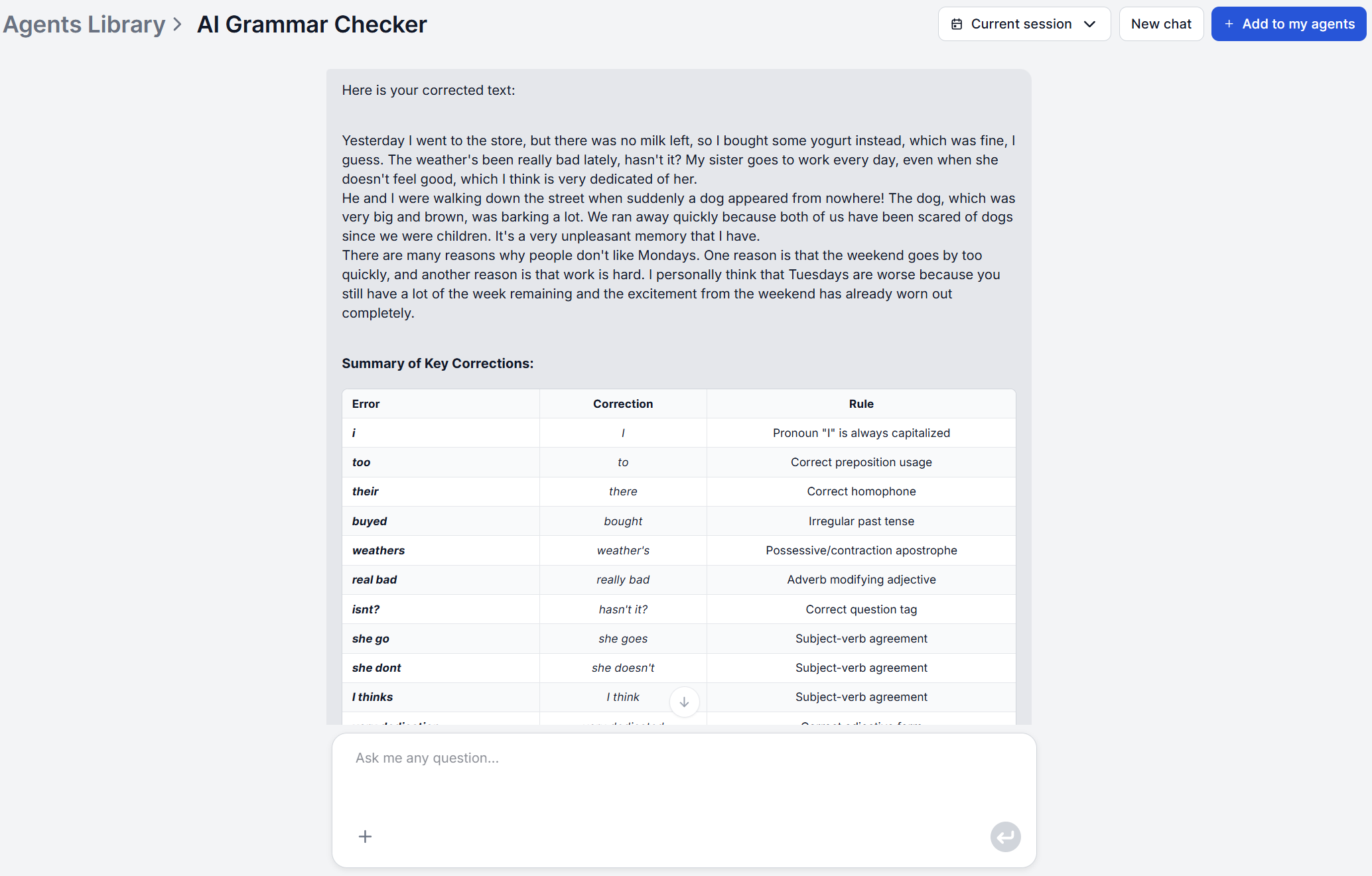
Pour tirer davantage de cette étape :
Demandez à l’outil d’expliquer toute correction que vous n’avez pas comprise immédiatement :
"Peux-tu expliquer pourquoi tu as changé [expression] ?""Quelle était l'erreur dans la phrase d'origine ?"
Vous pouvez aussi lui demander de surligner tous les changements effectués dans la version corrigée, ce qui est utile pour vérifier des documents longs où les modifications peuvent être dispersées un peu partout.
Pour les contenus où certains types d’erreurs sont prioritaires, réduisez le périmètre :
"Vérifie uniquement la ponctuation""Vérifie uniquement l'orthographe et les homophones""Vérifie la grammaire et ignore la ponctuation"
Cette approche ciblée est utile pour une seconde passe sur un contenu déjà vérifié grammaticalement mais qui a besoin d’une révision orthographique ciblée avant publication.
Étape 4 : Appliquez des améliorations de style et de clarté
Après la passe grammaticale, vous pouvez demander à l’outil d’aller plus loin sur le style. Cette étape est surtout utile pour les contenus soumis à des exigences strictes de guide de style ou pour les rédacteurs non natifs qui préfèrent que les corrections soient expliquées plutôt qu’appliquées directement.
Prompts de suivi utiles :
"Y a-t-il des erreurs de forme des mots dont je devrais être conscient ?""Le temps est-il cohérent tout au long du texte ?""Signale les phrases où l'accord sujet-verbe est à risque"
L’outil préserve votre voix originale dans toutes ses corrections. Si une suggestion modifie le sens ou supprime quelque chose que vous vouliez garder, réagissez dans le chat : "La formulation d'origine était intentionnelle. Rétablis ce changement" ou "Garde mon choix de mots initial ici." L’outil s’ajustera.
Pour un contenu grammaticalement correct mais qui sonne encore rigide ou généré par IA, l’AI Text Humanizer est le bon complément : il réécrit le texte pour le rendre naturel et conversationnel sans modifier la structure corrigée.
Rejoignez notre newsletter
Recevez gratuitement les derniers conseils, tendances et offres.
Étape 5 : Relecture finale avant publication
Une fois les corrections acceptées et les améliorations ciblées appliquées, faites une dernière lecture du texte complet avant de publier.
Liste de contrôle pour la relecture finale :
- Parcourez chaque titre, sous-titre et puce, car les erreurs dans les éléments structurels sont faciles à manquer lors d’une révision du corps du texte.
- Lisez la première et la dernière phrase de chaque section, car ce sont celles qui retiennent le plus l’attention du lecteur et les erreurs y sont les plus dommageables.
- Vérifiez que les noms propres, noms de marque et noms de produits sont capitalisés de manière cohérente. Le vérificateur de grammaire préserve vos choix de capitalisation mais n’impose pas de normes de marque qu’on ne lui a pas indiquées.
- Si vous avez ajouté du contenu pendant la révision (un point développé, une référence de données ajoutée), faites passer ce nouveau texte séparément dans le vérificateur avant de publier.
Guide des réglages selon le type de contenu
| Type de contenu | Instruction recommandée |
|---|---|
| Dissertation universitaire | "Applique le format APA, anglais américain, ton académique formel" |
| E-mail professionnel | "Ton professionnel, anglais américain, corrige uniquement les erreurs" |
| Article de blog | "Registre conversationnel, anglais américain, préserve ma voix" |
| Documentation technique | "Préserve la terminologie propre au domaine, anglais américain, précision technique" |
| Publication LinkedIn | "Ton professionnel mais direct, corrige uniquement les erreurs" |
| Rédaction non native (ESL) | "Anglais britannique/américain [à préciser], explique chaque correction" |
| Document multilingue | Soumettez chaque section linguistique séparément en indiquant la langue cible |
Problèmes courants et comment les gérer
L’outil modifie une expression que vous vouliez garder.
Répondez dans le chat : "La formulation d'origine était intentionnelle. Rétablis ce changement." L’outil la restaurera. Si le schéma se répète, ajoutez "Corrige uniquement les erreurs, ne change pas les choix stylistiques délibérés" à votre instruction initiale.
Des termes techniques ou propres au domaine sont signalés.
Ajoutez du contexte dès le départ : "Il s'agit de documentation d'ingénierie logicielle, préserve donc des termes comme [exemple]." Le raisonnement fondé sur les LLM gère mieux le vocabulaire de domaine que les outils à base de règles, mais un contexte explicite produit le résultat le plus précis.
Le résultat contient trop de changements pour une révision efficace.
Demandez une passe ciblée plutôt qu’une correction complète : "Ponctuation uniquement" ou "Orthographe et homophones uniquement". Réduisez le périmètre à ce qui est le plus critique pour le type de contenu et lancez d’autres passes ciblées si nécessaire.
Vous ne savez pas si une correction est une amélioration.
Demandez une explication avant d’accepter : "Explique pourquoi tu as changé cette phrase." Si la raison est une règle réelle que l’original enfreignait, acceptez-la. S’il s’agit d’une préférence stylistique plutôt que d’une erreur, réagissez.
Le texte est dans une autre langue que l’anglais. Collez le contenu sans instruction supplémentaire. L’outil vérifie automatiquement la grammaire dans la langue soumise. Si vous avez besoin d’une variante régionale précise (portugais européen ou portugais brésilien, par exemple), ajoutez une instruction d’une ligne pour la préciser.
