


Tento tutoriál kontroly gramatiky od FlowHunt vás prevedie kompletným pracovným postupom. Pre koncepčný prehľad o tom, ako si AI kontrola gramatiky stojí v porovnaní s inými nástrojmi a ktoré typy obsahu z nej profitujú najviac, si pozrite porovnanie AI kontroly gramatiky a Grammarly , úplné porovnanie štyroch nástrojov na kontrolu gramatiky a 5 typov obsahu, ktoré pred publikovaním potrebujú kontrolu gramatiky . Pre ESL a nerodilých pisateľov angličtiny si pozrite sprievodcu AI kontrola gramatiky pre nerodilých pisateľov angličtiny . Tento sprievodca sa venuje praktickému nastaveniu a konfigurácii.
Krok 1: Vložte svoj text
Nájdite AI kontrolu gramatiky v knižnici aplikácií a pridajte ju do svojho pracovného priestoru. Potom jednoducho vložte obsah do rozhrania chatu. Nástroj prijíma text v akomkoľvek formáte alebo štruktúre a vracia opravenú verziu v rovnakej štruktúre.
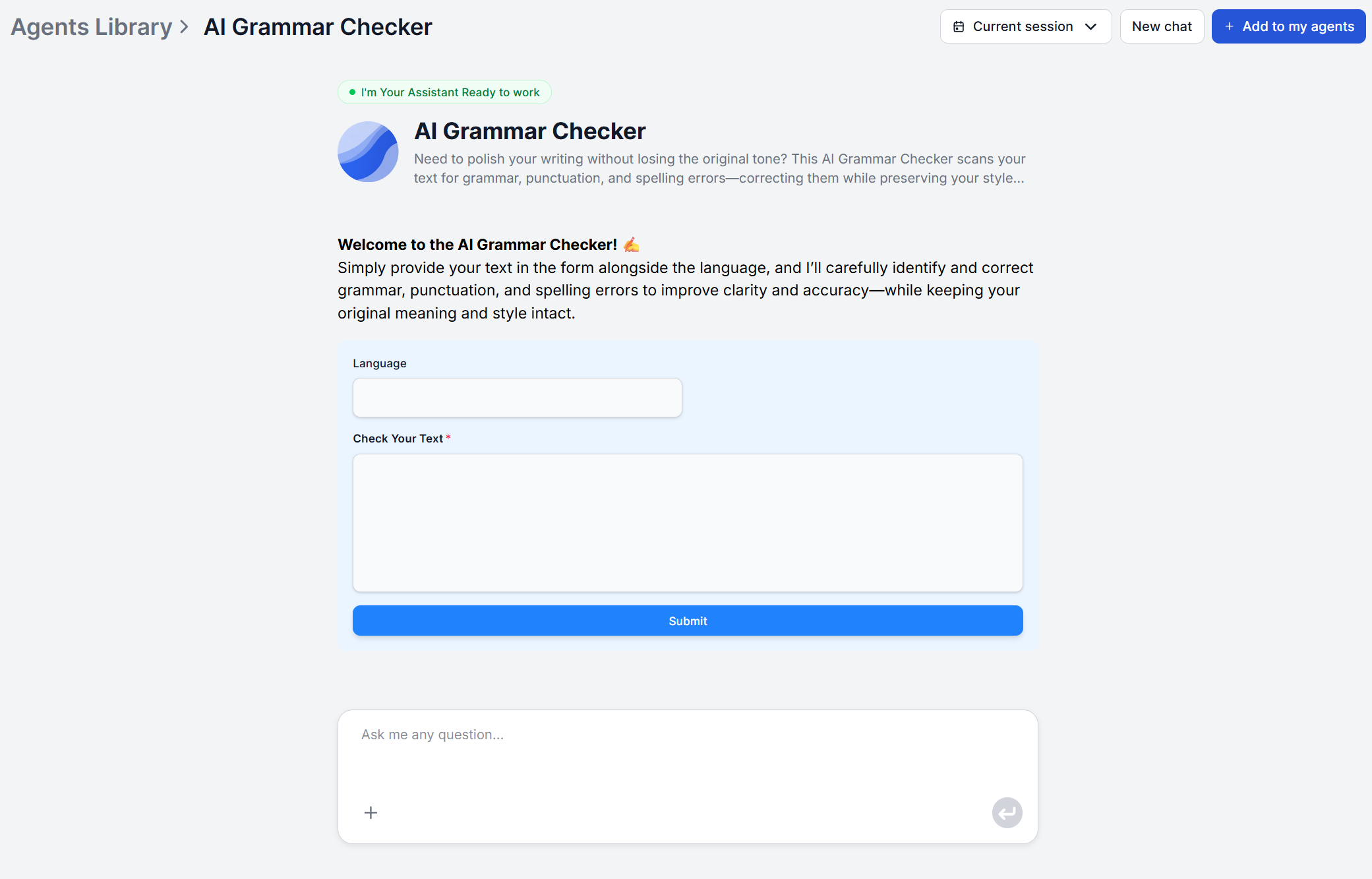
V predvolenom nastavení nástroj pracuje s vloženým textom. Ak chcete používať URL adresy, Google dokumenty alebo nahrávanie súborov, agenta možno jednoducho upraviť. Takto ho môžete spúšťať automaticky alebo vo veľkom rozsahu. Môžete napríklad skontrolovať celú svoju knižnicu predchádzajúceho obsahu a odhaliť a opraviť všetky minulé chyby.
Čo nástroj kontroluje v tomto priechode:
- Gramatika — zhoda podmetu a prísudku, dôslednosť časov, nesprávne tvary slov a ďalšie štrukturálne problémy
- Interpunkcia — čiarky, apostrofy, bodky, bodkočiarky a úvodzovky použité nesprávne alebo úplne chýbajúce
- Pravopis — nesprávne napísané slová, preklepy a nesprávne homofóny
Pri viacjazyčnom obsahu vložte text v jeho pôvodnom jazyku. Nástroj kontroluje gramatiku v odovzdanom jazyku bez potreby akýchkoľvek ďalších pokynov.
Krok 2: Zadajte typ obsahu a úroveň formálnosti
Pred vložením textu povedzte nástroju, aký typ obsahu odovzdávate a aké normy sa naň vzťahujú. Môžete to urobiť v chate. Krátky pokyn popri texte stačí. Ak chcete poslať rovnaké pokyny hromadne, jednoducho upravte prompt agenta.
Špecifikácie štýlovej príručky:
"Použi formát APA"— pre akademický alebo výskumný obsah"Použi formát MLA"— pre humanitné vedy alebo akademické príspevky"Použi štýl Chicago"— pre redakčné alebo vydavateľské kontexty"Použi britskú angličtinu"alebo"Použi americkú angličtinu"— pre dodržanie regionálneho variantu
Pokyny k formálnosti a tónu:
"Toto je profesionálny obchodný e-mail, preto použi formálny tón""Toto je blogový príspevok, preto zachovaj opravy v zhode s konverzačným registrom""Toto je technický dokument, preto zachovaj odbornú terminológiu"
Ak nezadáte žiadny pokyn, nástroj použije predvolene neutrálny, vybrúsený štýl v zhode s tým, čo sa už nachádza vo vašom texte. Pre väčšinu obsahu toto predvolené nastavenie funguje dobre. Špecifikovanie kontextu je najdôležitejšie vtedy, keď má obsah definovaný štandard (akademický, právny, riadený štýlovou príručkou) alebo keď pracujete v jazykovom variante, kde sa pravidlá líšia (napríklad britské vs. americké interpunkčné konvencie).

Pripravení rozšíriť svoje podnikanie?
Začnite svoju 30-dňovú skúšobnú verziu ešte dnes a vidzte výsledky behom pár dní.
Krok 3: Skontrolujte návrhy gramatiky a interpunkcie
Nástroj vráti opravený text v rovnakom formáte, v akom ste ho zadali. Prečítajte si výstup a porovnajte ho s pôvodinou.
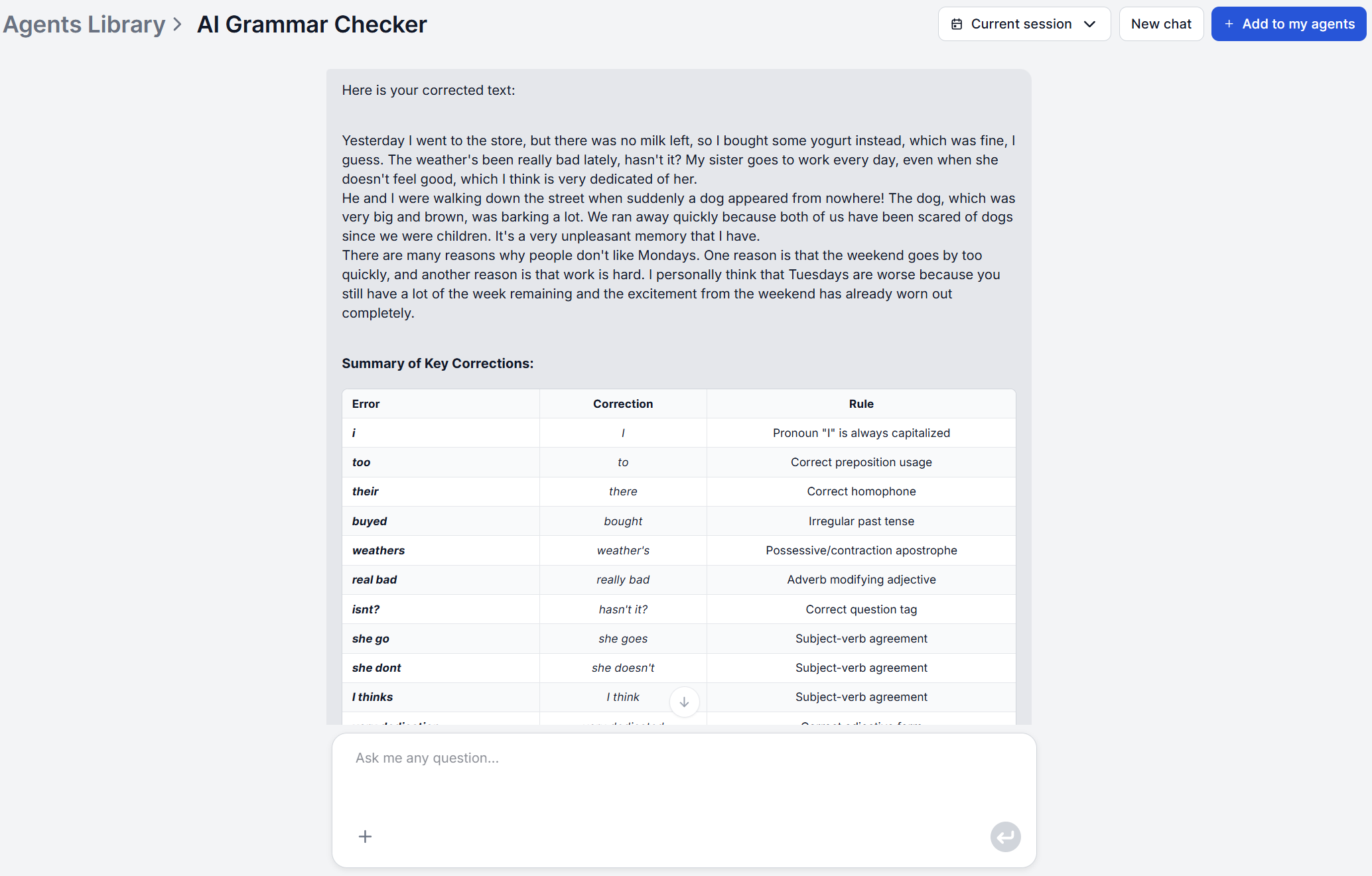
Ako z tohto kroku získať viac:
Požiadajte nástroj, aby vysvetlil akúkoľvek opravu, ktorej ste okamžite neporozumeli:
"Môžeš vysvetliť, prečo si zmenil [fráza]?""Aká bola chyba v pôvodnej vete?"
Môžete ho tiež požiadať, aby zvýraznil všetky zmeny vykonané v opravenej verzii, čo je užitočné pri kontrole dlhších dokumentov, kde môžu byť zmeny roztrúsené po celom texte.
Pri obsahu, kde sú prioritou konkrétne typy chýb, zúžte rozsah:
"Skontroluj iba interpunkciu""Skontroluj iba pravopis a homofóny""Skontroluj gramatiku a ignoruj interpunkciu"
Tento cielený prístup je užitočný pri druhom priechode obsahu, ktorý už bol gramaticky skontrolovaný, ale pred publikovaním potrebuje zameranú kontrolu pravopisu.
Krok 4: Aplikujte vylepšenia štýlu a zrozumiteľnosti
Po gramatickom priechode môžete nástroj požiadať, aby zašiel ďalej v štýle. Tento krok je najhodnotnejší pri obsahu s prísnymi požiadavkami štýlovej príručky alebo pre ESL pisateľov, ktorí chcú mať opravy vysvetlené, a nie iba aplikované.
Užitočné nadväzujúce prompty:
"Sú tu nejaké chyby v tvaroch slov, o ktorých by som mal vedieť?""Je čas používaný dôsledne v celom texte?""Označ všetky vety, kde hrozí nesúlad podmetu a prísudku"
Nástroj pri všetkých opravách zachováva váš pôvodný hlas. Ak návrh zmení význam alebo odstráni niečo, čo ste zamýšľali, namietnite v chate: "Pôvodná formulácia bola úmyselná. Vráť tú zmenu" alebo "Ponechaj tu moju pôvodnú voľbu slov." Nástroj to upraví.
Pri obsahu, ktorý je gramaticky čistý, ale stále pôsobí strnulo alebo ako vytvorený AI, je správnym nadväzujúcim krokom AI Text Humanizer : prepíše text pre prirodzenosť a konverzačný tón bez zmeny opravenej štruktúry.
Prihláste sa na newsletter
Získajte najnovšie tipy, trendy a ponuky zadarmo.
Krok 5: Záverečná revízia pred publikovaním
Keď ste prijali opravy a aplikovali všetky cielené vylepšenia, pred publikovaním si celý text ešte raz prečítajte.
Kontrolný zoznam záverečnej revízie:
- Prebehnite zrakom každý nadpis, podnadpis a odrážku, pretože chyby v štrukturálnych prvkoch sa pri kontrole samotného tela textu ľahko prehliadnu.
- Prečítajte si prvú a poslednú vetu každej sekcie, keďže nesú najvyššiu pozornosť čitateľa a chyby v nich sú najškodlivejšie.
- Skontrolujte, či sú všetky vlastné mená, názvy značiek a názvy produktov písané dôsledne s veľkými písmenami. Kontrola gramatiky zachováva vaše voľby veľkých písmen, ale nevynucuje špecifické značkové štandardy, o ktorých nebola informovaná.
- Ak ste počas revízie pridali nový obsah (rozšírili bod, pridali odkaz na dáta), prežeňte tento nový text kontrolórom osobitne pred publikovaním.
Sprievodca nastaveniami pre rôzne typy obsahu
| Typ obsahu | Odporúčaný pokyn |
|---|---|
| Akademická esej | "Použi formát APA, americká angličtina, formálny akademický tón" |
| Obchodný e-mail | "Profesionálny tón, americká angličtina, oprav iba chyby" |
| Blogový príspevok | "Konverzačný register, americká angličtina, zachovaj môj hlas" |
| Technická dokumentácia | "Zachovaj odbornú terminológiu, americká angličtina, technická presnosť" |
| Príspevok na LinkedIn | "Profesionálny, ale priamy tón, oprav iba chyby" |
| ESL / písanie nerodilých hovoriacich | "Britská/americká angličtina [uveďte], vysvetli každú opravu" |
| Viacjazyčný dokument | Odošlite každú jazykovú sekciu osobitne s uvedením cieľového jazyka |
Časté problémy a ako s nimi zaobchádzať
Nástroj zmení frázu, ktorú ste zamýšľali.
Odpovedzte v chate: "Pôvodná formulácia bola úmyselná. Vráť tú zmenu." Nástroj ju obnoví. Ak sa vzorec opakuje, pridajte do počiatočného pokynu "Oprav iba chyby, nemeň úmyselné štylistické voľby".
Technické alebo odborné termíny sú označené.
Pridajte kontext vopred: "Toto je dokumentácia k softvérovému inžinierstvu, preto zachovaj termíny ako [príklad]." Uvažovanie založené na LLM zvláda odbornú slovnú zásobu lepšie než nástroje založené na pravidlách, ale explicitný kontext prináša najpresnejší výstup.
Výstup obsahuje príliš veľa zmien na efektívnu kontrolu.
Požiadajte namiesto úplnej opravy o cielený priechod: "Iba interpunkcia" alebo "Iba pravopis a homofóny". Zúžte rozsah na to, čo je pre daný typ obsahu najkritickejšie, a podľa potreby spustite ďalšie cielené priechody.
Nie ste si istí, či je oprava zlepšením.
Pred prijatím požiadajte o vysvetlenie: "Vysvetli, prečo si zmenil túto vetu." Ak je dôvodom skutočné pravidlo, ktoré pôvodina porušila, prijmite ju. Ak ide skôr o štylistickú preferenciu než o chybu, namietnite.
Text je v inom jazyku než angličtina. Vložte obsah bez ďalších pokynov. Nástroj automaticky kontroluje gramatiku v odovzdanom jazyku. Ak potrebujete konkrétny regionálny variant (napríklad európska portugalčina vs. brazílska portugalčina), pridajte jednoriadkový pokyn, ktorý ho určí.
