


这份 FlowHunt 语法检查器教程将带你走完整个工作流程。若想从概念层面了解 AI 语法检查器与其他工具的对比,以及哪些内容类型最受益,请参阅 AI 语法检查器与 Grammarly 的对比 、四款语法检查器的完整对比 ,以及发布前需要做语法检查的 5 种内容类型 。如果你是 ESL 或非英语母语写作者,请参阅面向非英语母语写作者的 AI 语法检查器 指南。本指南则聚焦于实际设置与各项设定。
第 1 步:粘贴你的文本
在你的应用库中找到 AI 语法检查器 并将其添加到工作区。然后把内容粘贴到聊天界面即可。该工具接受任何格式或结构的文本,并会以相同的结构返回修正后的版本。
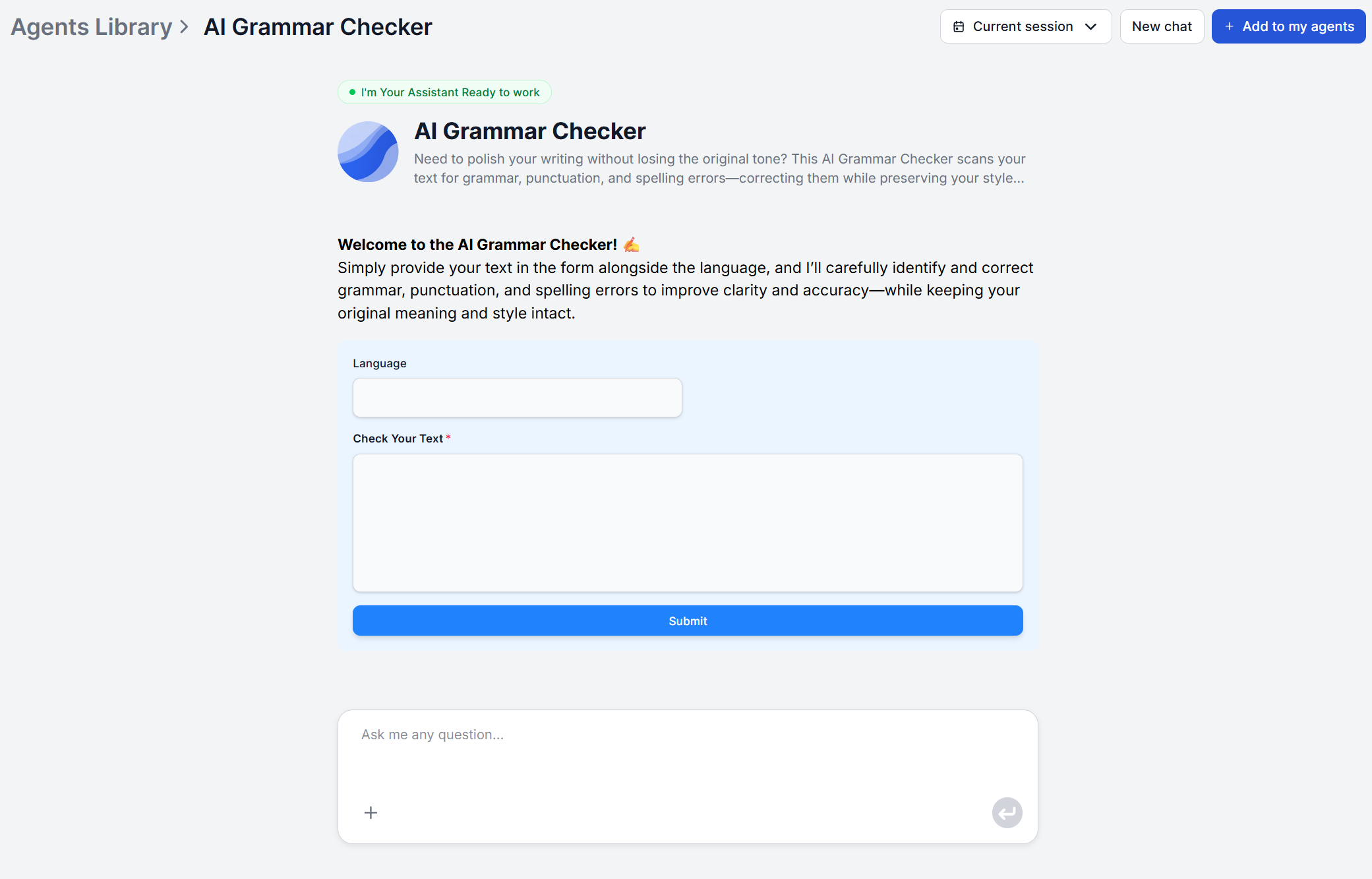
默认情况下,该工具接收粘贴的文本。如果你想使用 URL、Google 文档或文件上传,可以轻松调整该 Agent。这样你就能自动或大规模地运行它。例如,你可以检查自己过往内容的整个库,找出并修正过去的任何错误。
这一轮中工具会检查的内容:
- 语法 —— 主谓一致、时态一致性、错误的词形,以及其他结构性问题
- 标点 —— 逗号、撇号、句号、分号和引号使用错误或完全缺失
- 拼写 —— 拼错的词、笔误,以及用错的同音词
对于多语言内容,请以其原始语言粘贴文本。该工具会检查提交语言对应的语法,无需任何额外指令。
第 2 步:指定内容类型和正式程度
在粘贴文本之前,先告诉工具你提交的是哪种内容,以及适用于它的标准是什么。你可以在聊天中完成这一步。在你的文本旁附上一句简短指令就足够了。如果你想批量发送相同的指令,只需编辑该 agent 的提示词即可。
风格指南要求:
"Apply APA format"—— 用于学术或研究内容"Apply MLA format"—— 用于人文学科或学术投稿"Apply Chicago style"—— 用于编辑或出版场景"Use British English"或"Use American English"—— 用于符合特定地区变体的要求
正式程度和语气指令:
"This is a professional business email so apply formal tone""This is a blog post so keep corrections consistent with a conversational register""This is a technical document so preserve domain-specific terminology"
如果你不提供任何指令,工具会默认采用与你文本中已有风格一致的中性、打磨过的风格。对大多数内容而言,这个默认值效果都不错。当内容有明确标准(学术、法律、受风格指南约束)时,或者当你使用的语言变体规则不同时(例如英式与美式的标点惯例),说明上下文就显得最为重要。
第 3 步:审阅语法和标点建议
该工具会以与你的输入相同的格式返回修正后的文本。通读输出内容,并与你的原文进行对比。
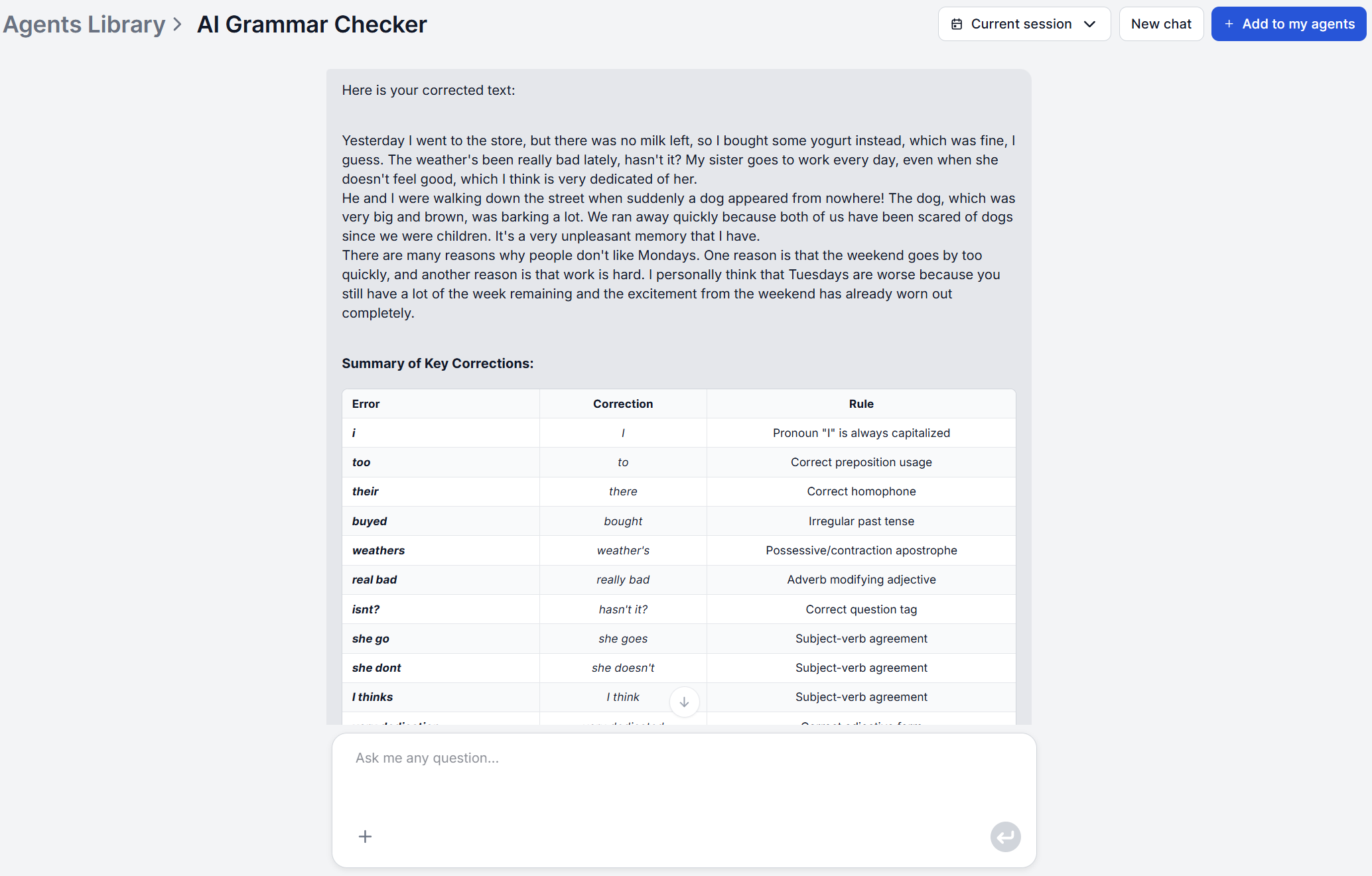
如何从这一步中获得更多收获:
让工具解释任何你没能立刻理解的修改:
"Can you explain why you changed [phrase]?""What was the error in the original sentence?"
你也可以让它高亮标出修正版本中的所有改动,这在检查较长文档时很有用——因为改动可能散落在全文各处。
对于以特定错误类型为优先的内容,可以缩小检查范围:
"Check punctuation only""Check spelling and homophones only""Check grammar and ignore punctuation"
这种有针对性的做法,适用于对已经做过语法检查、但在发布前需要专门做一次拼写复查的内容进行第二轮检查。
第 4 步:应用风格与清晰度方面的改进
完成语法检查这一轮后,你可以让工具在风格上更进一步。对于有严格风格指南要求的内容,或者希望得到解释而非仅仅被直接修改的 ESL 写作者来说,这一步最有价值。
有用的后续提示词:
"Are there any word form errors I should be aware of?""Is the tense consistent throughout?""Flag any sentences where subject-verb agreement is at risk"
该工具在所有修改中都会保留你原本的声音。如果某条建议改变了含义,或删掉了你本意要保留的内容,就在对话中提出异议:"The original phrasing was intentional. Revert that change" 或 "Keep my original word choice here." 工具会相应调整。
对于语法上已经干净、但读起来仍然生硬或像 AI 生成的内容,AI 文本人性化工具 是合适的后续选择:它会重写文本,使其更自然、更具对话感,同时不改变已修正的结构。

加入我们的新闻通讯
免费获取最新提示、趋势和优惠。
第 5 步:发布前的最终审阅
在你接受所有修正并应用了任何有针对性的改进之后,请在发布前把完整文本最后通读一遍。
最终审阅清单:
- 快速扫过每一个标题、副标题和项目符号,因为在正文层面的审阅中,结构元素里的错误很容易被忽略。
- 读一读每个部分的第一句和最后一句,因为这些位置最受读者关注,这里出错造成的损害也最大。
- 检查所有专有名词、品牌名称和产品名称的大小写是否一致。语法检查器会保留你的大小写选择,但不会强制执行你未告知它的品牌特定规范。
- 如果你在修订过程中新增了内容(扩展了某个论点、补充了一处数据引用),请在发布前把这段新文本单独跑一遍检查器。
不同内容类型的设置指南
| 内容类型 | 建议指令 |
|---|---|
| 学术论文 | "Apply APA format, American English, formal academic tone" |
| 商务邮件 | "Professional tone, American English, correct errors only" |
| 博客文章 | "Conversational register, American English, preserve my voice" |
| 技术文档 | "Preserve domain-specific terminology, American English, technical precision" |
| LinkedIn 帖子 | "Professional but direct tone, correct errors only" |
| ESL / 非母语写作 | "British/American English [specify], explain each correction" |
| 多语言文档 | 按语言分别提交每个部分,并注明目标语言 |
常见问题及应对方法
工具改动了你本意要保留的表述。
在对话中回应:"The original phrasing was intentional. Revert that change." 工具会将其恢复。如果某种模式反复出现,就在初始指令中加上 "Correct errors only, do not change deliberate stylistic choices"。
技术性或领域特定术语被标记了。
提前补充上下文:"This is software engineering documentation, so preserve terms like [example]." 基于 LLM 的推理比基于规则的工具更能处理好领域词汇,但明确提供上下文才能产出最准确的结果。
输出中的改动太多,难以高效审阅。
不要要求全面纠正,而是请求一次有针对性的检查:"Punctuation only" 或 "Spelling and homophones only"。把范围缩小到对该内容类型最关键的部分,并按需再运行额外的针对性检查。
你不确定某处修改是否算改进。
在接受之前先要求解释:"Explain why you changed this sentence." 如果理由是原文确实违反了某条真正的规则,就接受它。如果那只是风格偏好而非错误,就提出异议。
文本不是英语。 直接粘贴内容,无需额外指令。该工具会自动检查提交语言对应的语法。如果你需要特定的地区变体(例如欧洲葡萄牙语与巴西葡萄牙语),加一行指令说明即可。
