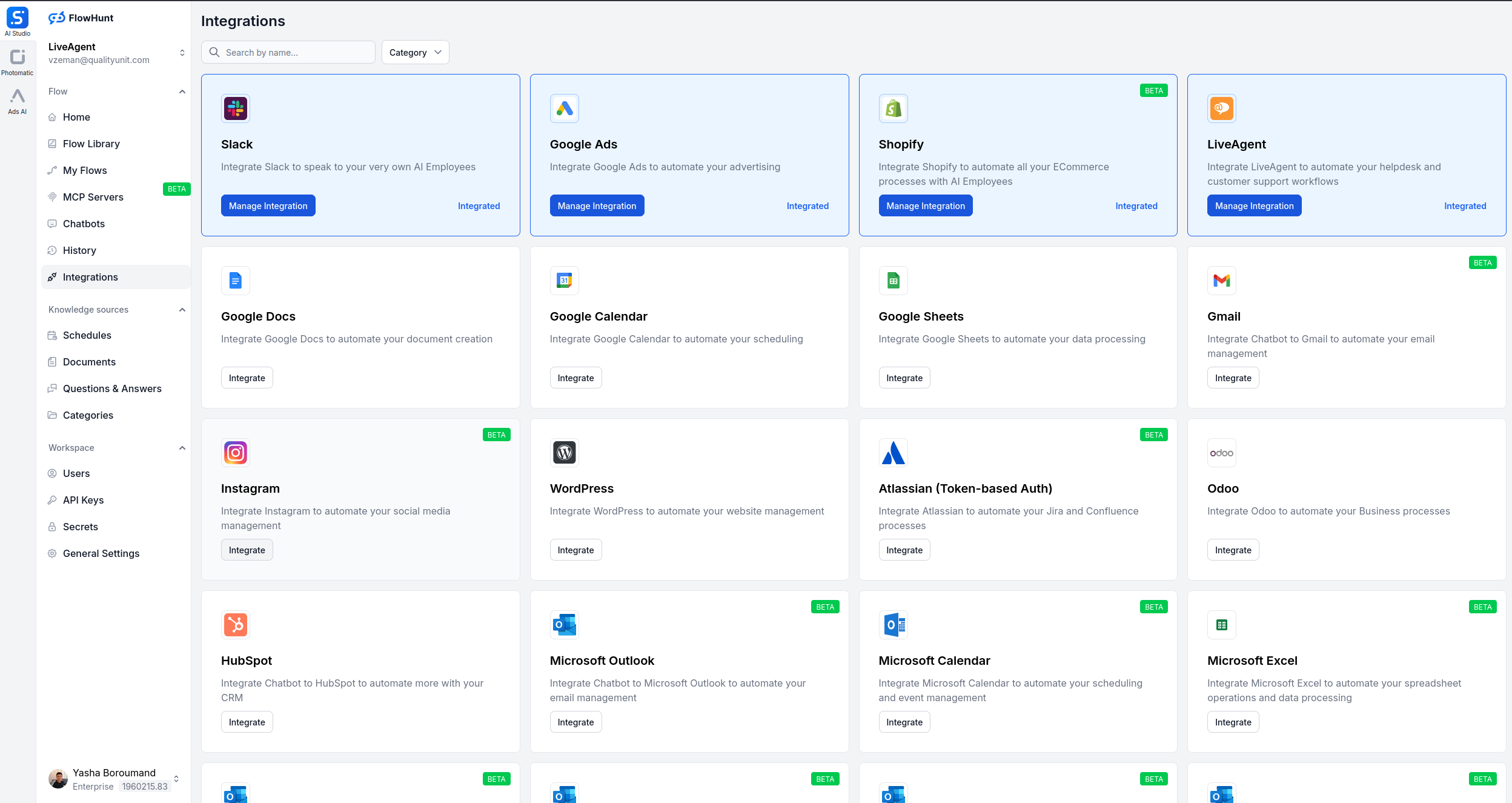
Onnistuneen asennuksen jälkeen palaa FlowHunt → Integraatiot. Sinun pitäisi nähdä Shopify merkittynä Yhdistetty/Käytössä.
Jos ei ole käytössä, klikkaa Yhdistä uudelleen ja seuraa valtuutusprosessia.
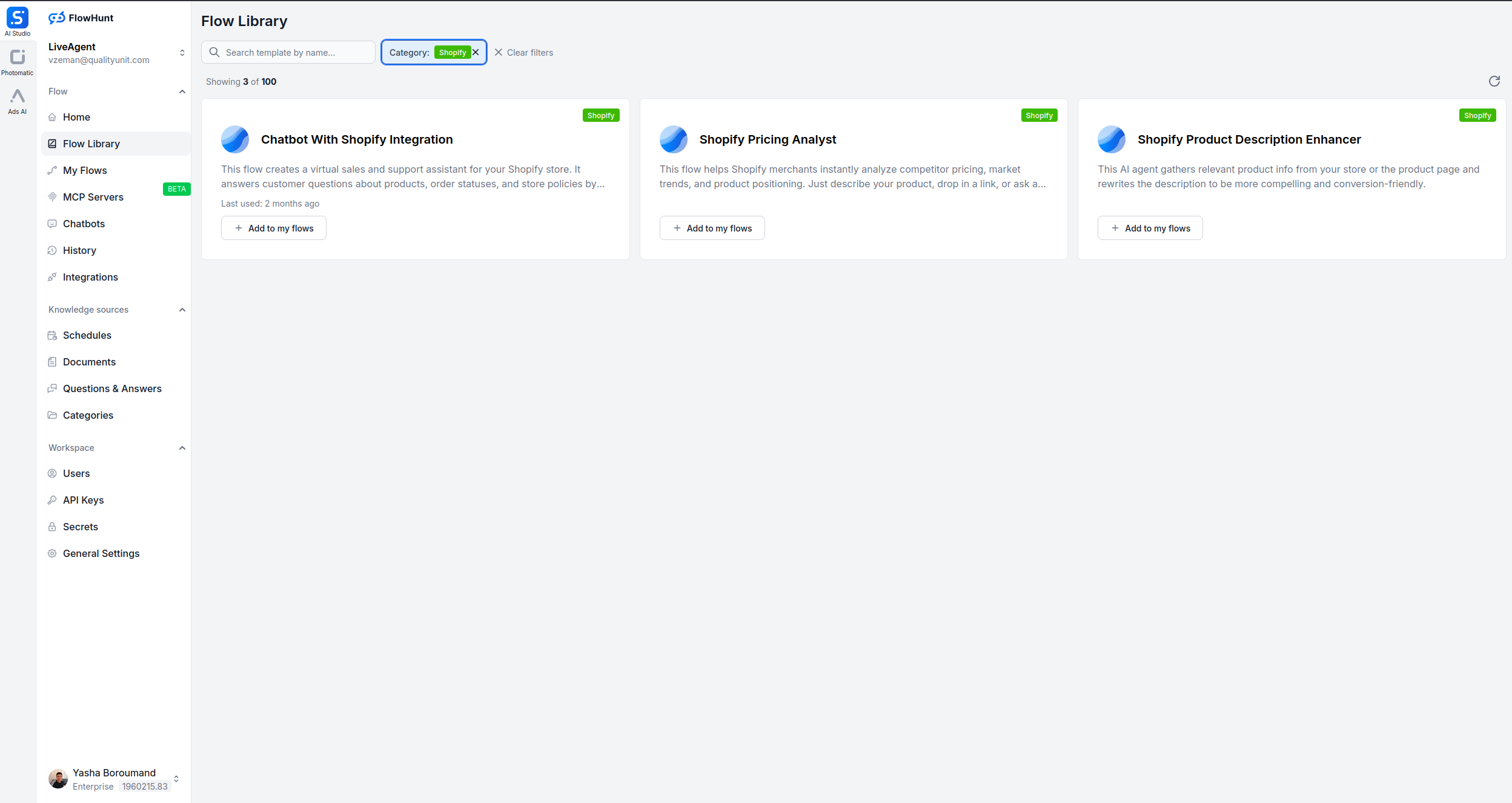
4) Lisää Shopify-chatbot Flow-kirjastosta
Siirry FlowHuntissa Flow-kirjastoon.
Etsi “Shopify Chatbot”.
Avaa malli ja klikkaa Lisää työtilaan.
Tämä lisää valmiin Shopify-chatbot-flow’n työtilaasi.
5) Mukauta chatbot brändillesi
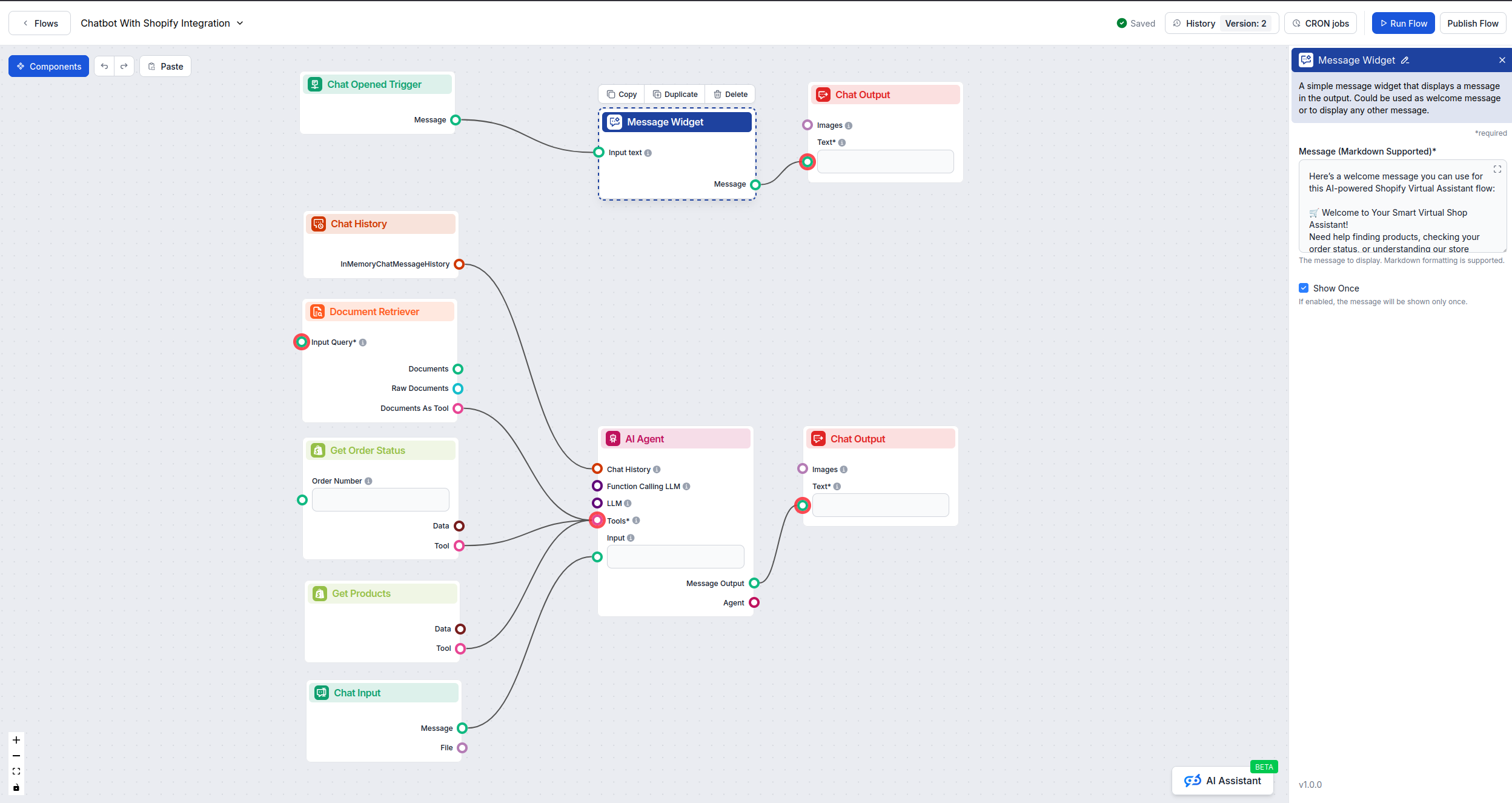
Avaa juuri lisäämäsi flow ja säädä:
Järjestelmäkehotetta ja sävyä: Aseta brändiäänesi ja reunaehdot.
Tietolähteet: Yhdistä tuotekatalogi, UKK, käytännöt tai muut dokumentit.
Työkalut ja toiminnot: Voit halutessasi ottaa käyttöön tilausten haun, tilan tarkistuksen tai CRM-päivitykset, jos suunnitelmasi ja asetuksesi sallivat.
UI/brändäys: Määritä widgetin nimi, tervehdykset ja muut näkyvät tekstit myöhemmin Chatbotit-osiossa.
Kun olet valmis, tallenna muutokset.
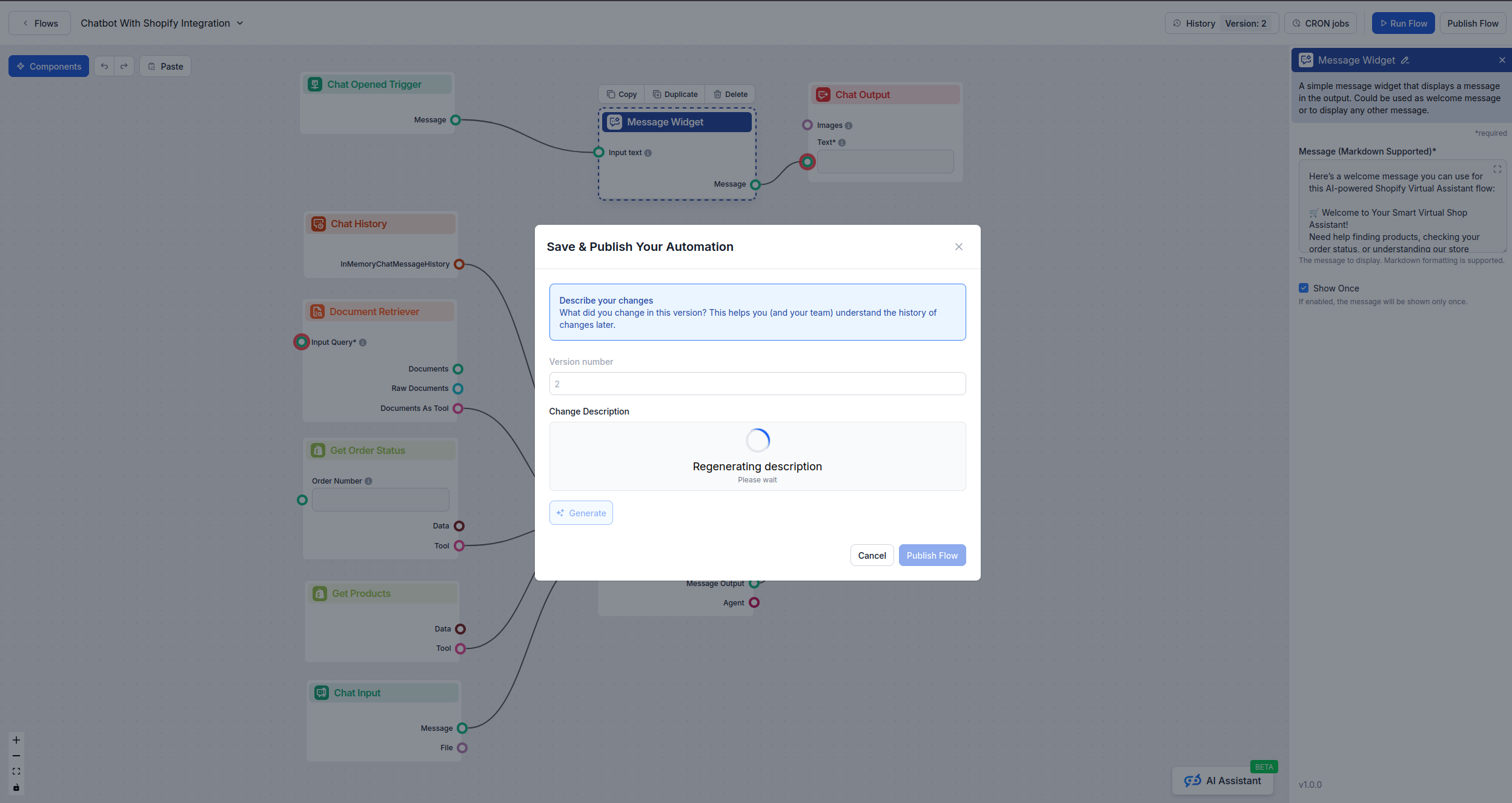
6) Julkaise flow
Klikkaa Julkaise flow’ssa, jotta se on käytettävissä chatbotissa verkkosivuillasi/kaupassasi.
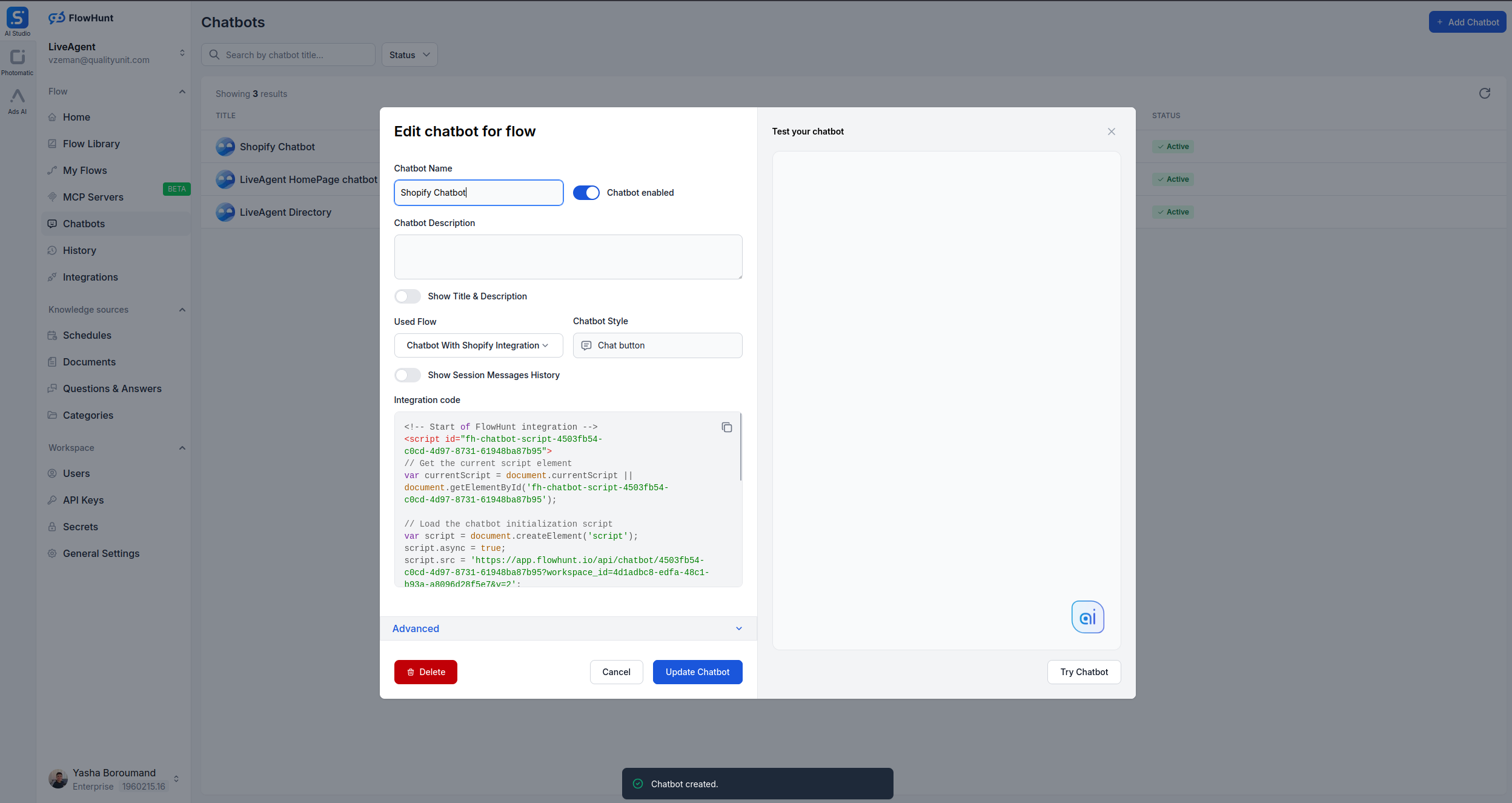
7) Luo uusi Integraatiokoodi (Chatbot)
Siirry FlowHuntissa Chatbotit-osioon.
Klikkaa Uusi integraatiokoodi.
Valitse aiemmin luomasi julkaistu flow.
Määritä widgetin asetukset (teema, sijainti, avautumistapa, kieli, sallitut domainit jne.).
Tallenna. FlowHunt luo skriptipätkän (integraatiokoodisi).
Pidä tämä koodi saatavilla – liität sen Shopify-teemaasi seuraavassa vaiheessa.
8) Upota chatbot Shopify-verkkokauppaasi
Voit lisätä integraatiokoodin kahdella tavalla. Valitse sinulle sopivin vaihtoehto.
Vaihtoehto A — Lisää theme.liquid-tiedostoon (koko sivustolle)
Tämä tapa lisää chatbotin kaikkiin kauppasi sivuihin. Toimi näin:
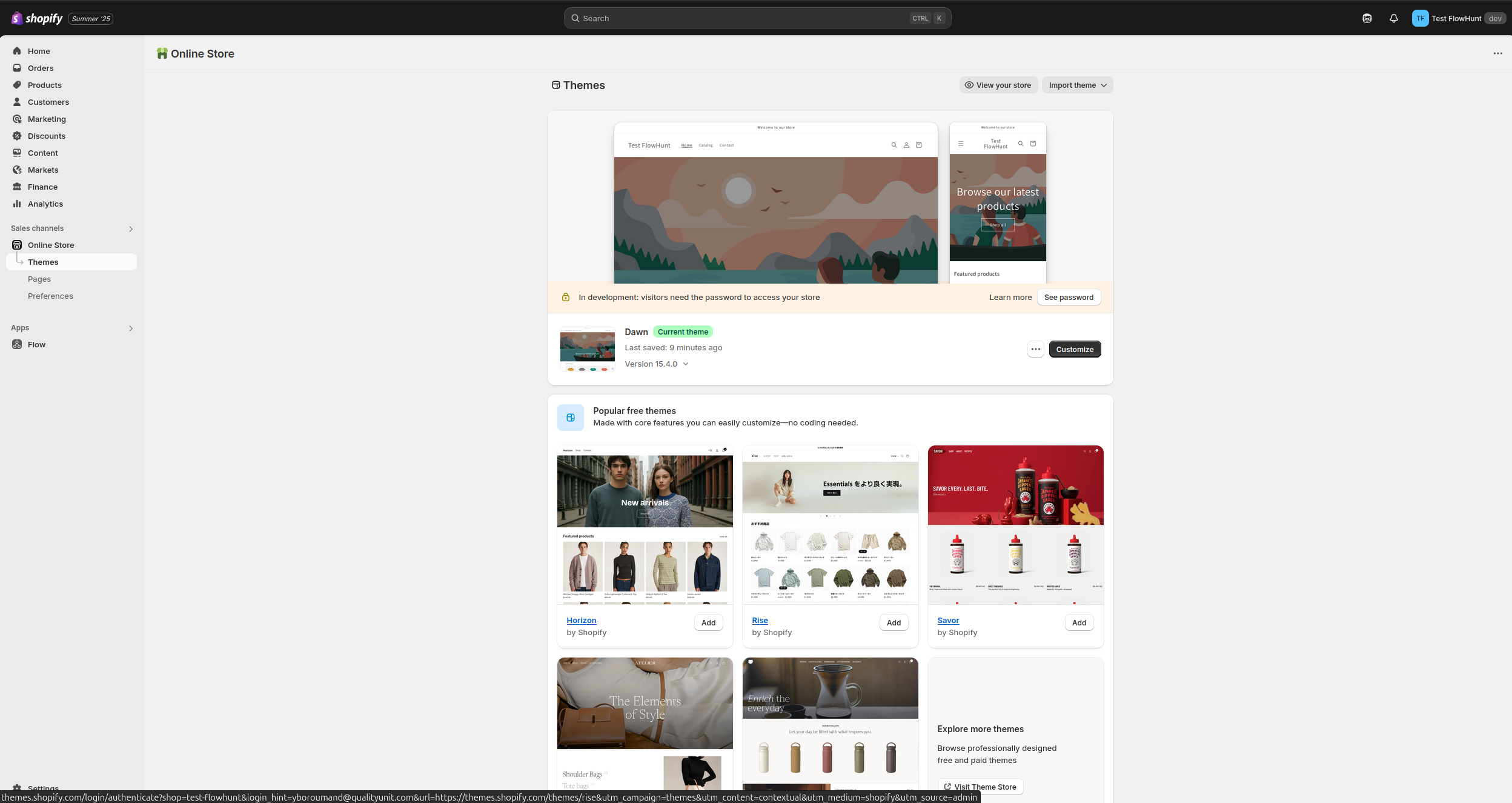
Vaihe 1: Siirry Shopify-hallinnassa kohtaan Online Store > Themes
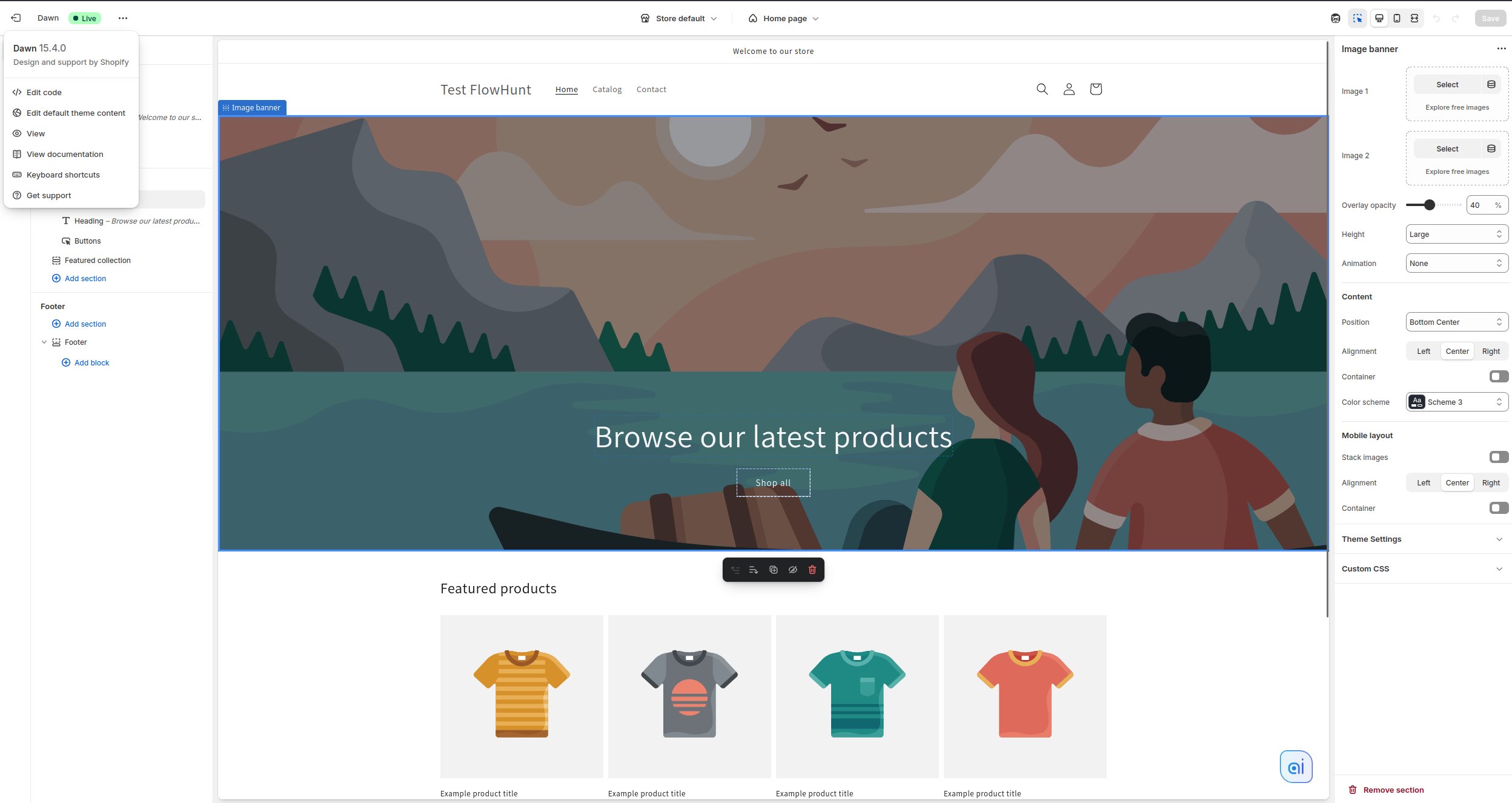
Vaihe 2: Klikkaa Muokkaa aktiivisen teeman vieressä Vaihe 3: Klikkaa vasemmassa yläkulmassa kolmea pistettä (⋯) ja valitse Muokkaa koodia
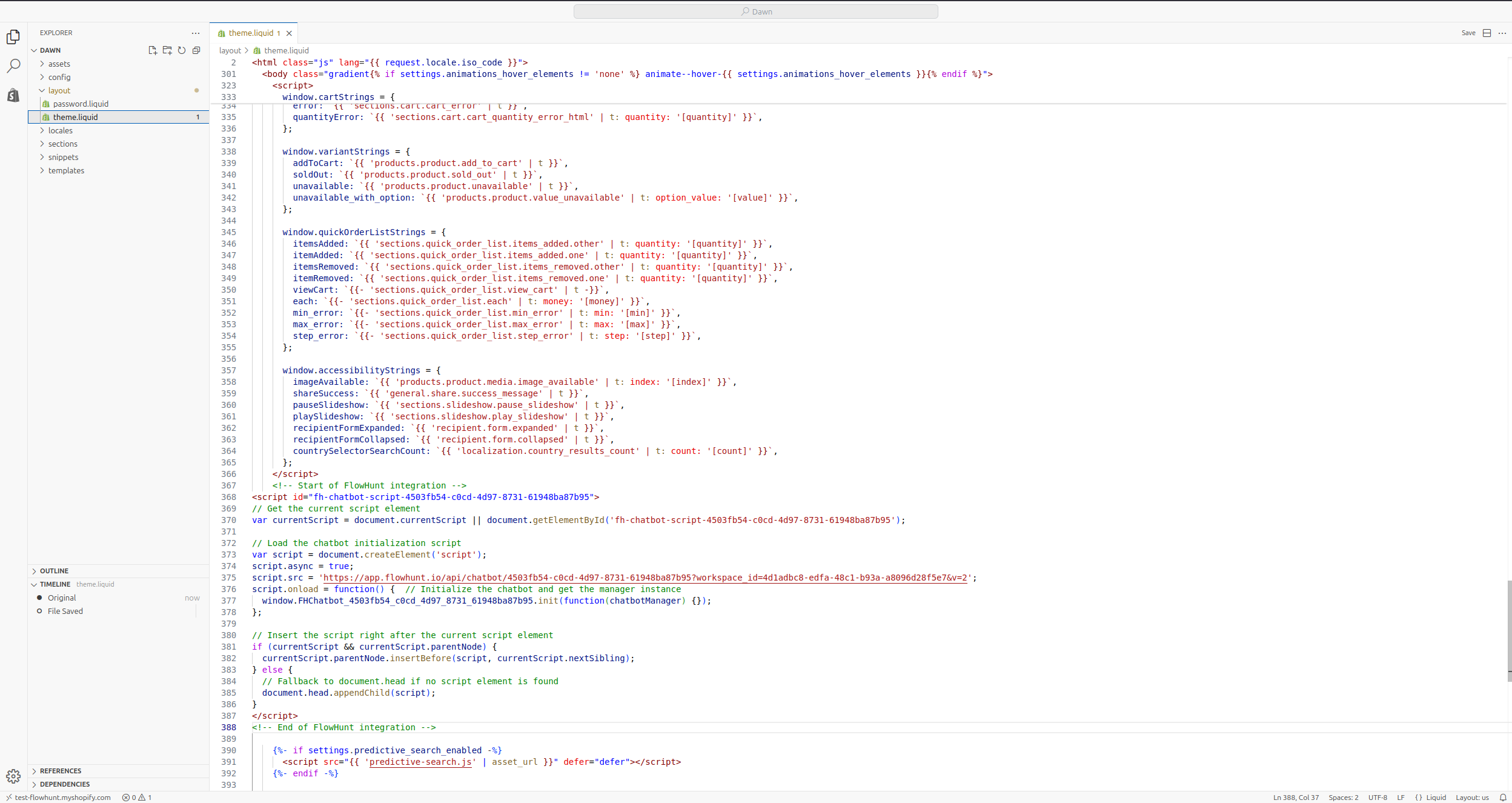
Vaihe 4: Etsi theme.liquid -tiedosto Layout-kansiosta (/layout/theme.liquid)
Vaihe 5: Lisää integraatiokoodi juuri ennen sulkevaa </body>-tägiä Vaihe 6: Tallenna muutokset painamalla Ctrl + S (tai Cmd + S Macilla)
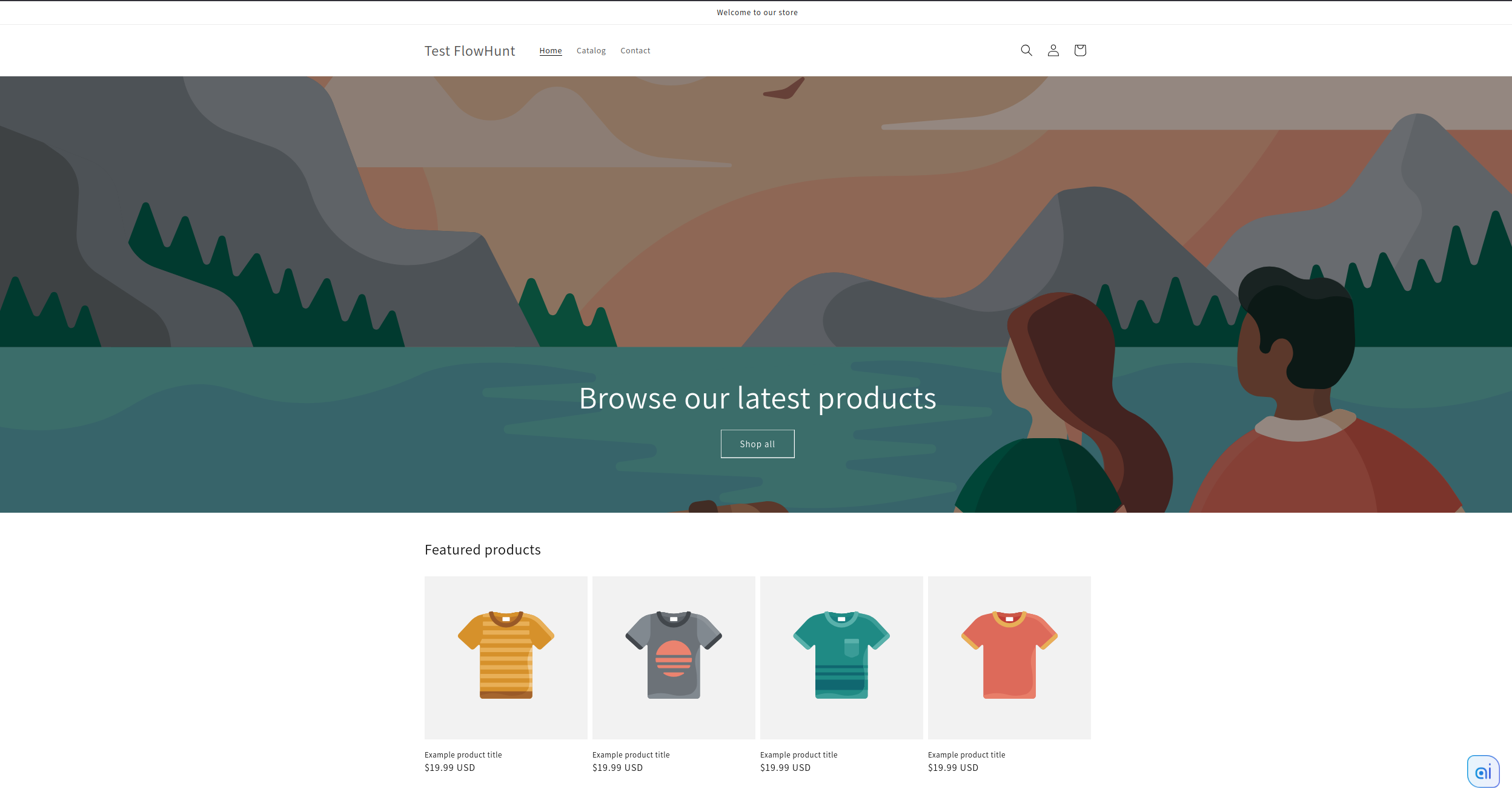
Tallenna ja päivitä verkkokauppasi sivu – chatbotin tulisi ilmestyä kaikille sivuille.
Tärkeää huomioitavaa:
Liittämällä ennen </body>-tägiä widget latautuu jokaiselle sivulle
Pidä FlowHunt-koodipätkä muuttamattomana
Chatbot näkyy kaikilla kauppasi sivuilla
Vaihtoehto B — Lisää Räätälöity neste -osioon (tietyille sivuille)
Tämä tapa mahdollistaa chatbotin näyttämisen vain tietyillä sivuilla tai pohjissa. Sopii, jos haluat chatbotin vain tuotesivuille tai tietylle laskeutumissivulle.
Vaihe 1: Siirry kohtaan Online Store > Themes ja klikkaa Muokkaa aktiivisen teeman vieressä
Vaihe 2: Siirry siihen pohjaan, johon haluat chatbotin lisätä (esim. tuotesivut, kokoelmasivut, tietty sivu)
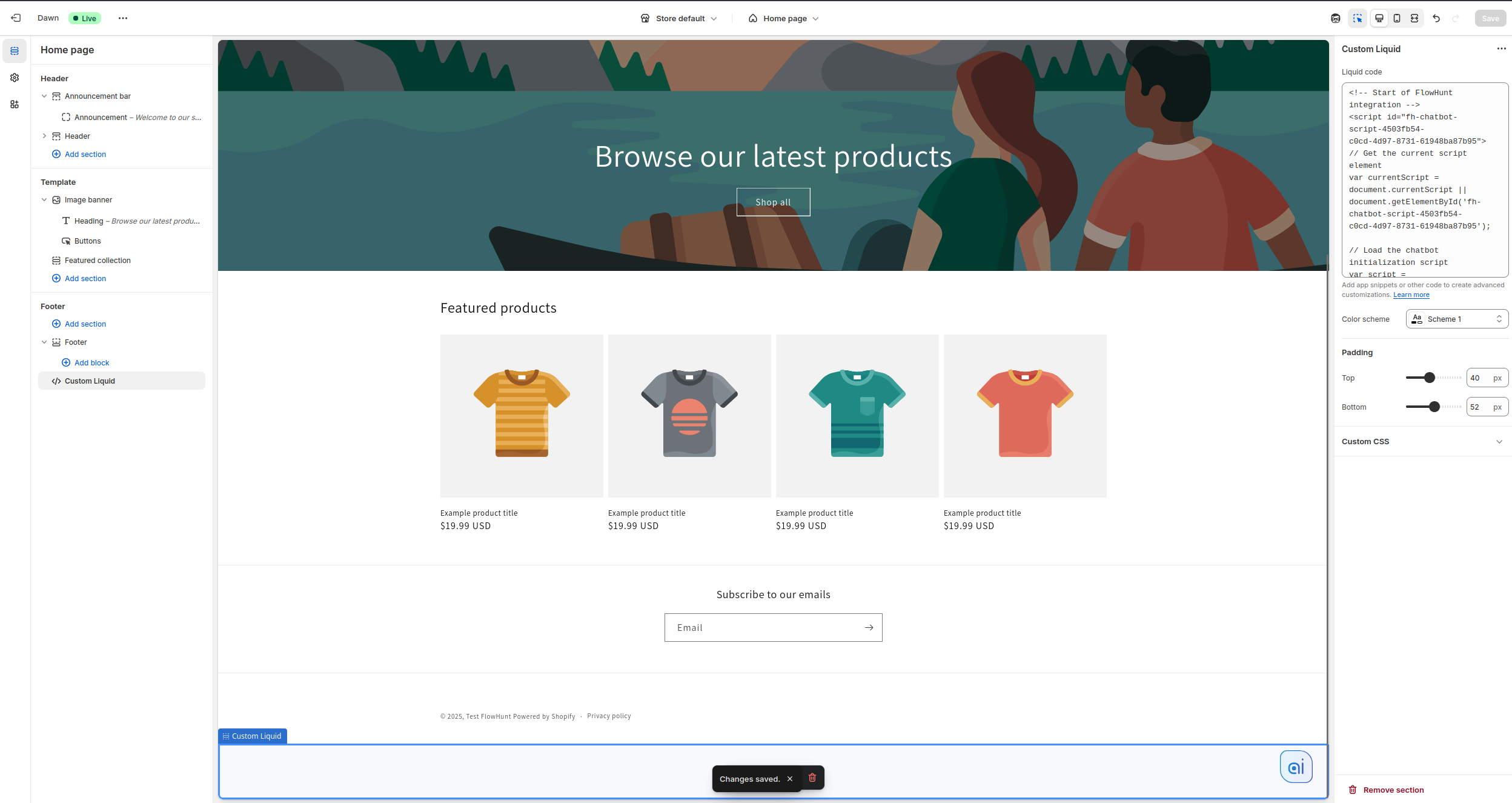
Vaihe 3: Klikkaa Lisää osio tai Lisää lohko (riippuen teemastasi) Vaihe 4: Etsi ja valitse Custom Liquid vaihtoehdoista Vaihe 5: Liitä FlowHunt-integraatiokoodi Custom Liquid -sisältöalueelle
Vaihe 6: Klikkaa Tallenna ja sitten Esikatsele testataksesi chatbotin näkyvyyttä kyseisellä pohjalla
Tärkeää huomioitavaa:
Tämä tapa antaa tarkan hallinnan, missä chatbot näkyy
Toista nämä vaiheet jokaiselle pohjalle, johon haluat chatbotin
Erinomainen testaukseen ennen laajempaa käyttöönottoa
Chatbot näkyy vain määrittämilläsi pohjilla
Varmistus ja testaus
Avaa verkkokauppasi inkognito-/yksityisessä ikkunassa, jotta välimuisti ei häiritse.
Kysy tavallisia kysymyksiä (toimitus, palautukset, tuote saatavuus) testataksesi flow’n toimivuuden.
Tarkista keskustelulokit FlowHuntissa (ota Verbose käyttöön tarvittaessa) nähdäksesi, mitä dokumentteja tai työkaluja käytettiin.
Vianetsintä
Chatbot ei näy: Varmista, että integraatiokoodi on lisätty sivulle, teemasi on julkaistu ja domain sallittu Chatbotit-asetuksissa.
Duplikaattiwidgetit: Poista ylimääräiset koodipätkät ja pidä vain yksi käytössä oleva integraatiokoodi.
Vastausten puuttuminen: Tarkista Tietolähteet ja Document Retriever -asetukset flow’ssa, julkaise uudelleen.
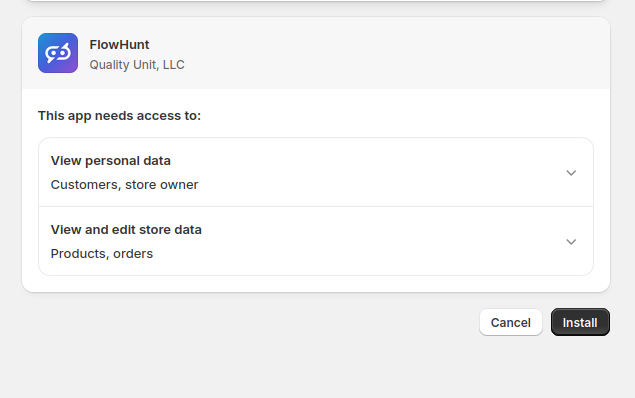
Shopify-oikeusvirhe: Yhdistä Shopify uudelleen FlowHunt → Integraatiot -kohdasta ja asenna tarvittaessa uudelleen.
Usein kysytyt kysymykset
Kyllä. Käytä vaihtoehtoa B lisätäksesi integraatiokoodin vain valituille pohjille tai sivuille.
Widget ladataan asynkronisesti suorituskyvyn takaamiseksi. Aseta se ennen
-tägiä kuten suositellaan.
Vain jos otat käyttöön tarvittavat työkalut/toiminnot FlowHuntissa ja Shopifyssa sekä käyttöoikeudet. Noudata vähimmän oikeuden periaatetta.