8) Integrează chatbotul pe vitrina magazinului tău Shopify
Opțiunea A — Adaugă în theme.liquid (pe tot site-ul)
Opțiunea B — Adaugă printr-o secțiune Custom Liquid (pagini specifice)
Verificare și testare
Depanare
Acest ghid te conduce prin conectarea FlowHunt la magazinul tău Shopify, adăugarea unui flow predefinit pentru chatbot Shopify, publicarea acestuia și integrarea chatbotului pe vitrina magazinului tău.
Important: Folosește aceeași adresă de e-mail pentru contul FlowHunt ca și pentru contul de administrator Shopify.
1) Integrează Shopify cu FlowHunt (prin Shopify App Store)
Deschide Shopify App Store și caută „FlowHunt”.
Fă clic pe Instalare și, dacă ți se solicită, selectează magazinul corect.
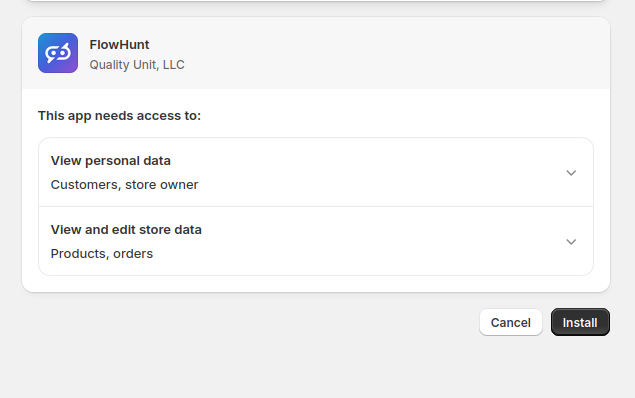
Revizuiește permisiunile solicitate și apasă pe Instalare aplicație / Autorizează.
După instalare, vei fi redirecționat către Shopify și/sau FlowHunt. Conexiunea este creată prin fluxul de instalare din marketplace.
2) Instalează aplicația FlowHunt în magazinul tău Shopify
În ecranul de autorizare Shopify, verifică permisiunile solicitate.
Fă clic pe Instalare aplicație pentru a finaliza instalarea.
3) Confirmă că integrarea Shopify este activată
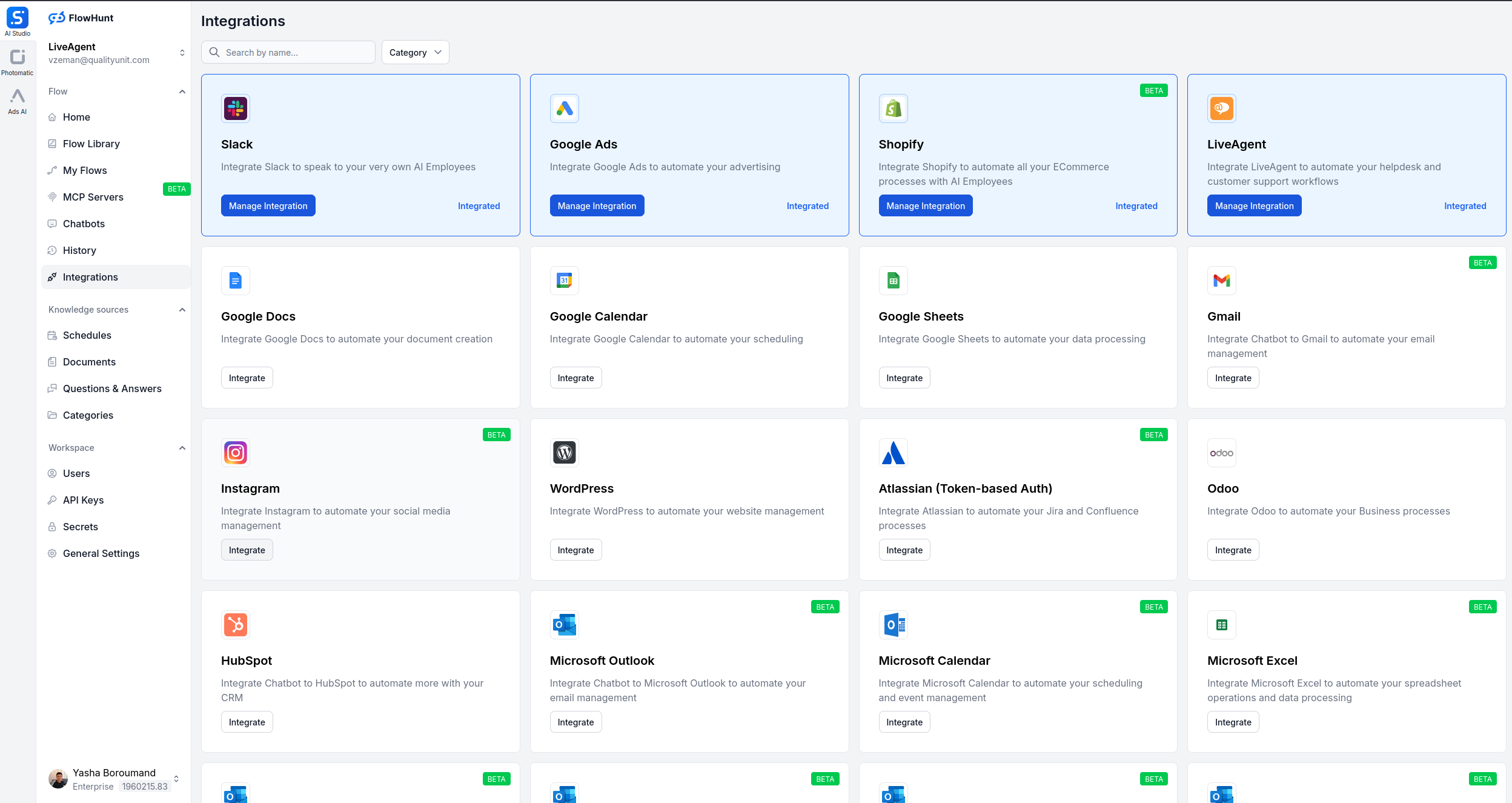
După instalarea cu succes, revino în FlowHunt → Integrări. Ar trebui să vezi Shopify marcat ca „Conectat/Activat”.
Dacă nu este activat, apasă din nou pe Conectează și urmează fluxul de autorizare.
4) Adaugă un chatbot Shopify din Flow Library
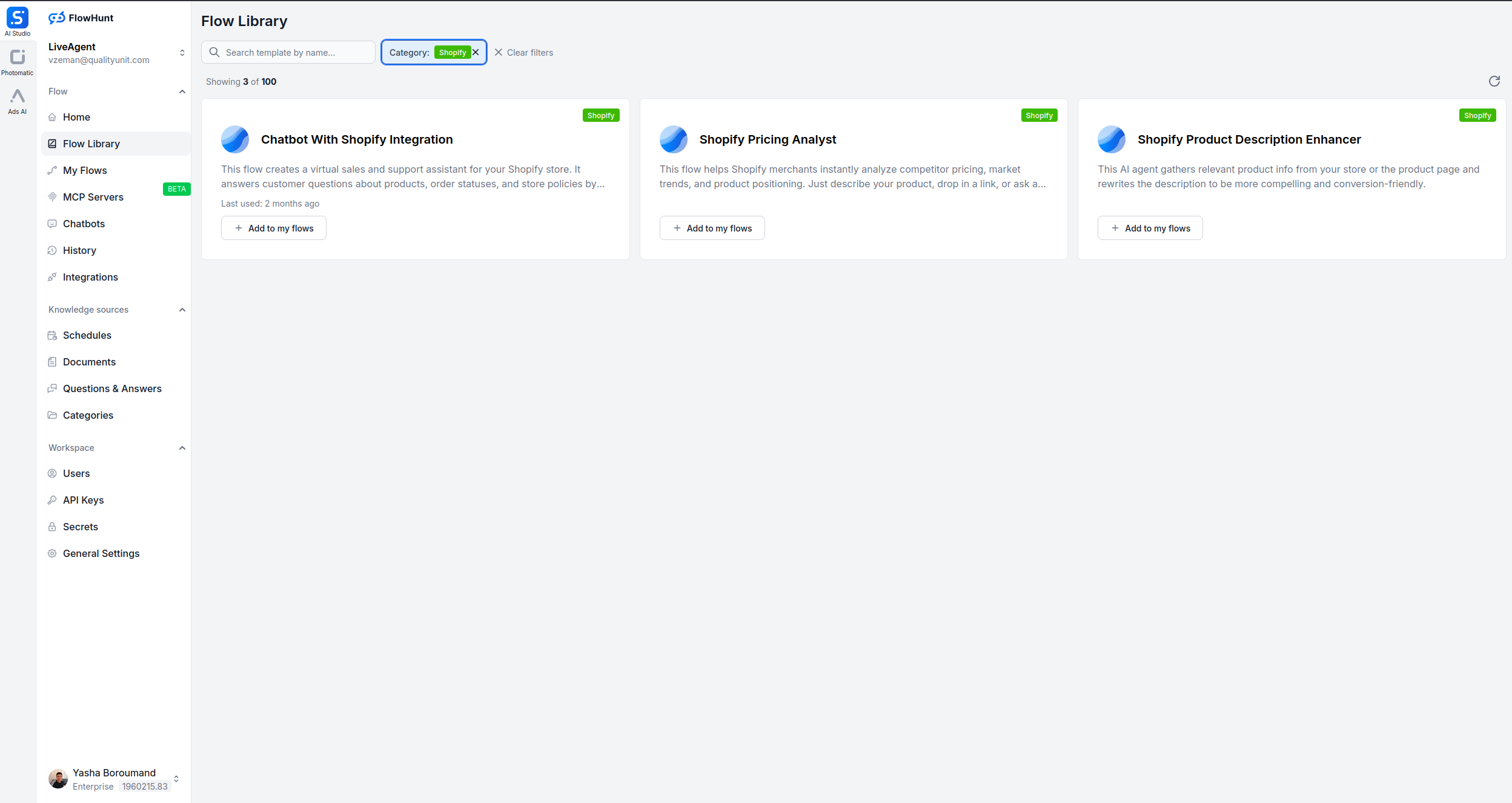
În FlowHunt, mergi la Flow Library.
Caută „Shopify Chatbot”.
Deschide template-ul și apasă pe Adaugă în Workspace.
Astfel vei adăuga un flow de chatbot Shopify gata de folosit în workspace-ul tău.
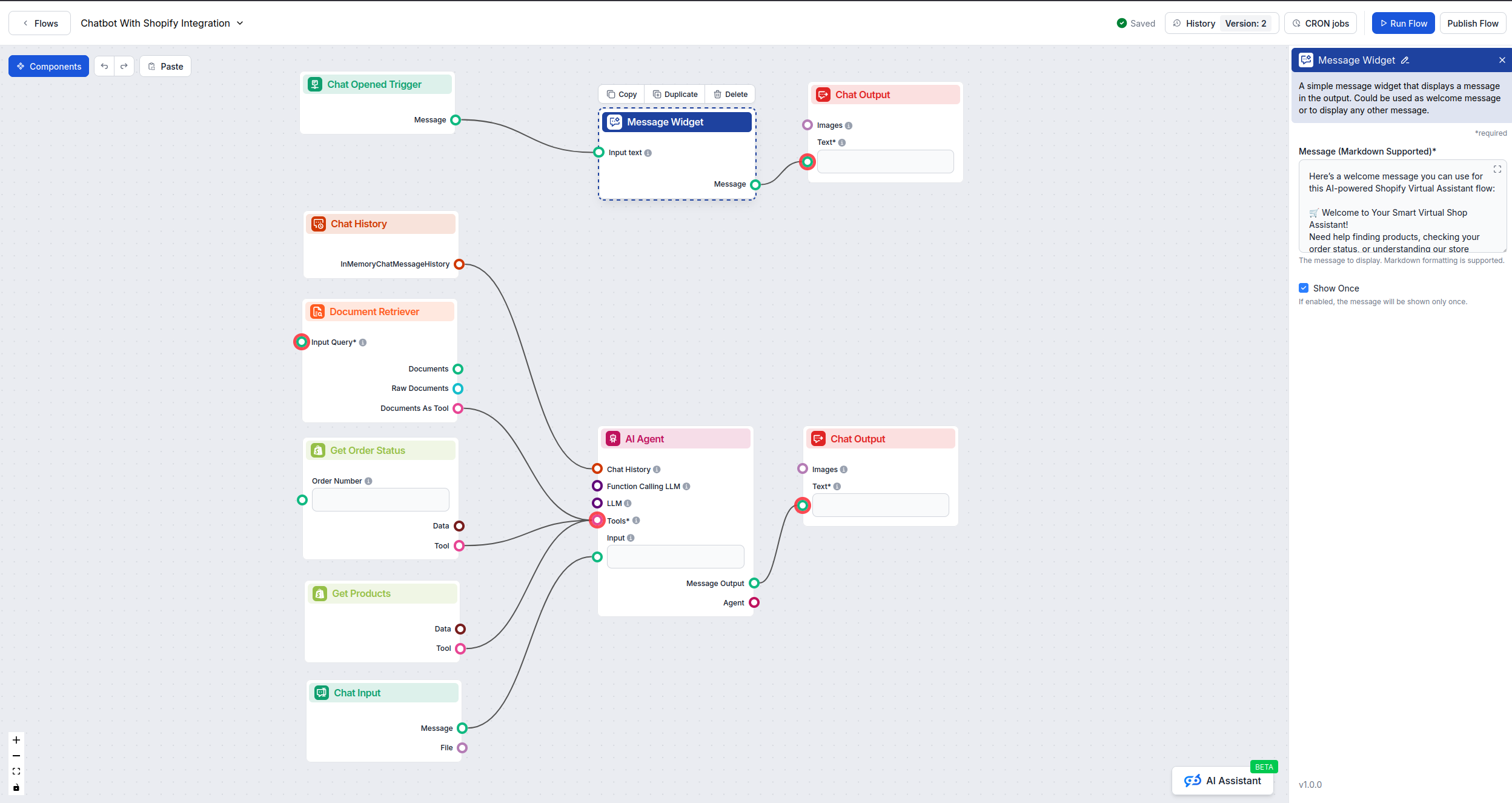
5) Personalizează chatbotul pentru brandul tău
Deschide flow-ul pe care tocmai l-ai adăugat și ajustează:
Promptul sistemului și tonul: Setează vocea brandului și limitele de răspuns.
Surse de cunoștințe: Conectează catalogul de produse, FAQ, politici sau alte documente.
Unelte și acțiuni: Activează opțional căutarea comenzilor, verificarea statusului sau actualizări CRM dacă planul și configurarea îți permit.
UI/branding: Configurează numele widgetului, mesajele de întâmpinare și orice etichetă vizibilă ulterior în secțiunea Chatbots.
Când ai terminat, Salvează modificările.
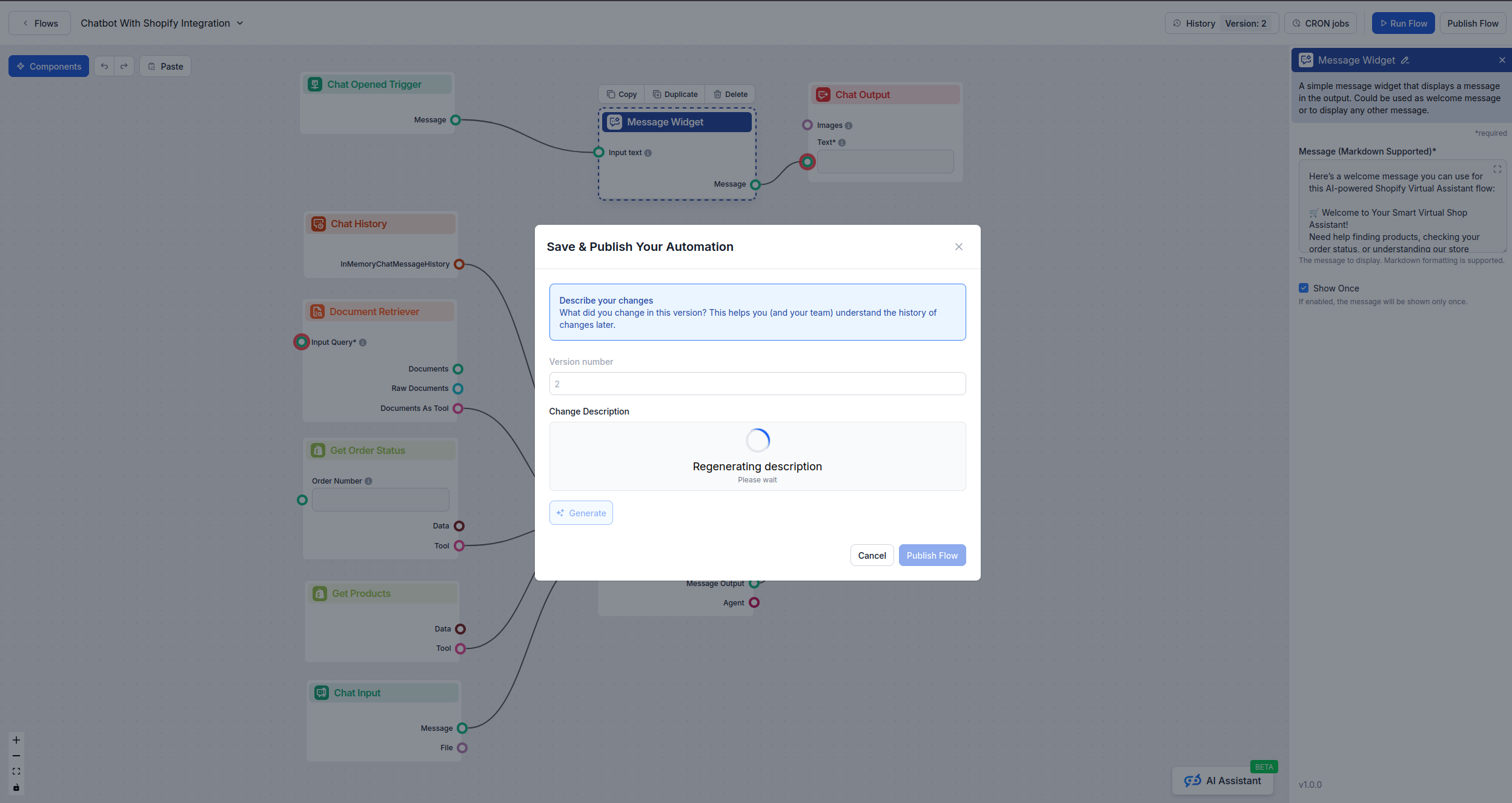
6) Publică flow-ul
Apasă Publică pe flow astfel încât să fie disponibil pentru a fi folosit de un chatbot pe website-ul/magazinul tău.
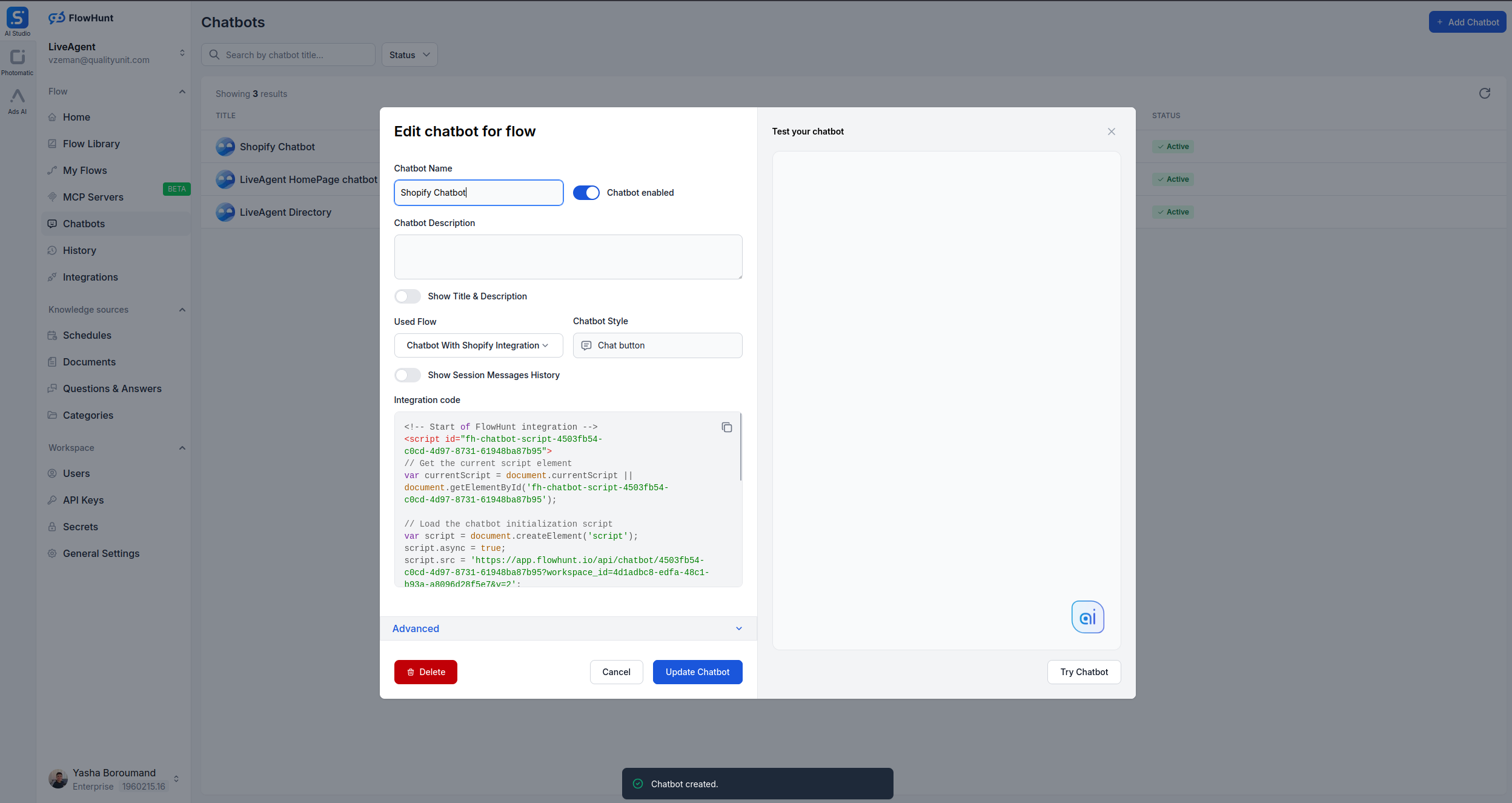
7) Creează un nou Cod de Integrare (Chatbot)
Mergi la Chatbots în FlowHunt.
Apasă pe Cod nou de integrare.
Selectează flow-ul publicat creat mai sus.
Configurează opțiunile widgetului (temă, poziție, comportament de deschidere, limbă, listă de domenii permise etc.).
Salvează. FlowHunt va genera un fragment de cod (Codul tău de Integrare).
Păstrează acest fragment la îndemână—îl vei insera în tema Shopify la pasul următor.
8) Integrează chatbotul pe vitrina magazinului tău Shopify
Poți adăuga Codul de Integrare în două moduri. Alege opțiunea care ți se potrivește cel mai bine.
Opțiunea A — Adaugă în theme.liquid (pe tot site-ul)
Această metodă adaugă chatbotul pe fiecare pagină a magazinului tău. Urmează acești pași detaliați:
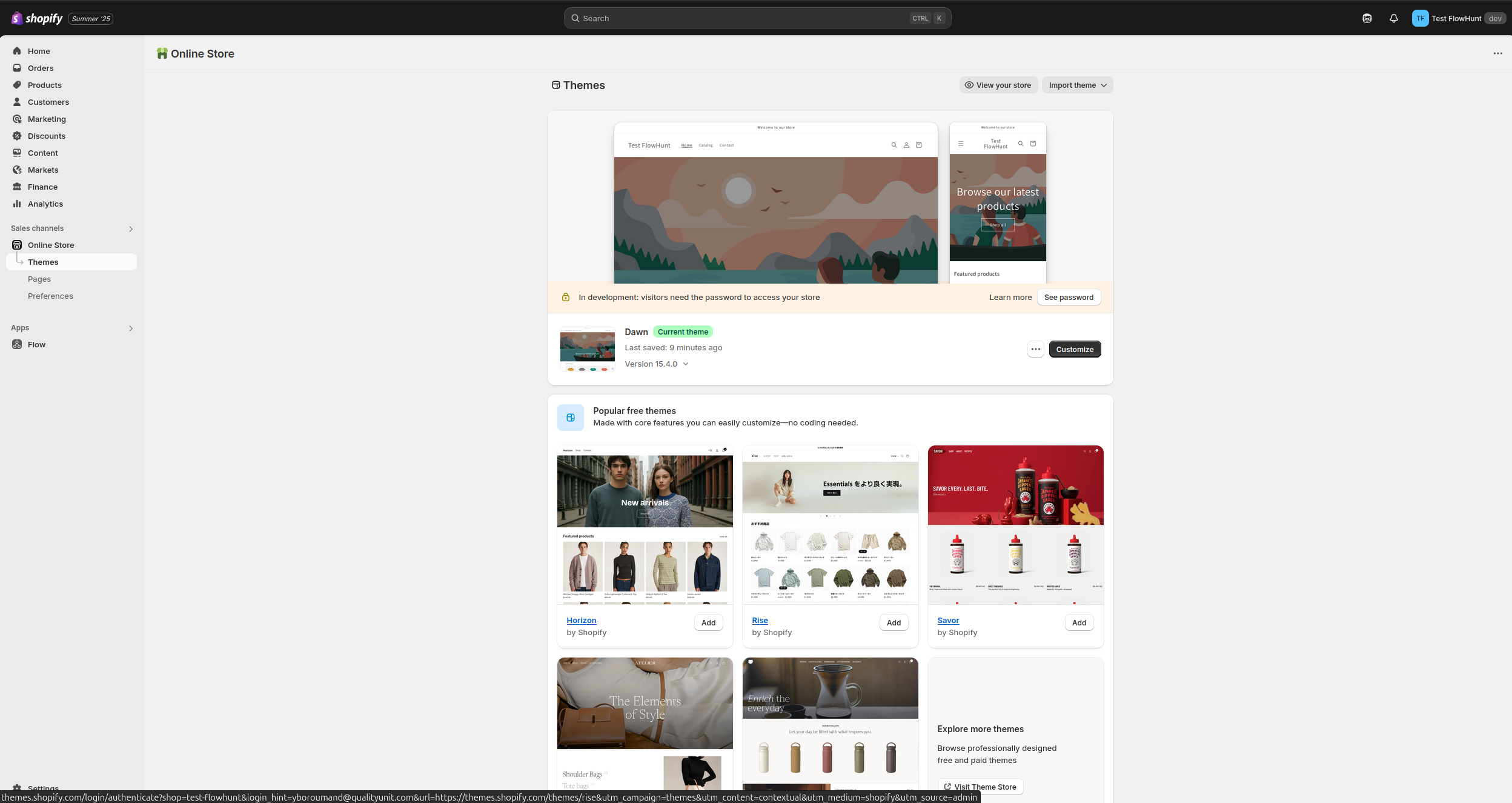
Pasul 1: Accesează panoul de administrare Shopify și mergi la Online Store > Tematici
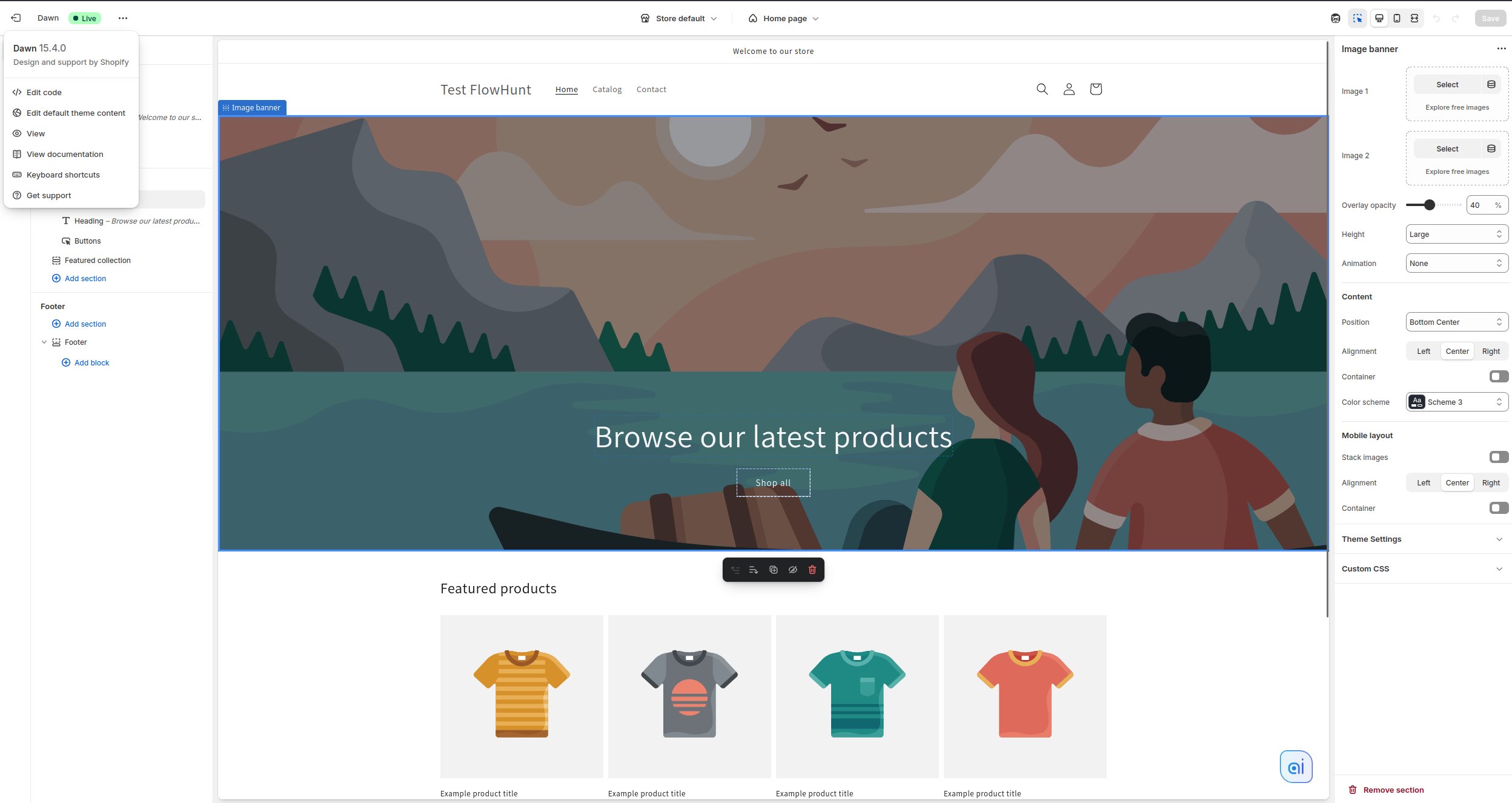
Pasul 2: Apasă butonul Personalizează de lângă tema activă
Pasul 3: Apasă pe 3 puncte (⋯) în colțul din stânga sus și selectează Editează codul
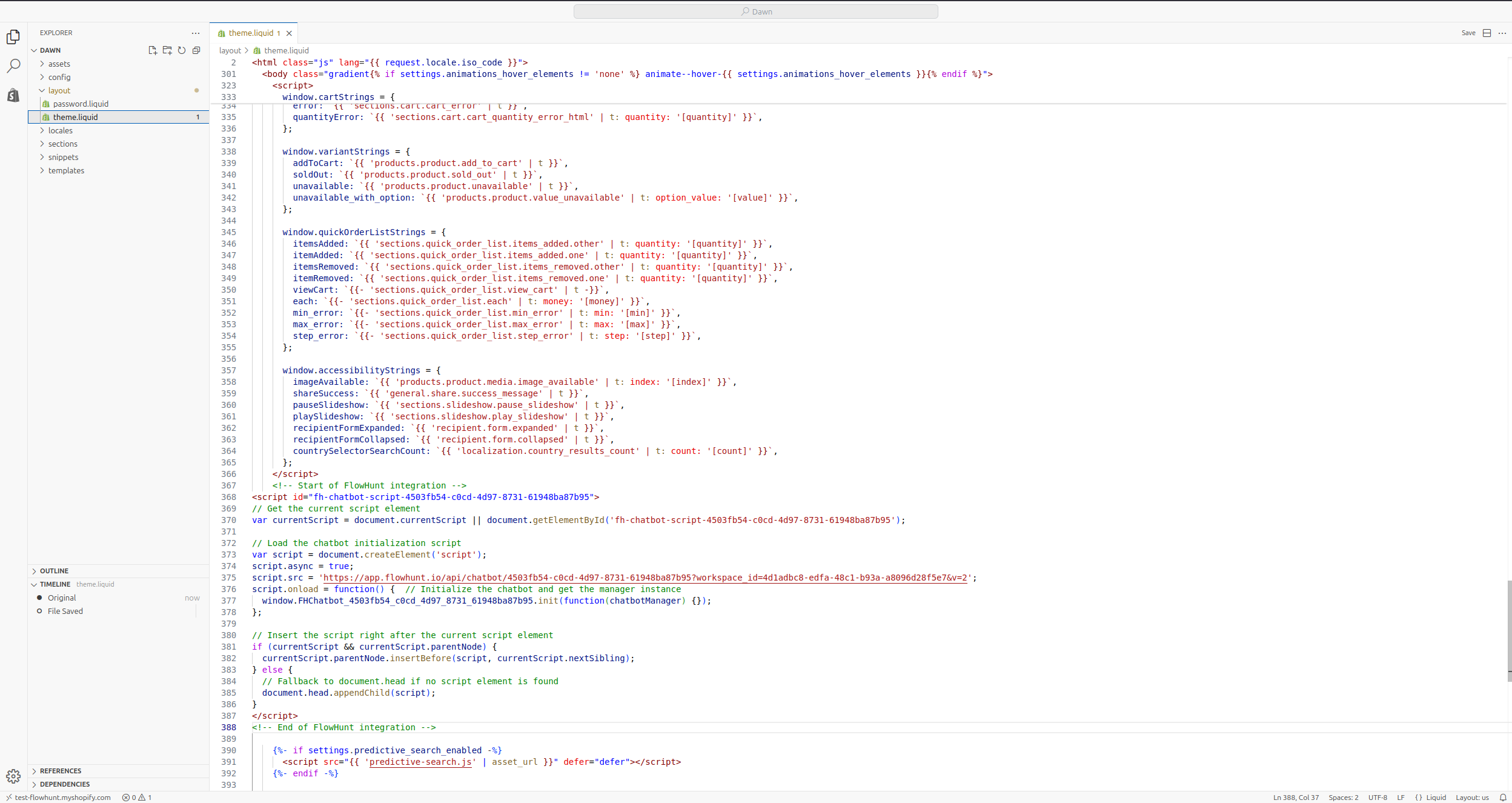
Pasul 4: Găsește fișierul theme.liquid în folderul Layout (/layout/theme.liquid)
Pasul 5: Adaugă Codul de Integrare chiar înainte de eticheta de închidere </body>Pasul 6: Salvează modificările apăsând Ctrl + S (sau Cmd + S pe Mac)
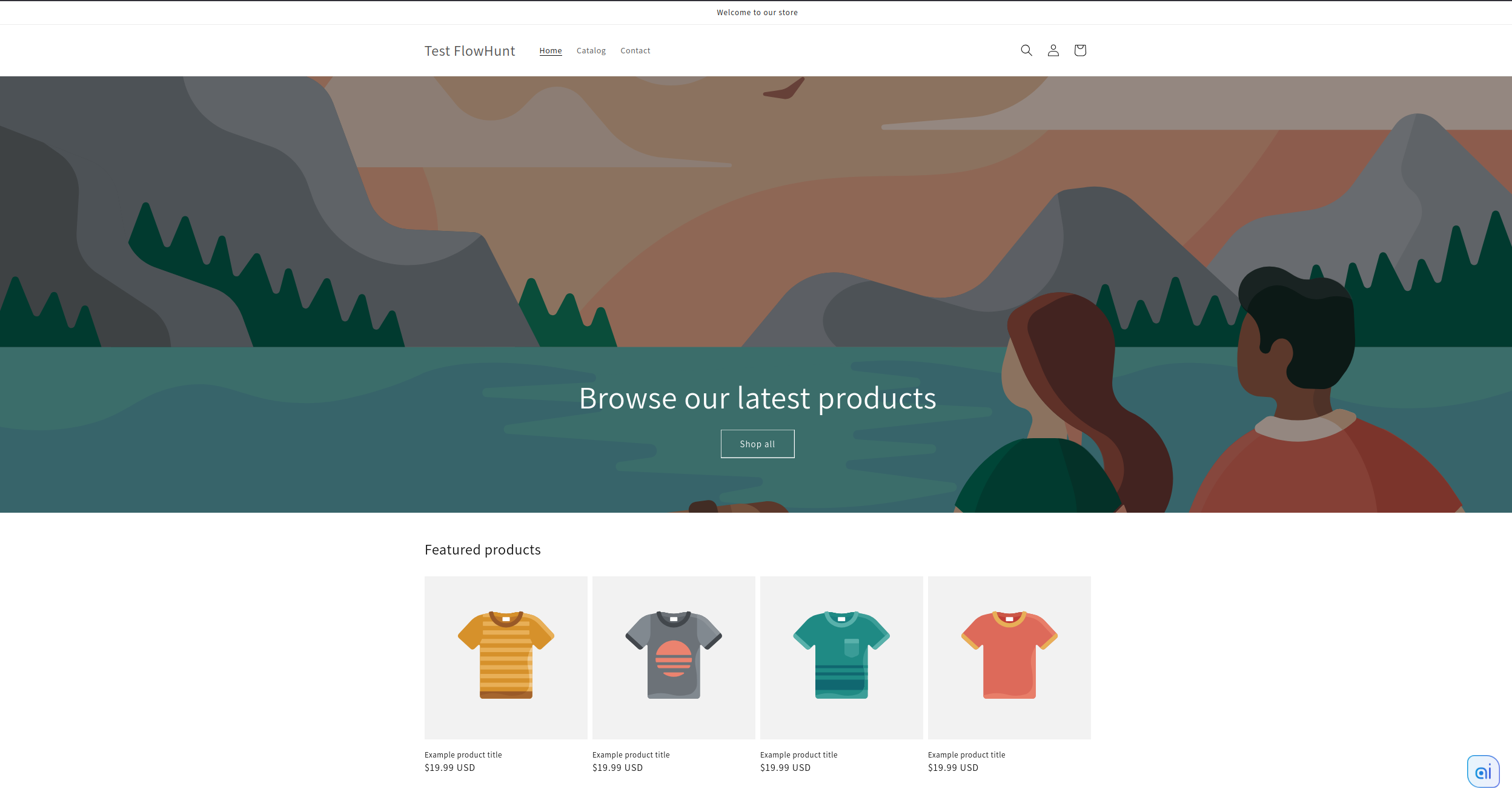
După salvare, vizitează magazinul și reîncarcă pagina. Chatbotul ar trebui să apară pe toate paginile.
Note importante:
Inserarea înainte de </body> asigură încărcarea widgetului pe fiecare pagină
Păstrează fragmentul FlowHunt neschimbat și intact
Chatbotul va apărea pe toate paginile magazinului
Opțiunea B — Adaugă printr-o secțiune Custom Liquid (pagini specifice)
Această metodă îți permite să afișezi chatbotul doar pe anumite pagini sau template-uri. Perfect dacă vrei ca chatbotul să fie doar pe pagini de produs sau landing page-uri specifice.
Pasul 1: Mergi la Online Store > Tematici și apasă pe Personalizează lângă tema activă
Pasul 2: Navighează la template-ul specific unde vrei să adaugi chatbotul (ex: pagini de produs, colecții sau pagini individuale)
Pasul 3: Apasă pe Adaugă secțiune sau Adaugă bloc (în funcție de temă)
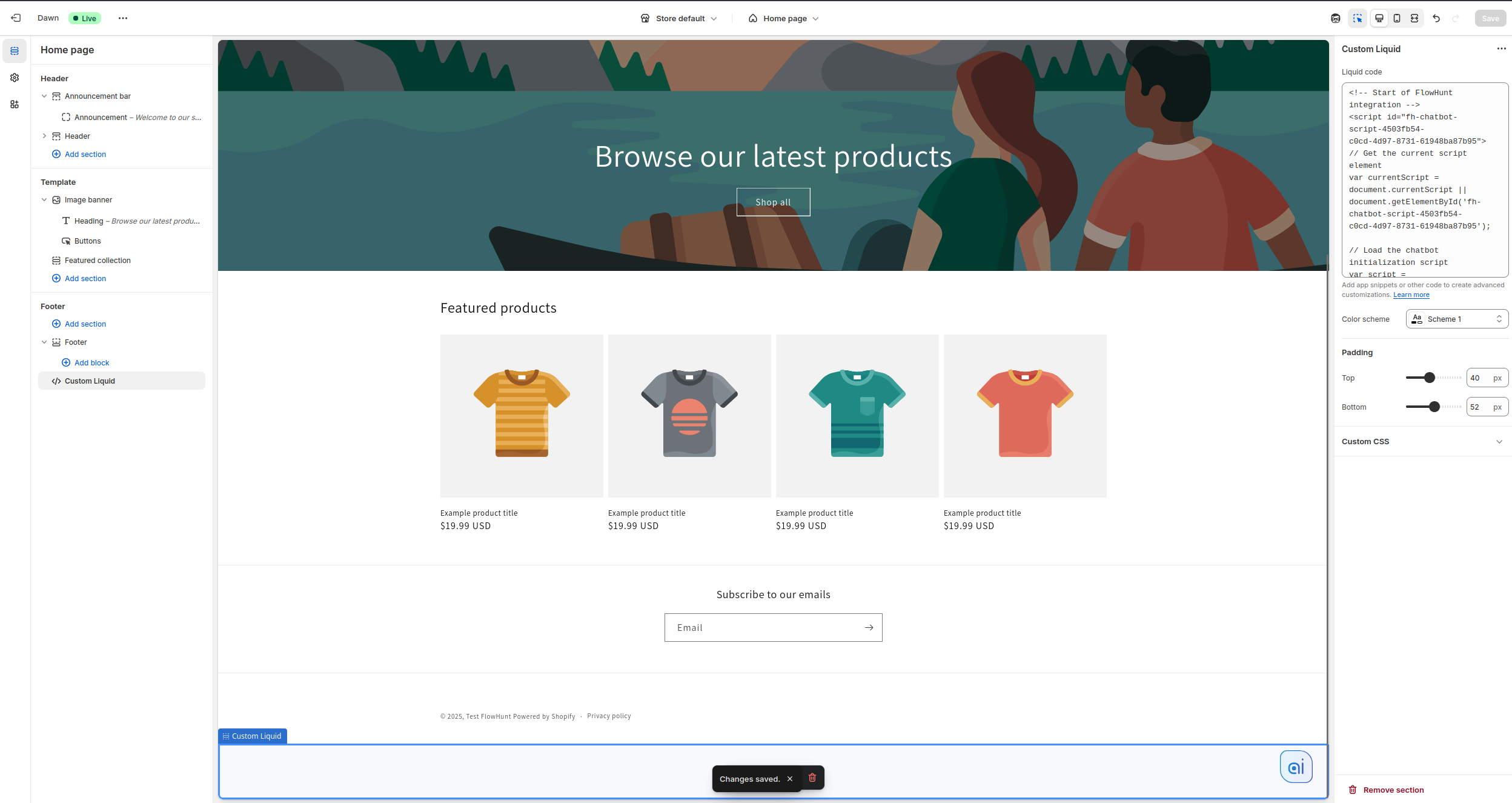
Pasul 4: Caută și selectează Custom Liquid din opțiunile disponibile
Pasul 5: Inserează Codul de Integrare FlowHunt în zona de conținut Custom Liquid
Pasul 6: Apasă Salvează și apoi Previzualizează pentru a testa chatbotul pe acel template
Note importante:
Această metodă îți oferă control precis asupra locației chatbotului
Va trebui să repeți acești pași pentru fiecare template unde dorești chatbotul
Excelent pentru testarea chatbotului înainte de lansarea pe tot site-ul
Chatbotul va apărea doar pe template-urile configurate
Verificare și testare
Deschide magazinul într-o fereastră incognito/privată pentru a evita fișierele cache.
Pune întrebări frecvente (livrare, retururi, disponibilitate produse) pentru a valida flow-ul.
Verifică jurnalele conversațiilor în FlowHunt (activează Verbose dacă este nevoie) pentru a vedea ce documente sau unelte au fost folosite.
Depanare
Chatbotul nu apare: Asigură-te că ai inclus Codul de Integrare pe pagină, tema ta este publicată și domeniul este permis în setările Chatbots.
Widgeturi duplicate: Elimină orice fragment duplicat și păstrează doar un singur Cod de Integrare activ.
Răspunsuri lipsă: Verifică Sursele de Cunoștințe și setările Document Retriever din flow, apoi publică din nou.
Eroare de permisiuni Shopify: Reconectează Shopify din FlowHunt → Integrări și reinstalează dacă ți se solicită.
Întrebări frecvente
Da. Folosește Opțiunea B pentru a adăuga Codul de Integrare doar pe template-urile sau paginile selectate.
Widgetul se încarcă asincron pentru a minimiza impactul. Plasează-l înainte de
așa cum este recomandat.
Doar dacă activezi uneltele/acțiunile și permisiunile relevante în FlowHunt și Shopify. Respectă principiul accesului minim necesar.
Ajustează aspectul în configurația Chatbots pentru acel Cod de Integrare.
Cum să construiești un chatbot AI pentru asistența clienților în Shopify: Ghid complet
Află cum să construiești un chatbot inteligent pentru asistența clienților magazinului tău Shopify folosind integrarea FlowHunt cu Shopify. Automatizează urmări...
Integrează FlowHunt cu Shopify pentru a automatiza descoperirea produselor, urmărirea comenzilor și pentru a simplifica fluxurile de lucru e-commerce cu ajutoru...
Aceste cookie-uri sunt necesare pentru funcționarea site-ului și nu pot fi dezactivate.
Cookie-uri de analiză
Aceste cookie-uri ne ajută să înțelegem cum interacționează vizitatorii cu site-ul nostru.
Cookie-uri de marketing
Aceste cookie-uri sunt folosite pentru a măsura eficiența campaniilor noastre publicitare și pentru a susține publicitate relevantă pe platforme terțe.
Cookie-uri funcționale
Aceste cookie-uri sunt folosite pentru a vă reține preferințele și a vă îmbunătăți experiența.