



Shopify AI 고객 지원 챗봇 구축 방법: 완벽 가이드
FlowHunt의 Shopify 연동을 활용해 Shopify 스토어를 위한 AI 기반 고객 지원 챗봇을 구축하는 방법을 알아보세요. 주문 추적, 상품 추천, 고객 문의 자동화를 간편하게 실현할 수 있습니다....
9 분 읽기
Shopify
AI Chatbot
+3
FlowHunt를 Shopify에 연동하고, Flow 라이브러리에서 Shopify 챗봇을 설정 및 배포한 뒤, 이를 Shopify 스토어프런트에 임베드하는 단계별 가이드입니다.
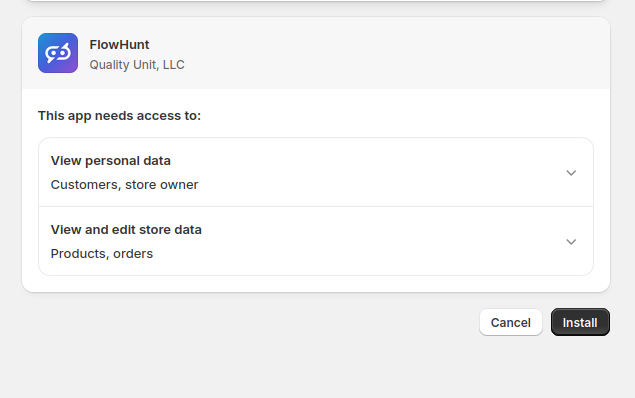
이 가이드는 FlowHunt를 Shopify 스토어에 연결하고, 미리 만들어진 Shopify 챗봇 플로우를 추가한 뒤, 플로우를 배포하고 챗봇을 스토어프런트에 임베드하는 과정을 안내합니다.
설치 후에는 Shopify 또는 FlowHunt로 리디렉션됩니다. 마켓플레이스 설치 플로우를 통해 연결이 완료됩니다.
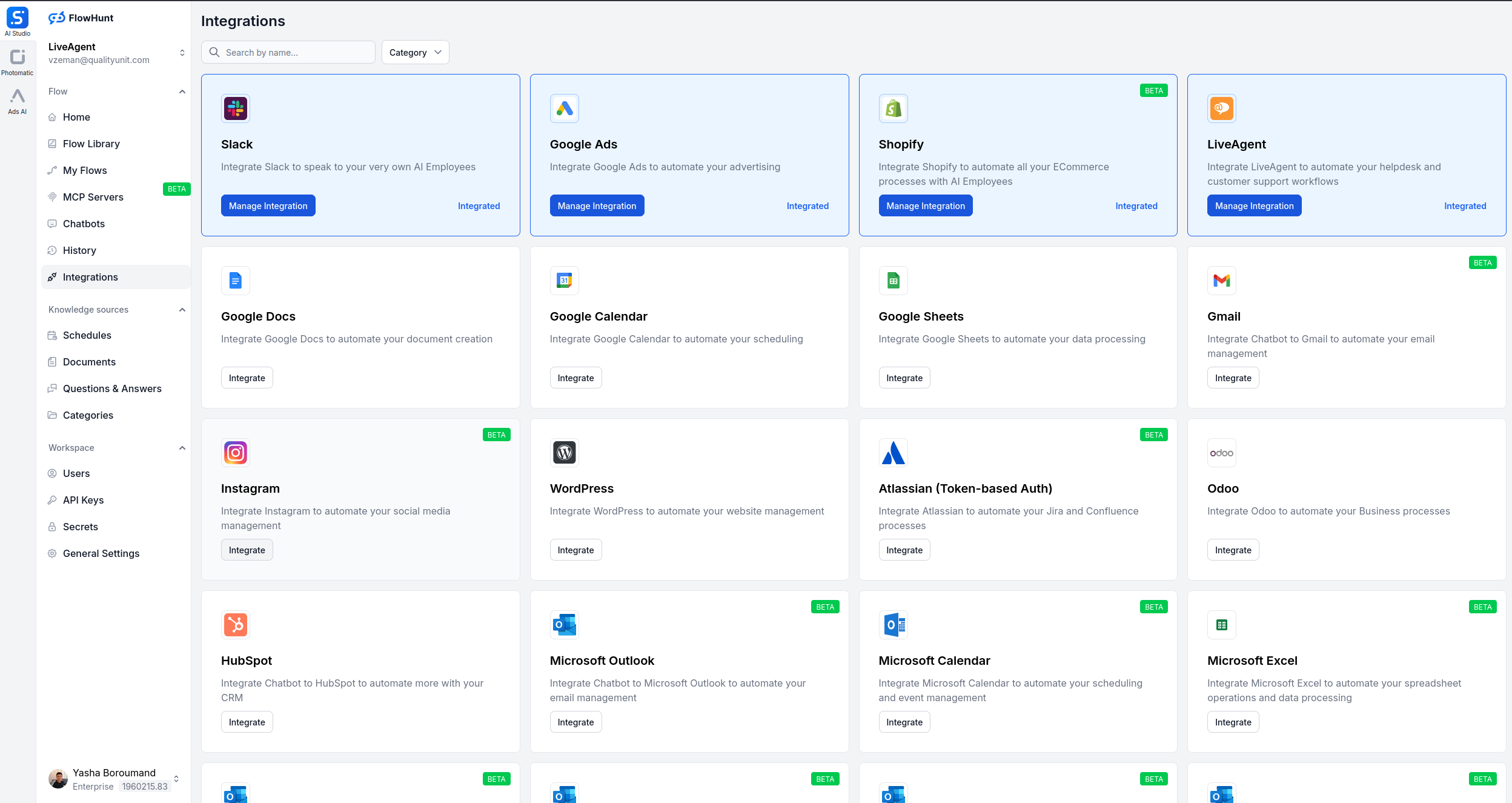
설치가 완료되면 FlowHunt → 통합(Integtrations)으로 돌아갑니다. Shopify가 연결됨/활성화됨으로 표시되어야 합니다.
활성화되지 않은 경우, 다시 연결(Connect)을 클릭하고 인증 과정을 따라 진행하세요.
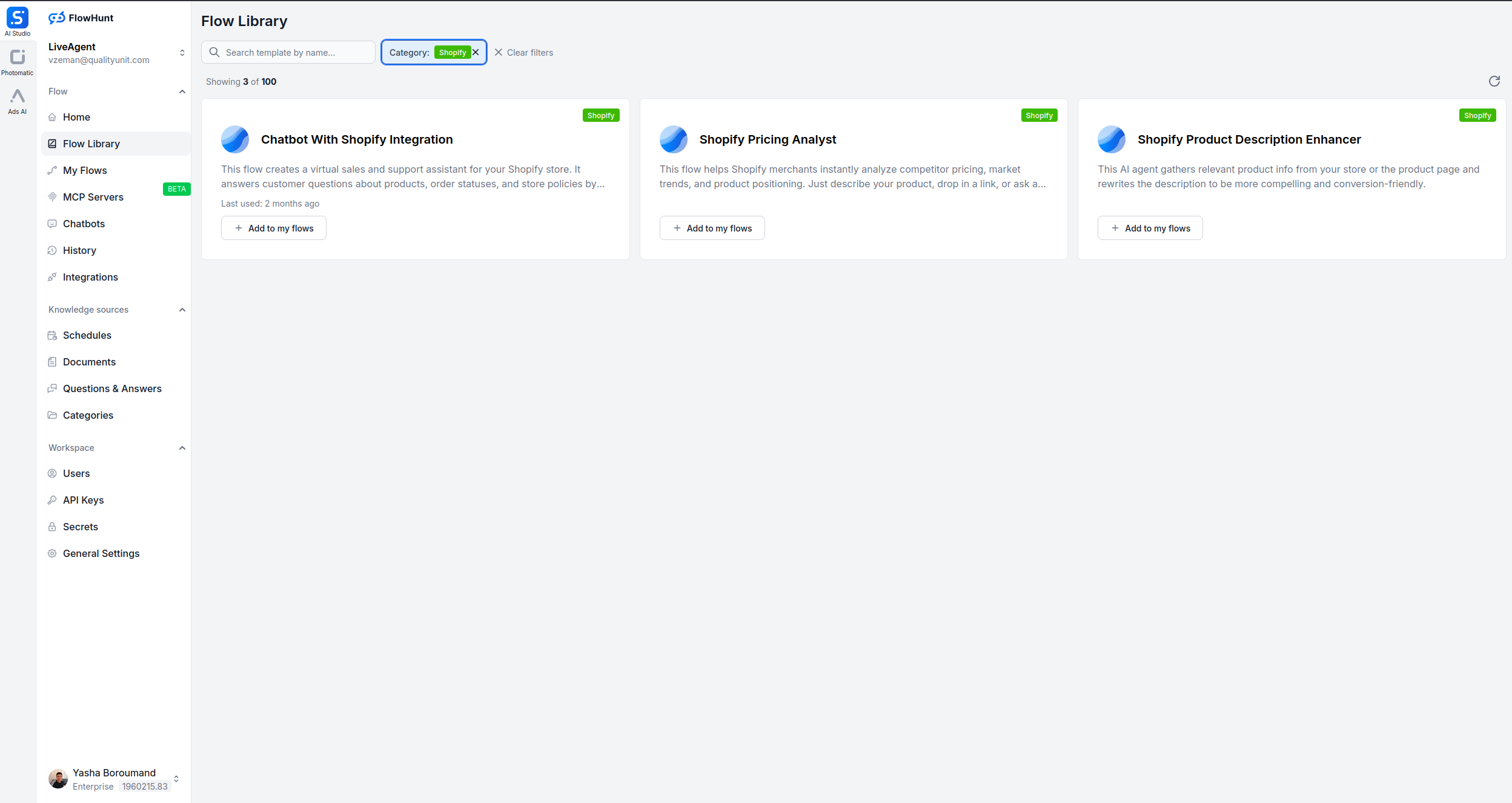
이렇게 하면 바로 사용할 수 있는 Shopify 챗봇 플로우가 워크스페이스에 추가됩니다.
방금 추가한 플로우를 열고 다음을 조정하세요:
작업이 끝나면 저장(Save)하세요.
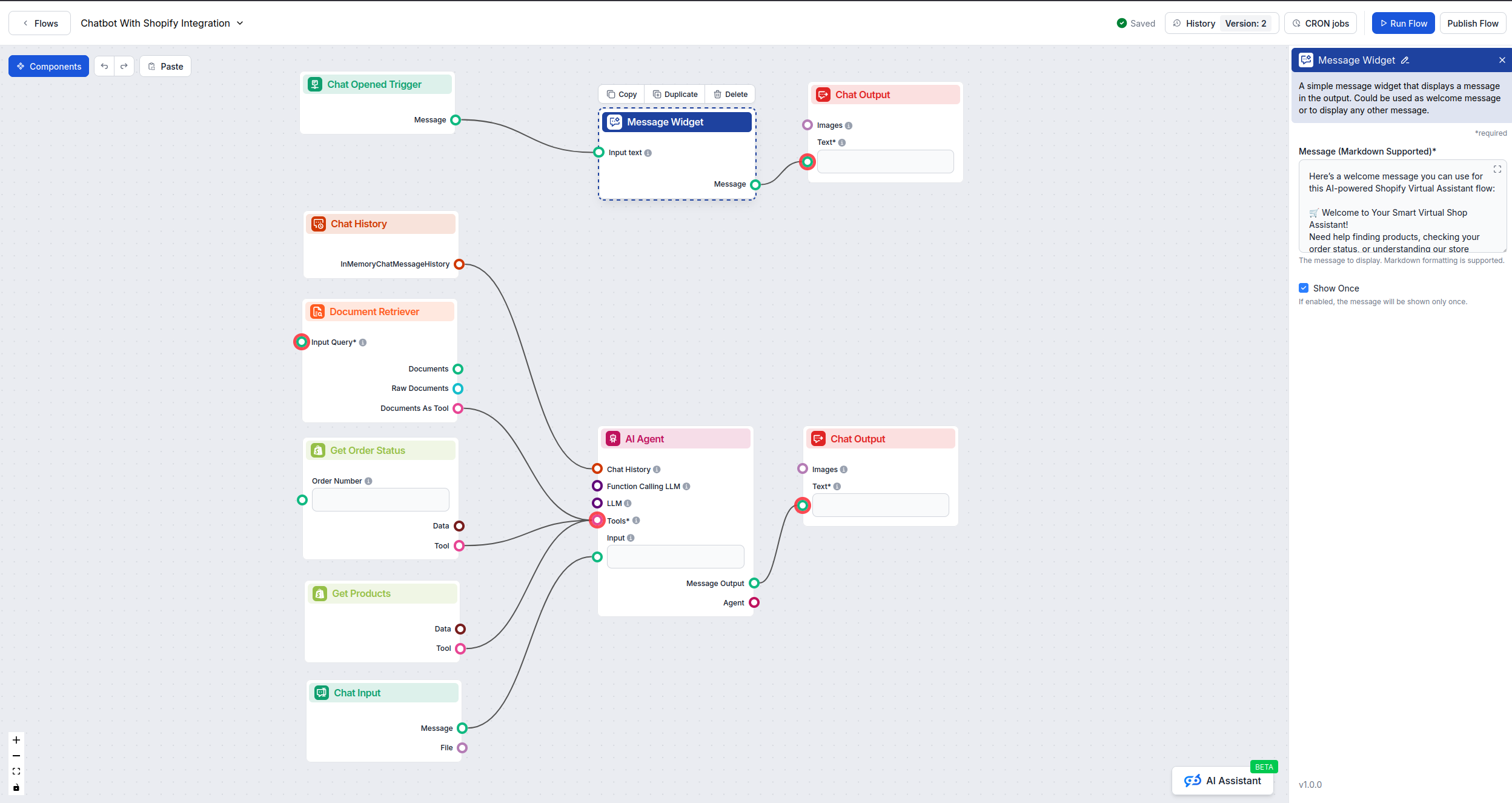
플로우에서 배포(Publish)를 클릭하면 웹사이트/스토어프런트에서 챗봇이 사용할 수 있게 됩니다.
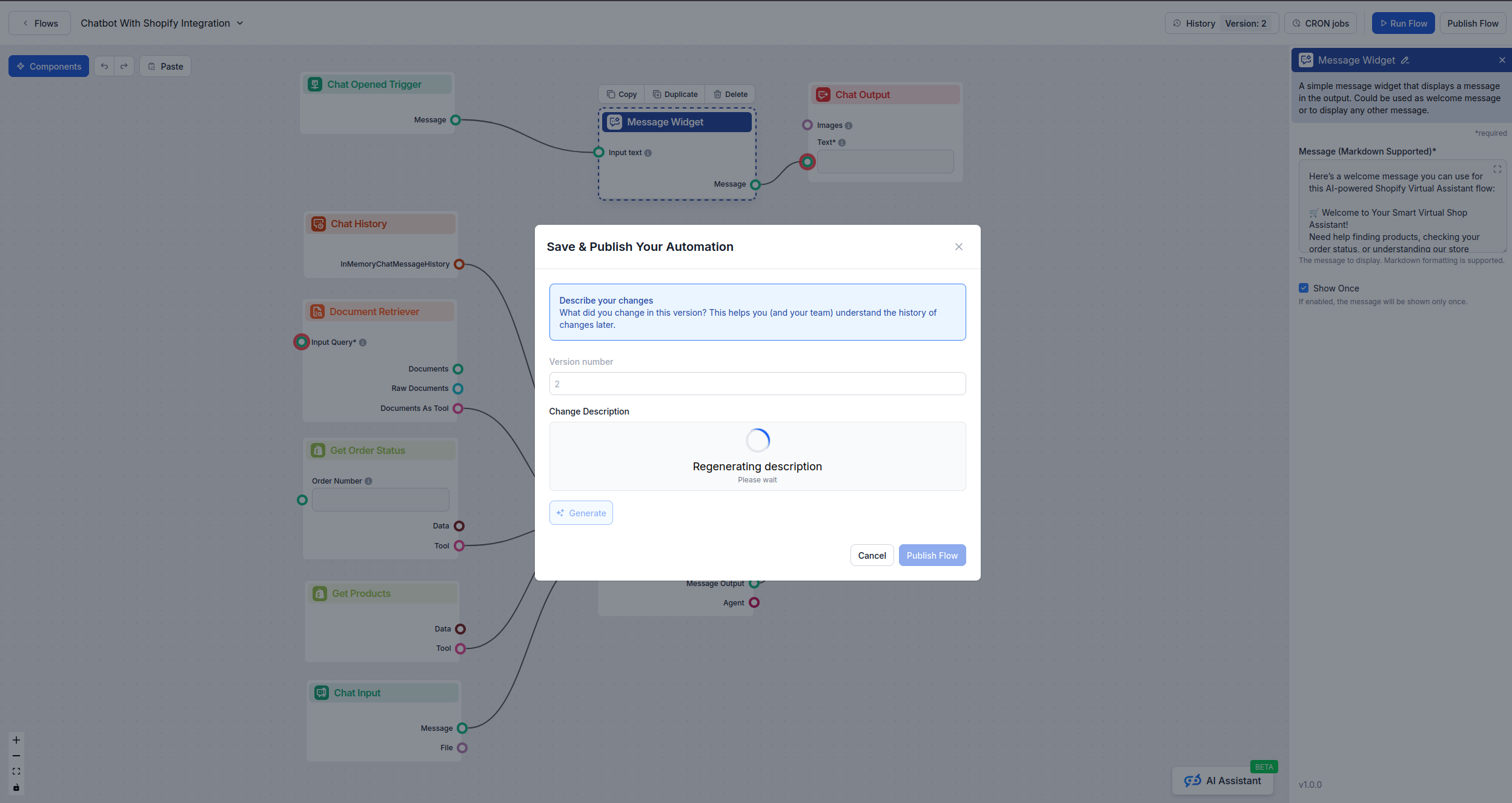
이 스니펫을 잘 보관하세요. 다음 단계에서 Shopify 테마에 붙여넣게 됩니다.
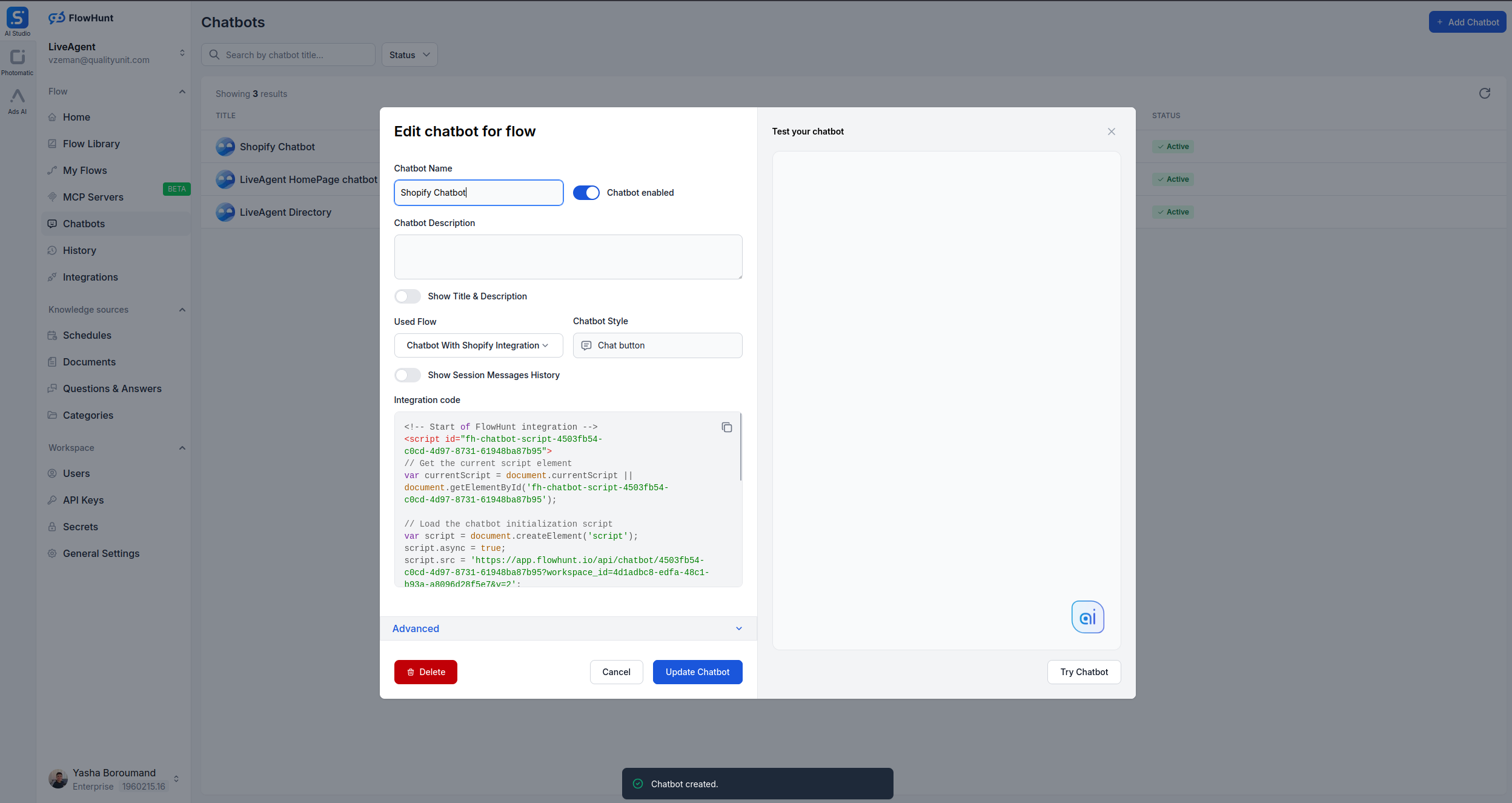
통합 코드를 추가하는 방법은 두 가지가 있습니다. 상황에 맞는 방법을 선택하세요.
이 방법은 스토어의 모든 페이지에 챗봇을 표시합니다. 다음 단계를 따라하세요:
1단계: Shopify 관리자에서 온라인 스토어 > 테마로 이동
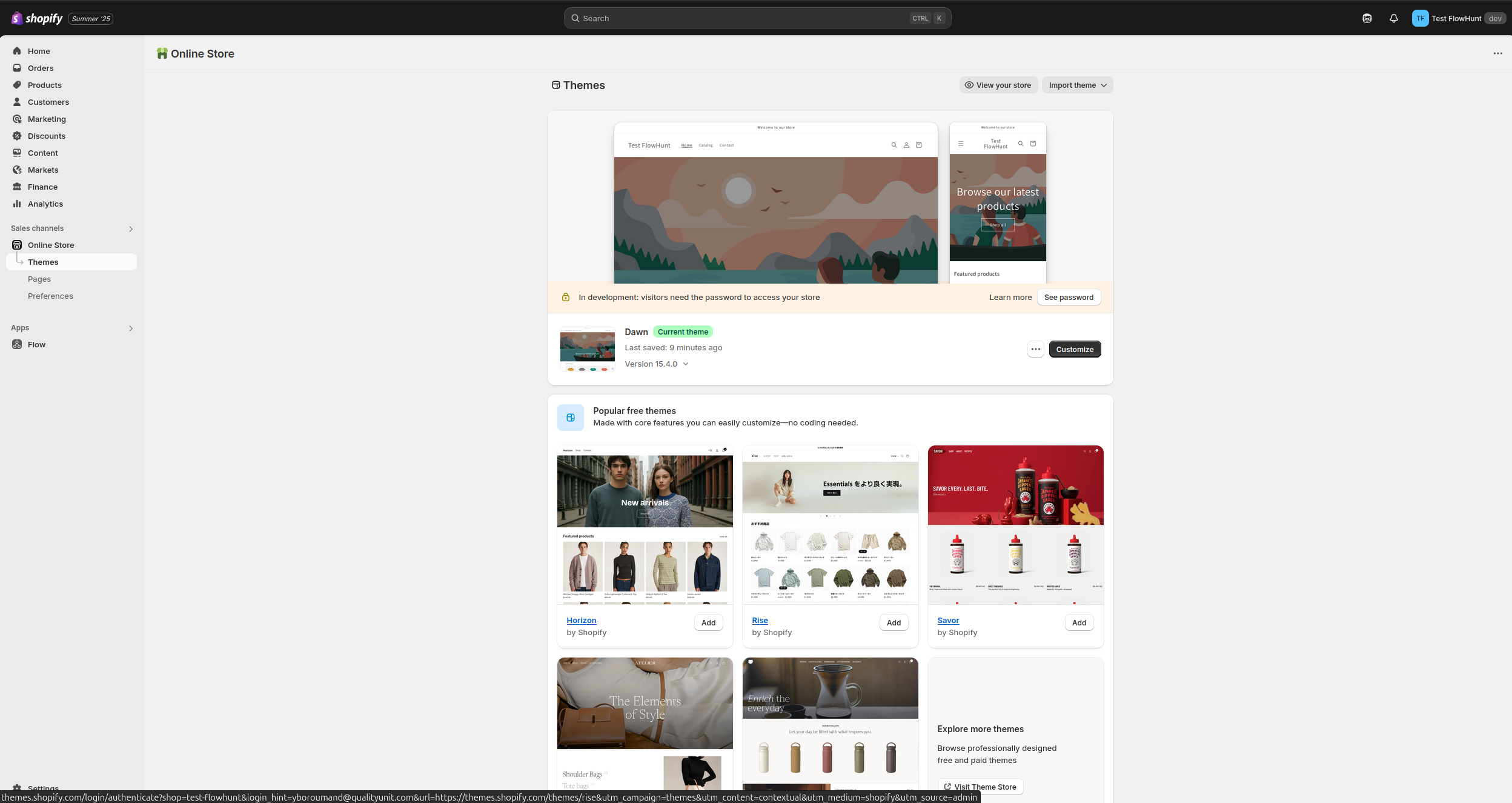
2단계: 활성 테마 옆의 사용자 지정(Customize) 버튼 클릭
3단계: 왼쪽 상단의 3점(⋯) 클릭 후 코드 편집(Edit Code) 선택
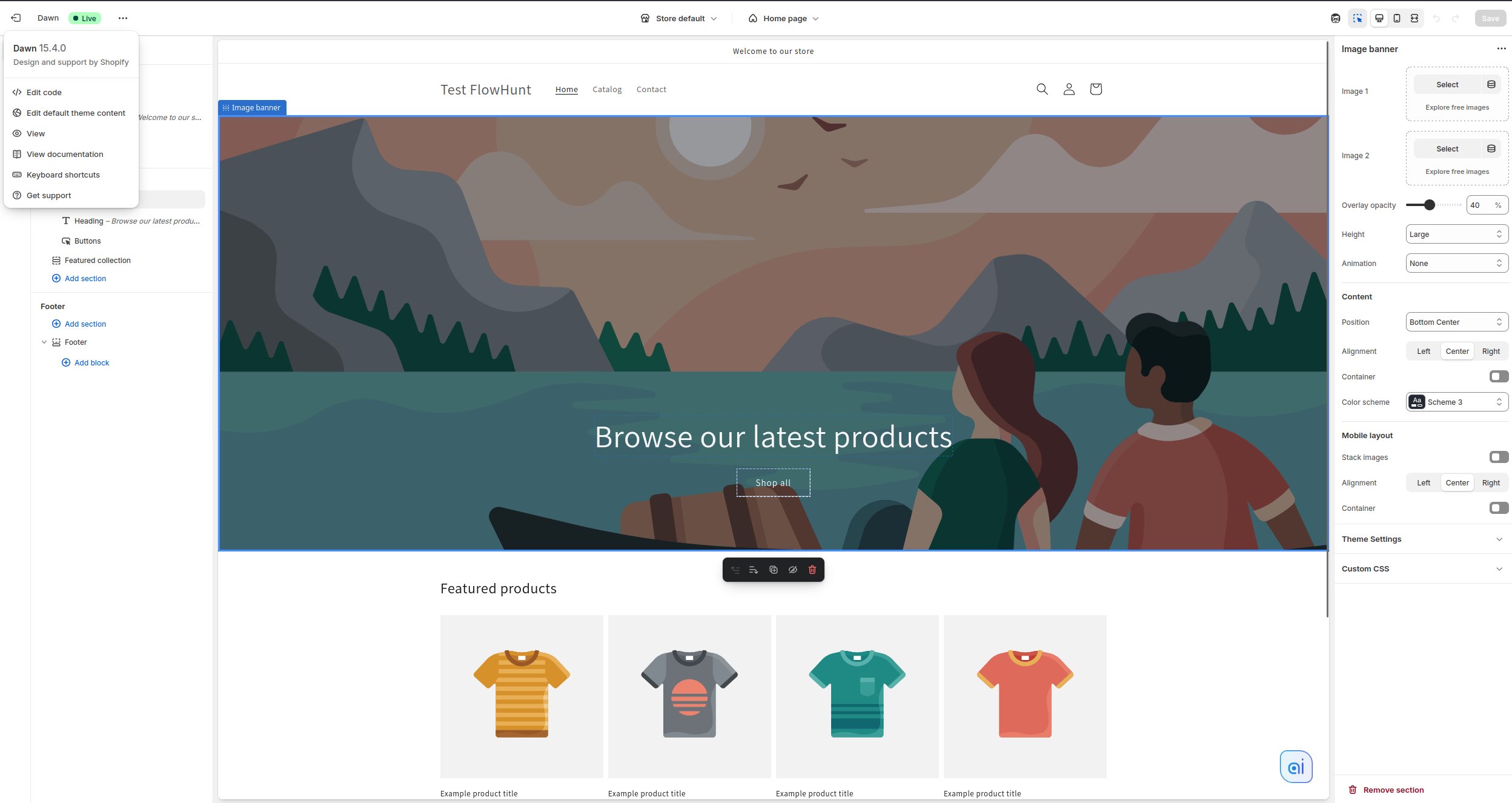
4단계: Layout 폴더에서 theme.liquid 파일을 찾기(/layout/theme.liquid)
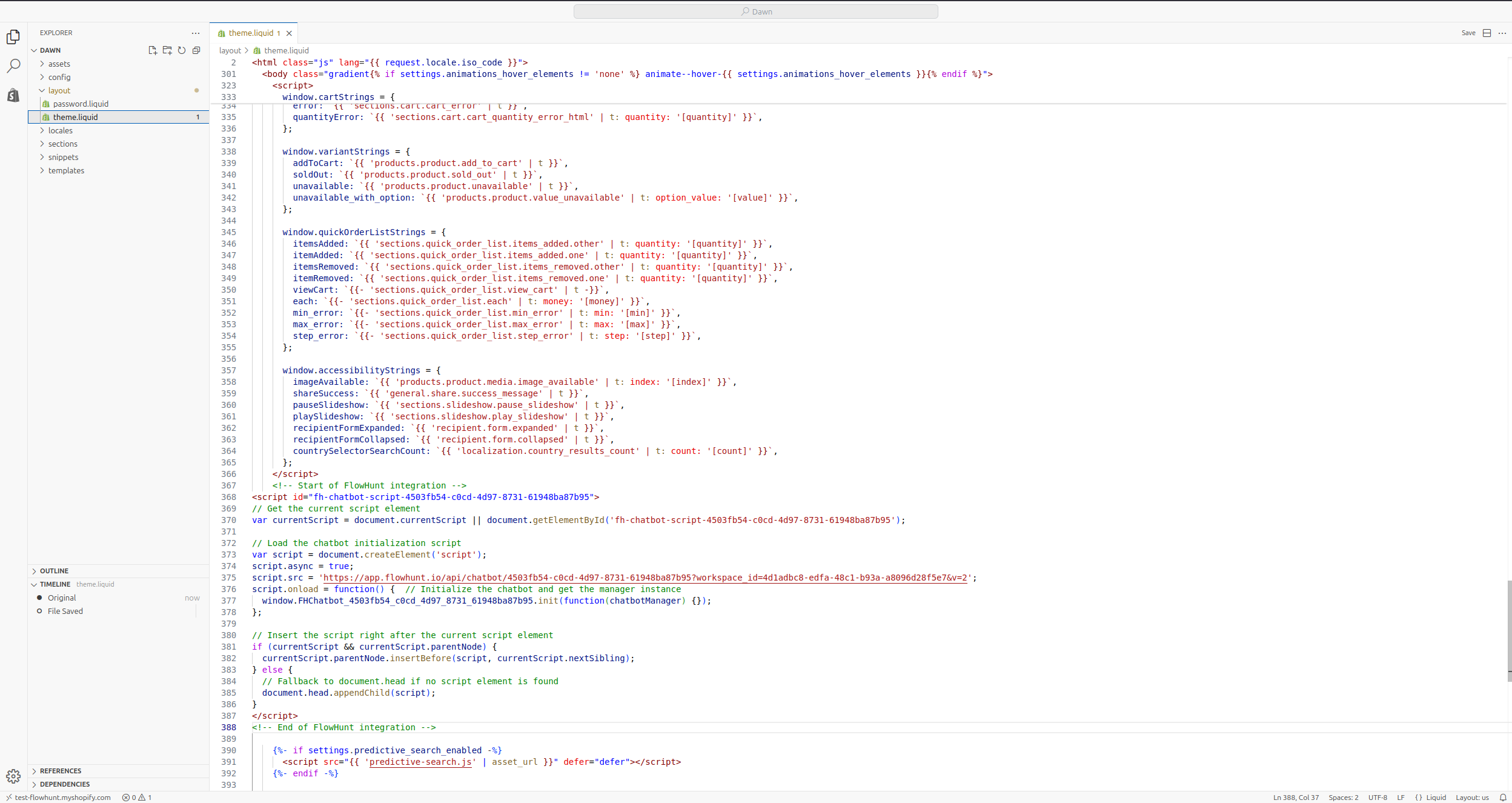
5단계: </body> 태그 바로 앞에 통합 코드를 붙여넣기
6단계: Ctrl + S (Mac은 Cmd + S)로 변경사항 저장
저장 후 스토어프런트에 방문해 새로고침하면 모든 페이지에서 챗봇이 보입니다.
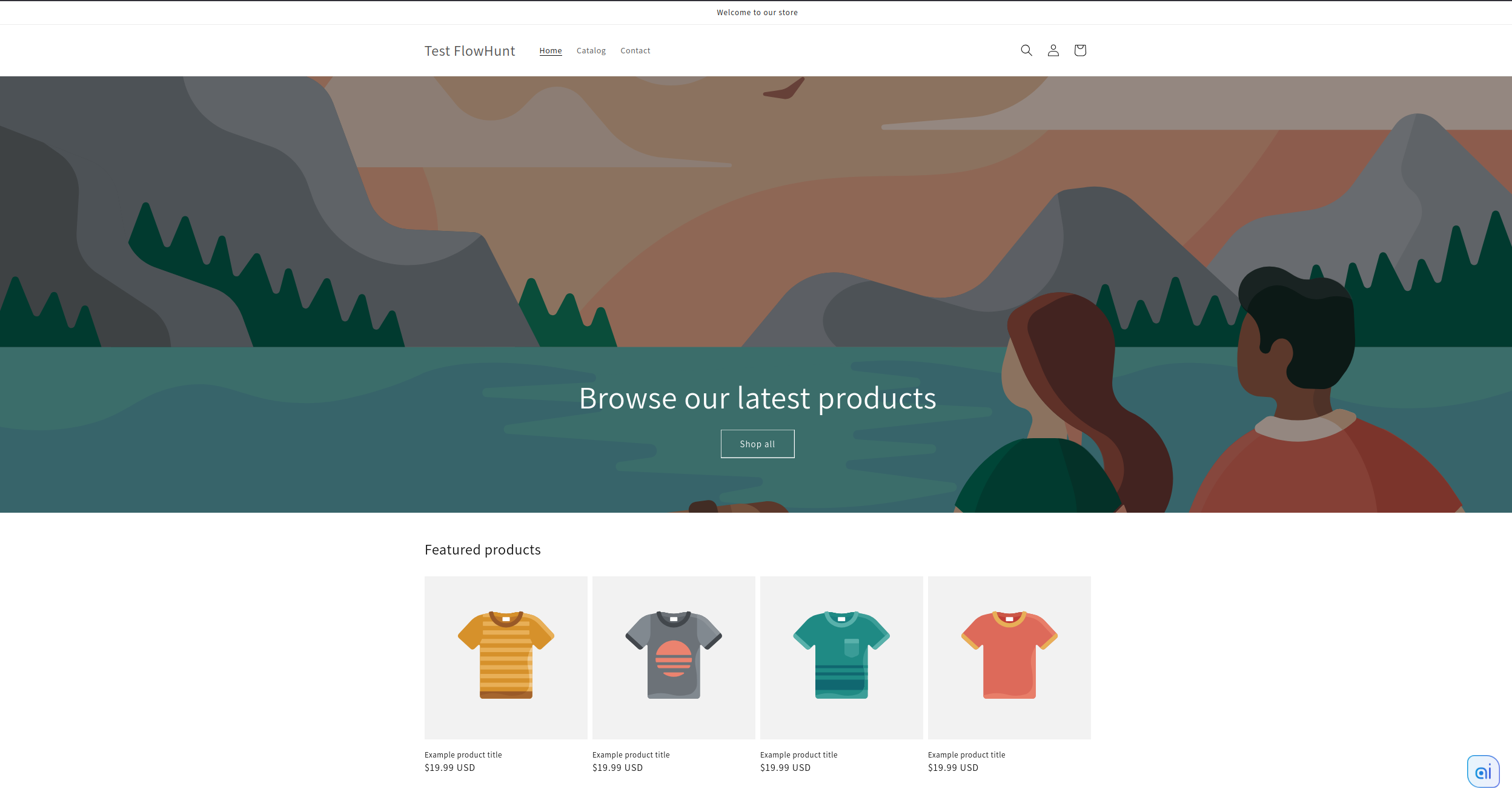
중요 참고사항:
</body> 바로 앞에 붙여넣어야 모든 페이지에 위젯이 로드됩니다.이 방법은 챗봇을 특정 페이지나 템플릿에만 표시하도록 할 수 있습니다. 예를 들어 상품 페이지나 랜딩 페이지에만 챗봇을 추가할 때 적합합니다.
1단계: 온라인 스토어 > 테마로 이동 후, 활성 테마 옆의 사용자 지정(Customize) 클릭
2단계: 챗봇을 추가할 특정 템플릿(예: 상품, 컬렉션 또는 특정 페이지)으로 이동
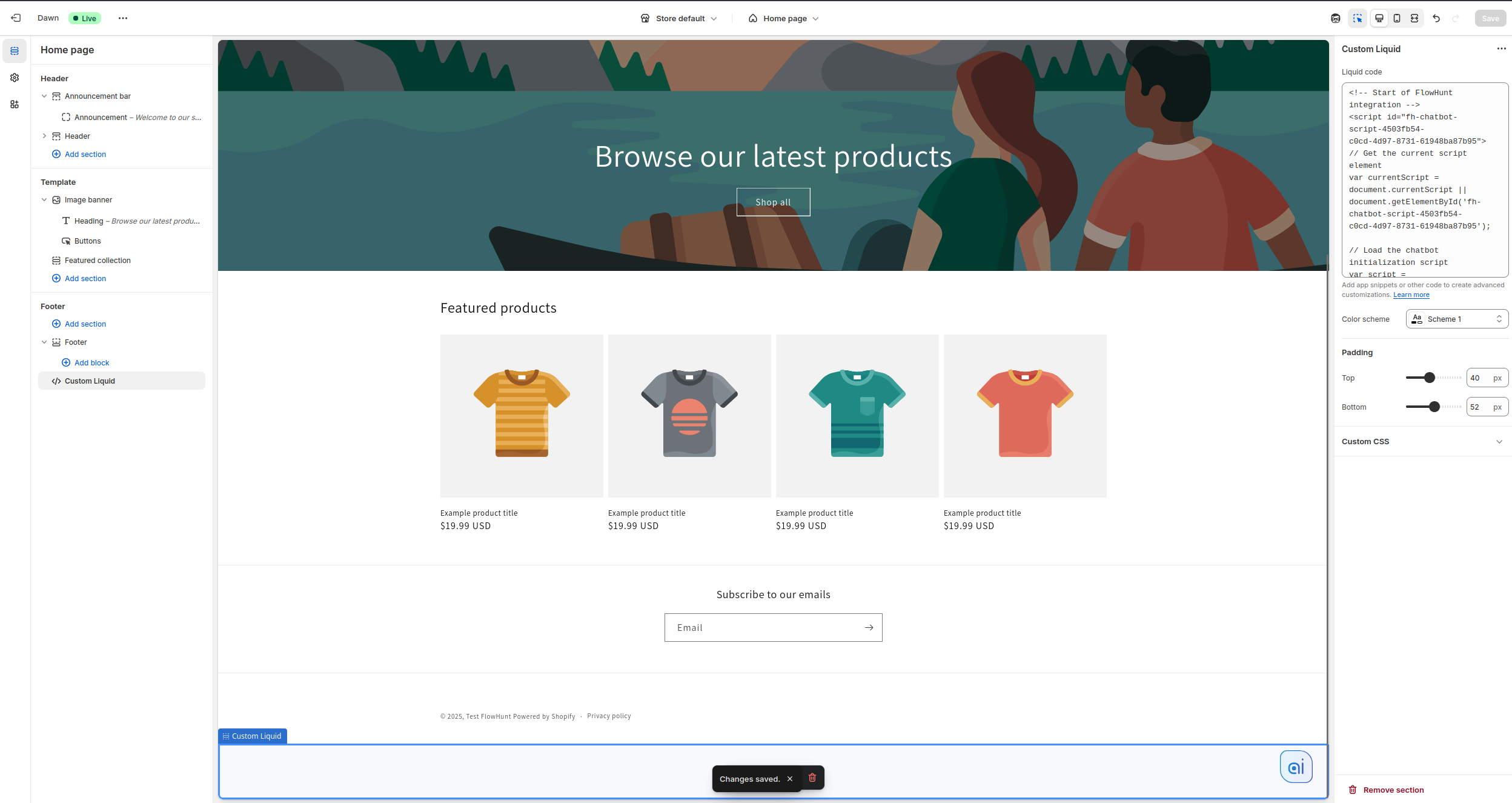
3단계: 섹션 추가(Add section) 또는 블록 추가(Add block) 클릭(테마에 따라 다름)
4단계: 목록에서 Custom Liquid 선택
5단계: Custom Liquid 내용 영역에 FlowHunt 통합 코드를 붙여넣기
6단계: 저장(Save) 후 미리보기(Preview) 클릭하여 해당 템플릿에서 챗봇을 테스트
중요 참고사항:
FlowHunt의 Shopify 연동을 활용해 Shopify 스토어를 위한 AI 기반 고객 지원 챗봇을 구축하는 방법을 알아보세요. 주문 추적, 상품 추천, 고객 문의 자동화를 간편하게 실현할 수 있습니다....
FlowHunt를 처음 사용하시나요? 여기서 시작하세요. AI 워크플로우 구축, 챗봇 배포, 지식 소스 연결 방법을 배우세요 — 코드를 작성할 필요가 없습니다....
FlowHunt를 Shopify와 연동하여 제품 탐색, 주문 추적을 자동화하고 AI로 이커머스 워크플로우를 간소화하세요.
쿠키 동의
당사는 귀하의 브라우징 경험을 향상시키고 트래픽을 분석하기 위해 쿠키를 사용합니다. See our privacy policy.