Przewodnik krok po kroku, jak zintegrować FlowHunt z Shopify, skonfigurować chatbota Shopify z Biblioteki Flow, opublikować go i osadzić na swoim sklepie Shopify.
1) Integracja Shopify z FlowHunt (przez Shopify App Store)
2) Zainstaluj aplikację FlowHunt w swoim sklepie Shopify
3) Potwierdź, że integracja Shopify jest aktywna
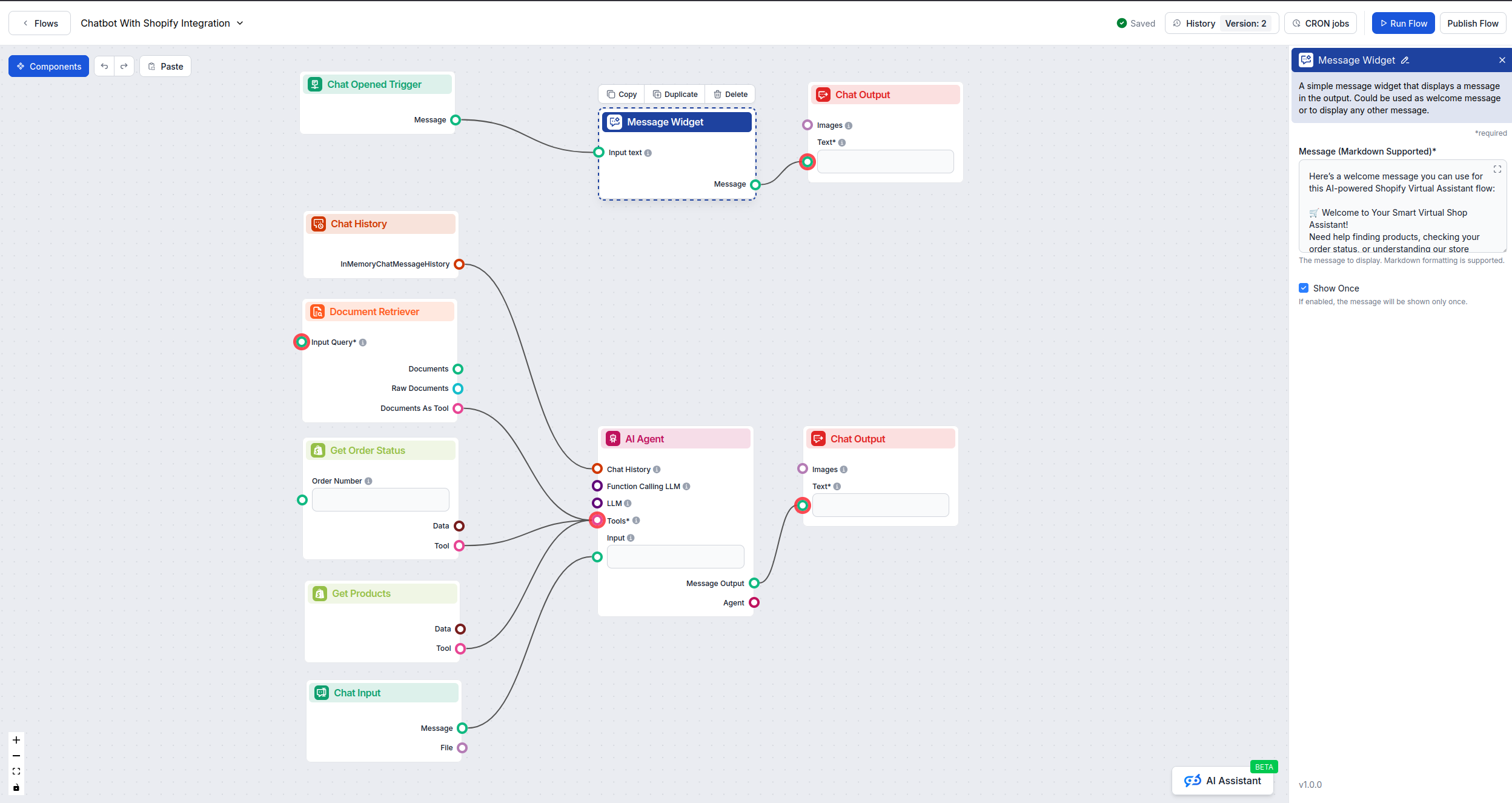
4) Dodaj chatbota Shopify z Biblioteki Flow
5) Dostosuj chatbota do swojej marki
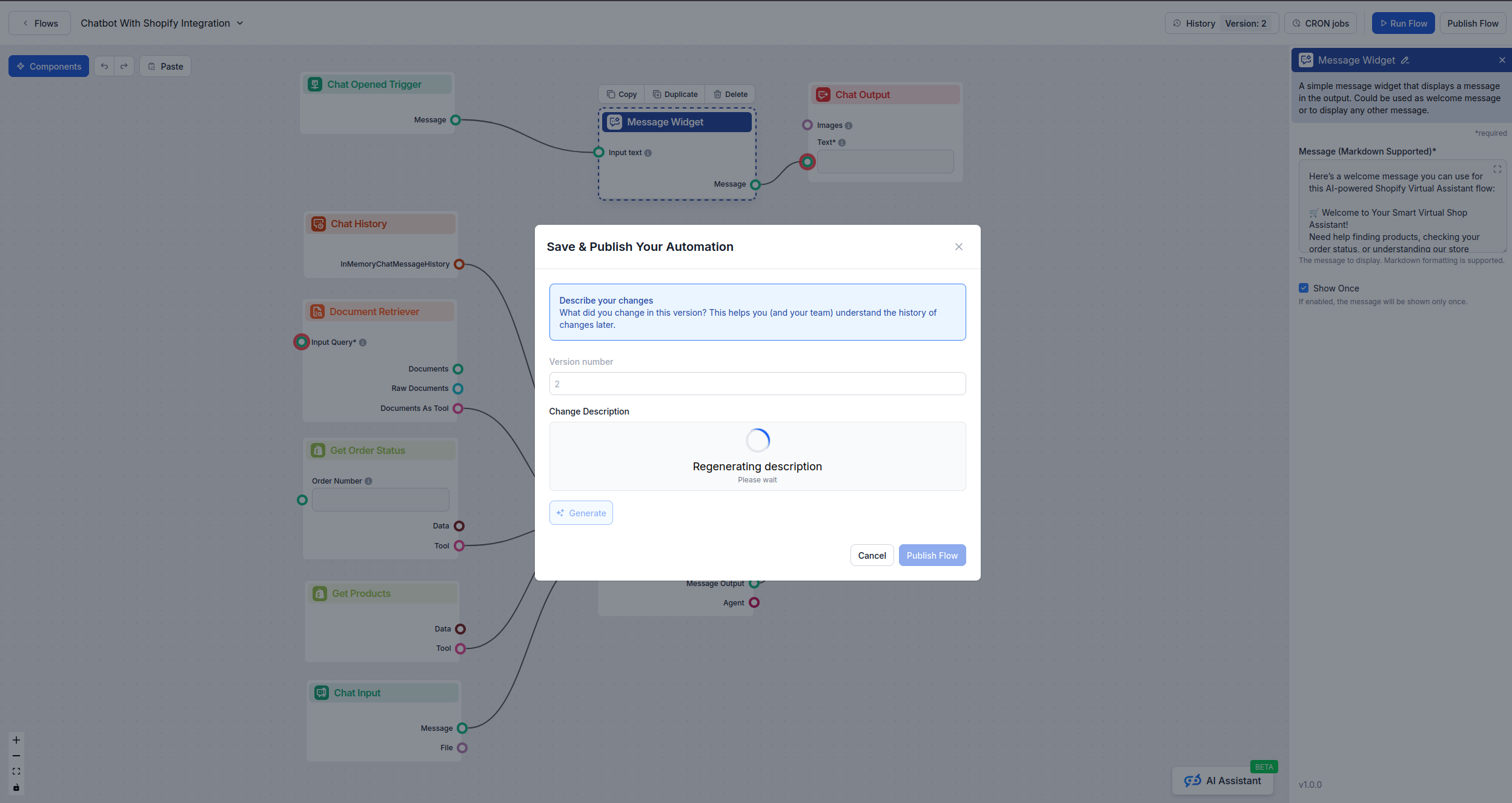
6) Opublikuj przepływ
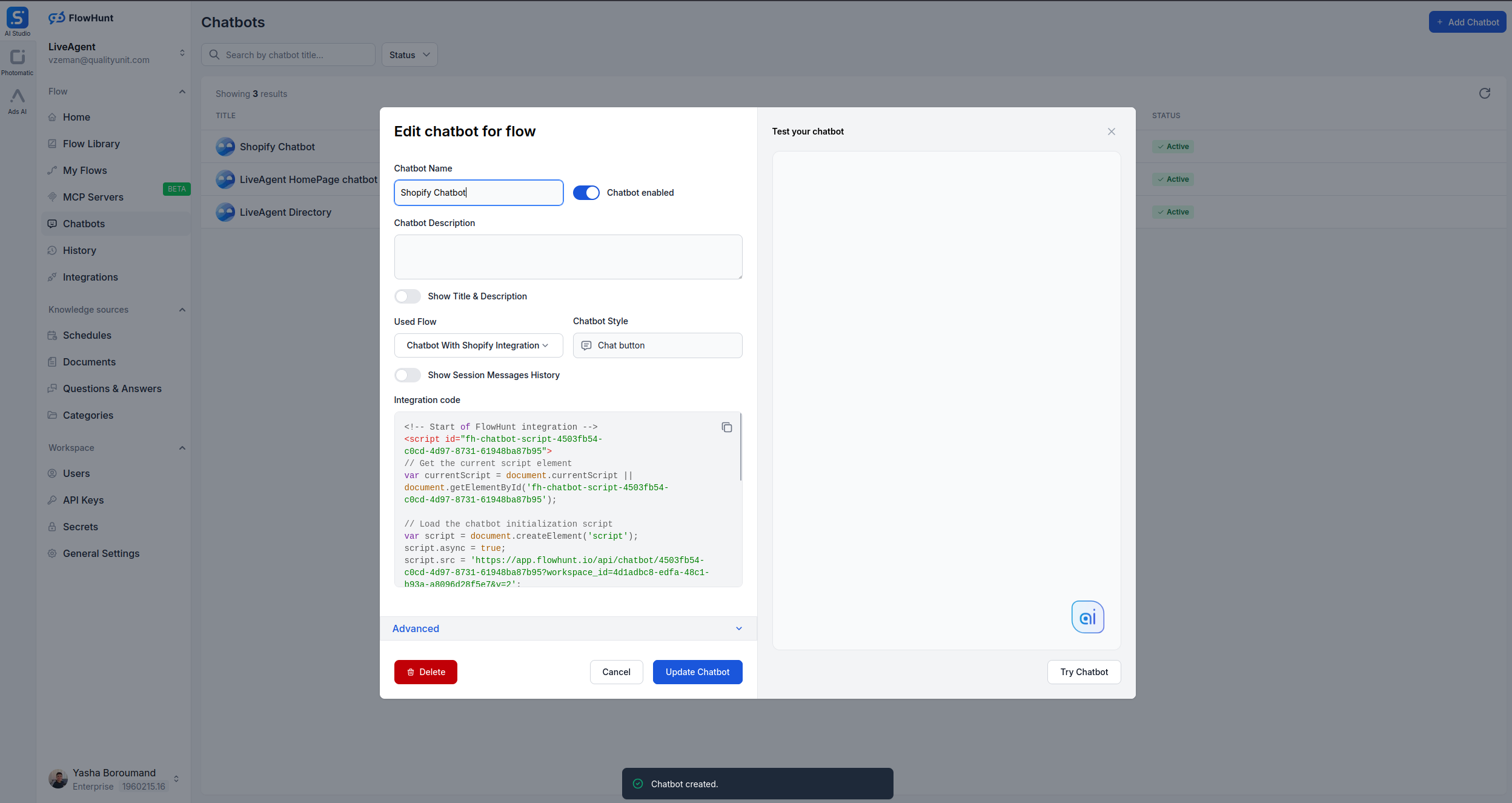
7) Utwórz nowy Kod Integracyjny (Chatbot)
8) Osadź chatbota na stronie swojego sklepu Shopify
Opcja A — Dodanie do theme.liquid (cały sklep)
Opcja B — Dodanie przez sekcję Custom Liquid (wybrane strony)
Weryfikacja i testowanie
Rozwiązywanie problemów
Ten przewodnik przeprowadzi Cię przez połączenie FlowHunt z Twoim sklepem Shopify, dodanie gotowego przepływu chatbota Shopify, jego publikację oraz osadzenie chatbota na stronie sklepu.
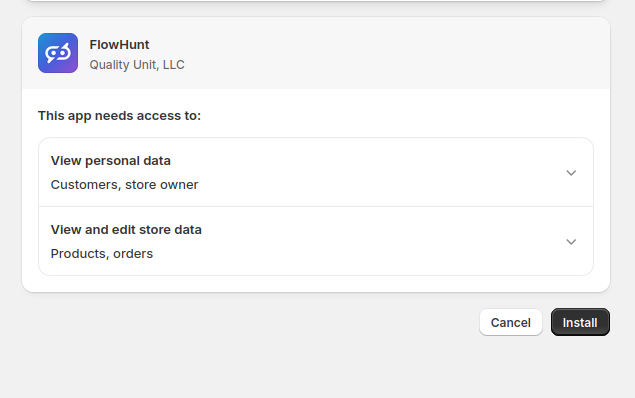
2) Zainstaluj aplikację FlowHunt w swoim sklepie Shopify
Na ekranie autoryzacji Shopify przejrzyj wymagane uprawnienia.
Kliknij Zainstaluj aplikację, aby zakończyć instalację.
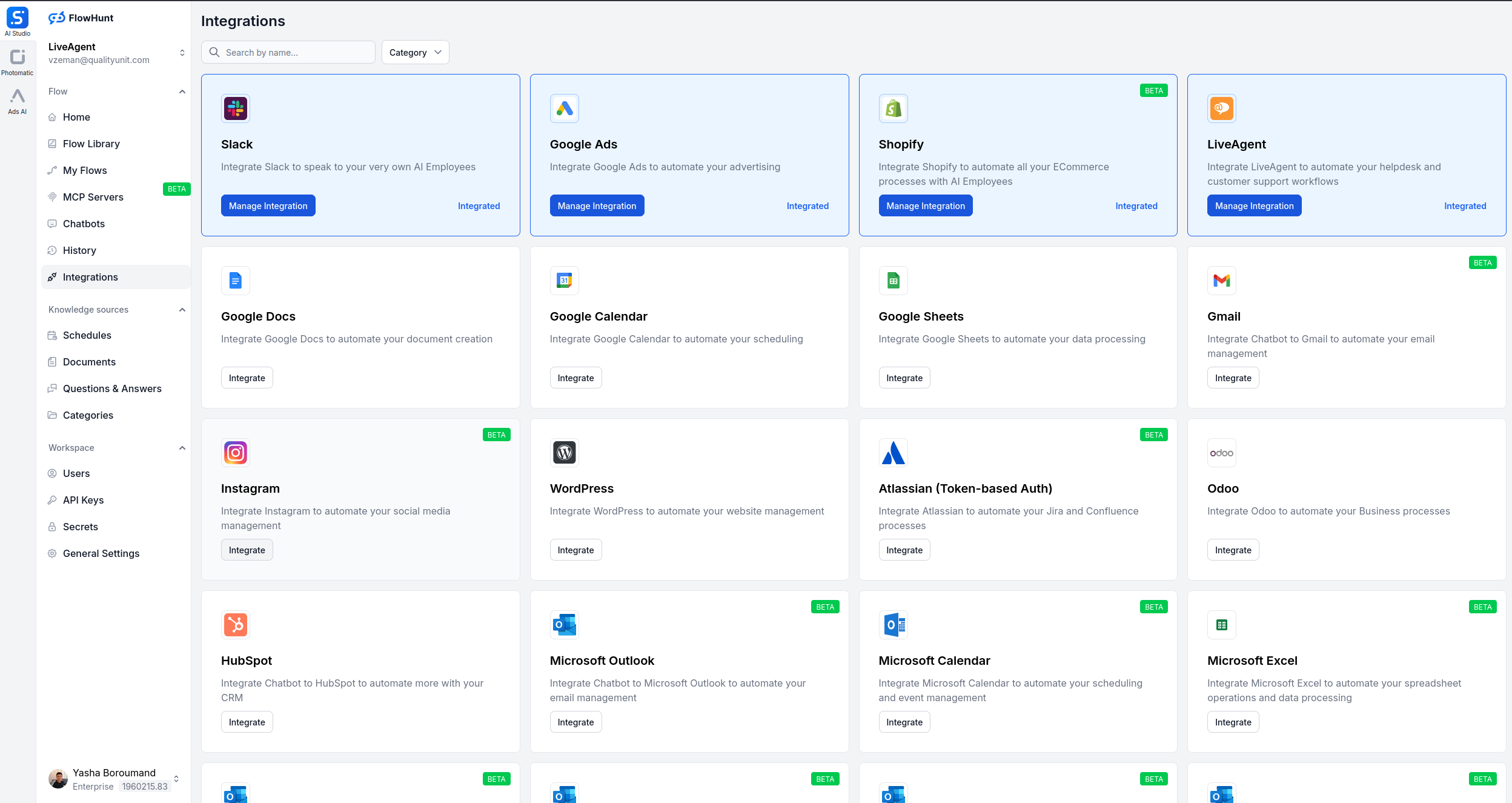
3) Potwierdź, że integracja Shopify jest aktywna
Po pomyślnej instalacji wróć do FlowHunt → Integracje. Shopify powinno być oznaczone jako Połączone/Włączone.
Jeśli nie jest aktywne, kliknij Połącz ponownie i przejdź przez proces autoryzacji.
Dołącz do naszego newslettera
Otrzymuj najnowsze wskazówki, trendy i oferty za darmo.
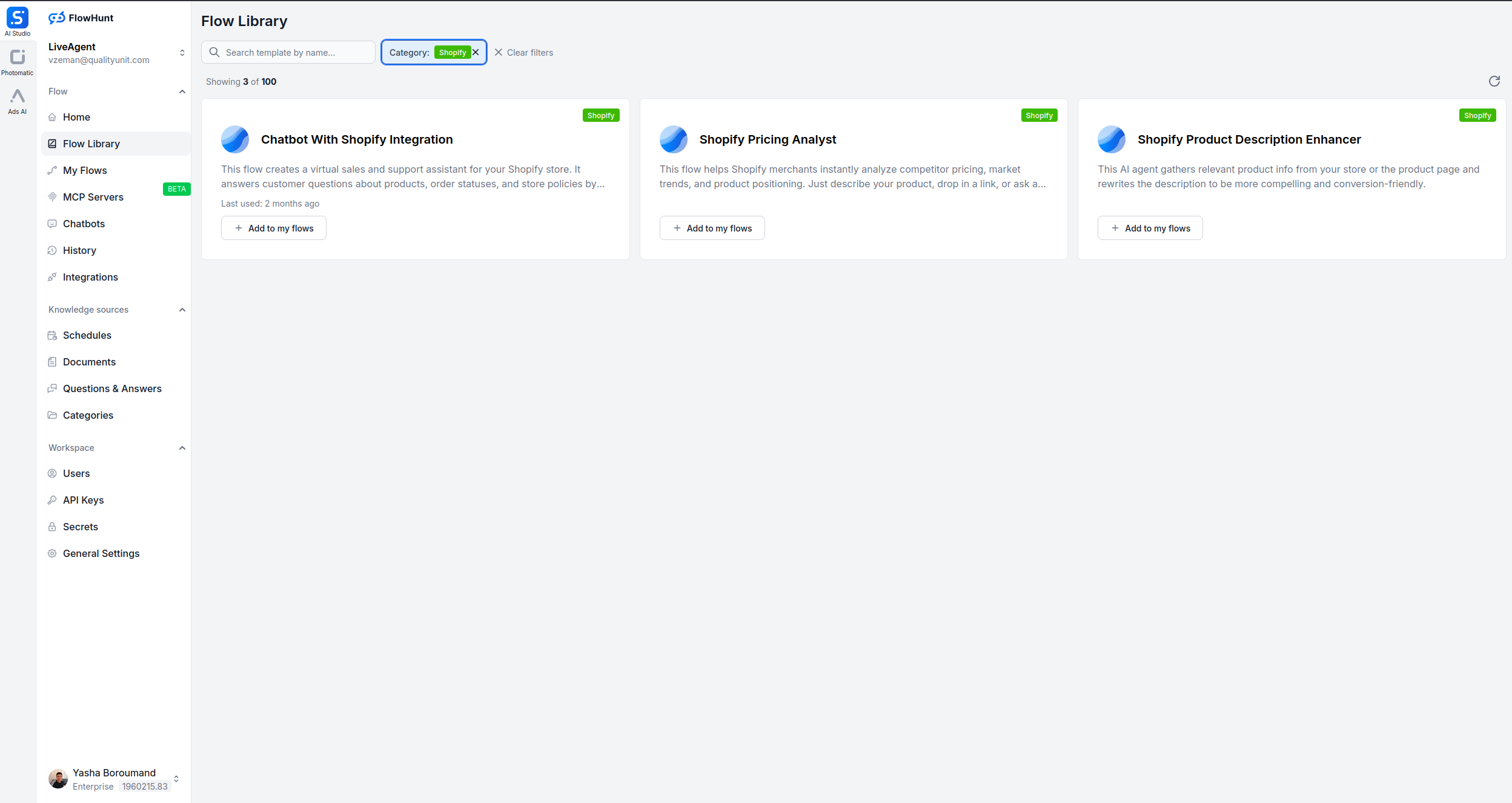
4) Dodaj chatbota Shopify z Biblioteki Flow
W FlowHunt przejdź do Biblioteki Flow.
Wyszukaj „Shopify Chatbot”.
Otwórz szablon i kliknij Dodaj do Workspace.
Gotowy do użycia przepływ chatbota Shopify zostanie dodany do Twojego workspace.
5) Dostosuj chatbota do swojej marki
Otwórz właśnie dodany przepływ i dostosuj:
Prompt systemowy i ton: Ustaw głos i zasady swojej marki.
Źródła wiedzy: Połącz katalog produktów, FAQ, polityki lub inne dokumenty.
Narzędzia i akcje: Opcjonalnie włącz sprawdzanie zamówień, statusów czy aktualizacje CRM, jeśli Twój plan i konfiguracja na to pozwalają.
UI/branding: Skonfiguruj nazwę widgetu, powitania i inne widoczne etykiety później w sekcji Chatboty.
Po zakończeniu zapisz zmiany.
6) Opublikuj przepływ
Kliknij Opublikuj na przepływie, aby był dostępny dla chatbota na Twojej stronie/sklepie.
7) Utwórz nowy Kod Integracyjny (Chatbot)
Przejdź do sekcji Chatboty w FlowHunt.
Kliknij Nowy Kod Integracyjny.
Wybierz opublikowany przepływ utworzony wcześniej.
Skonfiguruj opcje widgetu (motyw, pozycja, sposób otwierania, język, lista dozwolonych domen itp.).
Zapisz. FlowHunt wygeneruje fragment skryptu (Twój Kod Integracyjny).
Zachowaj ten kod — wkleisz go do motywu Shopify w następnym kroku.
8) Osadź chatbota na stronie swojego sklepu Shopify
Możesz dodać Kod Integracyjny na dwa sposoby. Wybierz ten, który najlepiej odpowiada Twoim potrzebom.
Opcja A — Dodanie do theme.liquid (cały sklep)
Ta metoda umieszcza chatbota na każdej stronie sklepu. Postępuj według poniższych kroków:
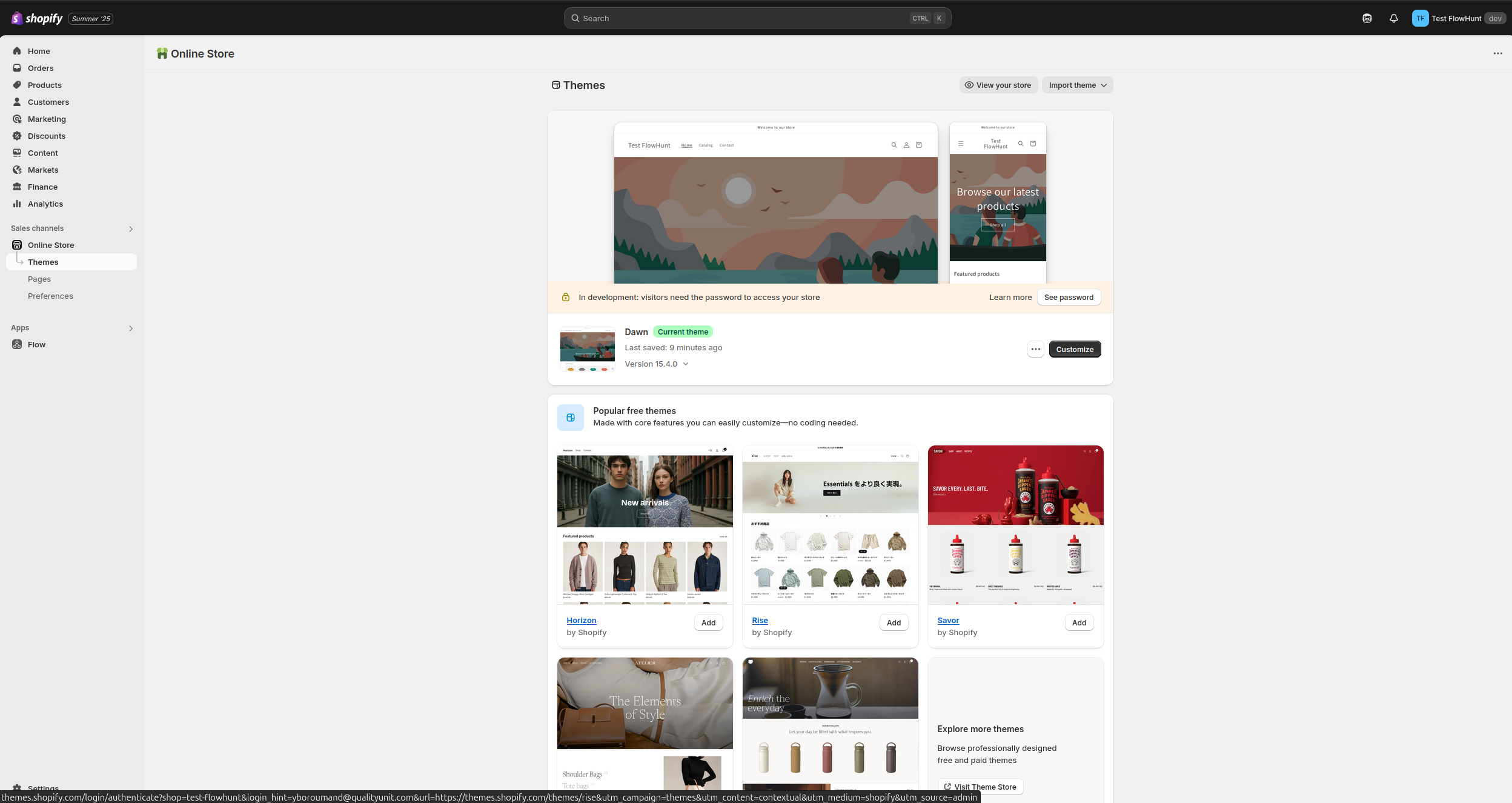
Krok 1: Przejdź do panelu administratora Shopify i wybierz Sklep online > Motywy
Krok 2: Kliknij przycisk Dostosuj obok aktywnego motywu
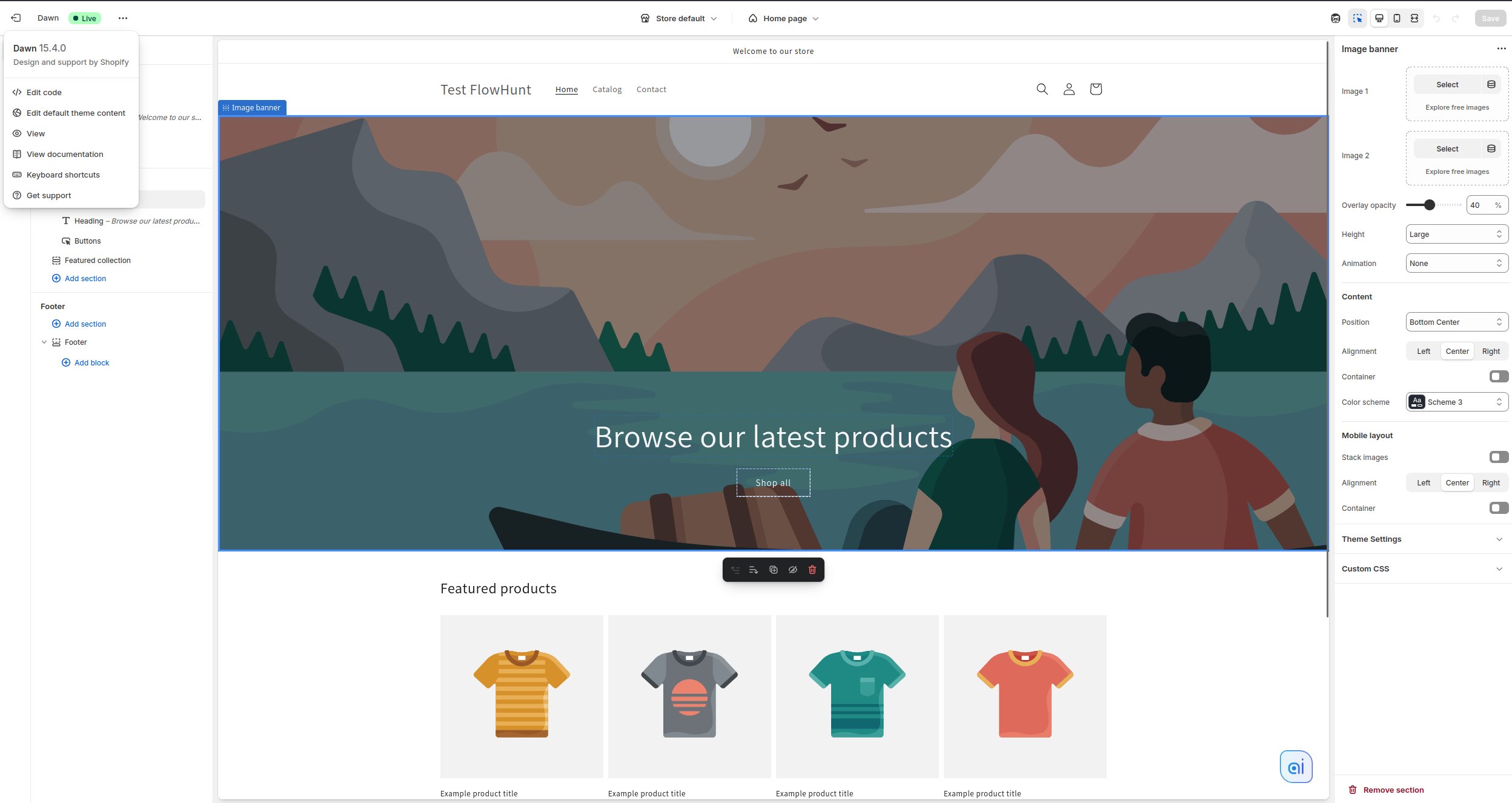
Krok 3: Kliknij 3 kropki (⋯) w lewym górnym rogu i wybierz Edytuj kod
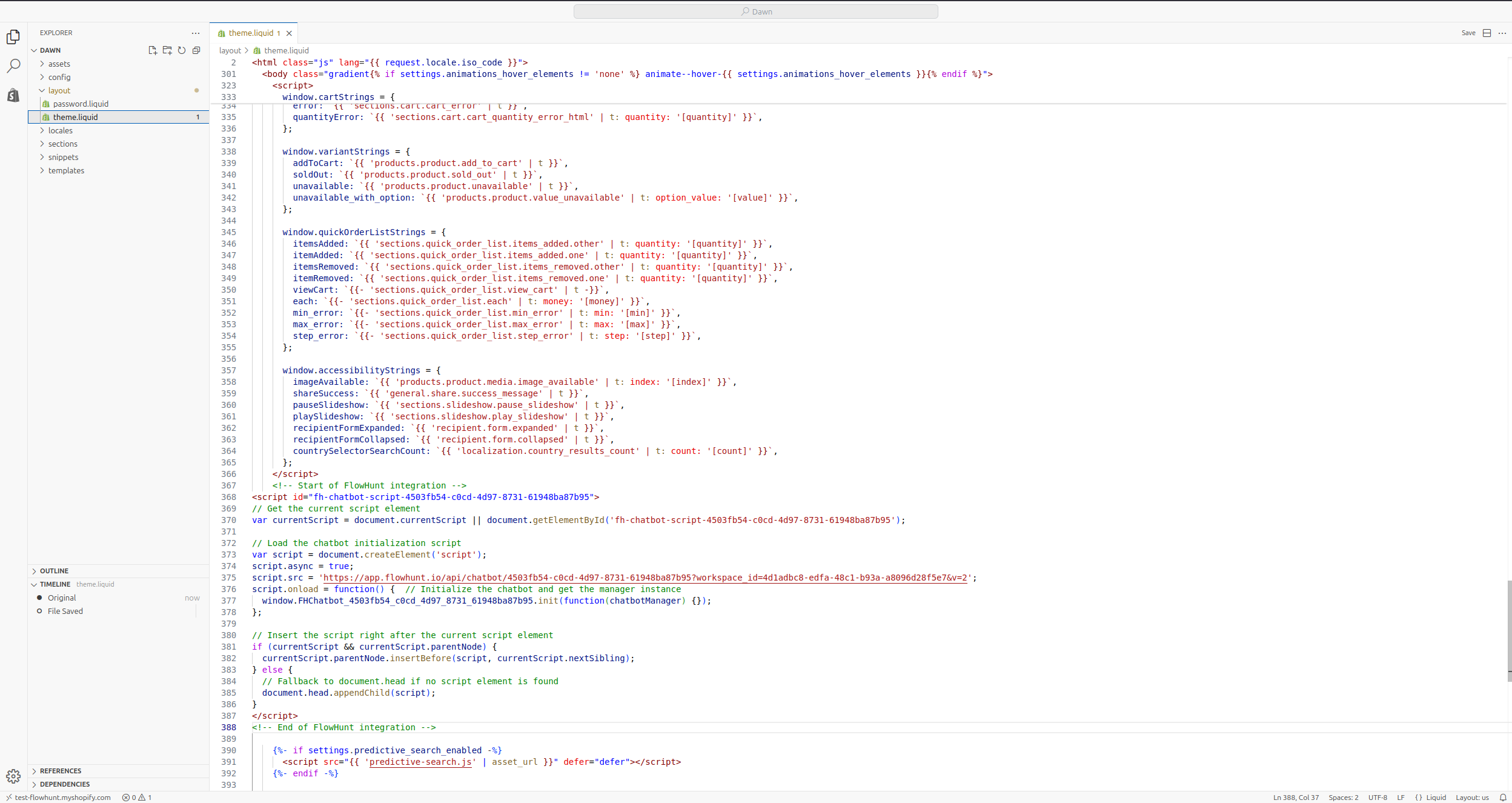
Krok 4: Znajdź plik theme.liquid w folderze Layout (/layout/theme.liquid)
Krok 5: Dodaj Kod Integracyjny tuż przed zamykającym tagiem </body>Krok 6: Zapisz zmiany, naciskając Ctrl + S (lub Cmd + S na Macu)
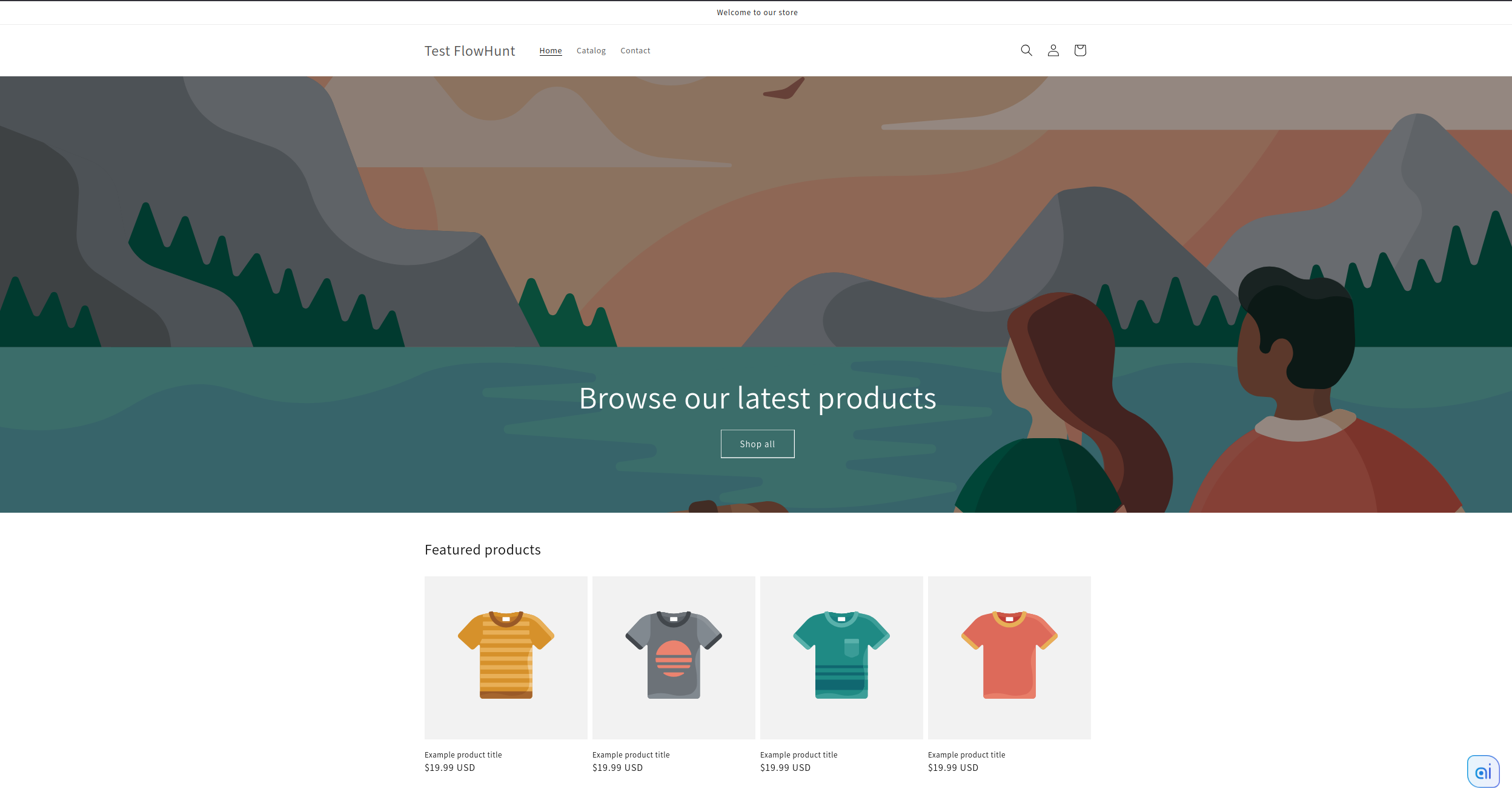
Po zapisaniu odwiedź swój sklep i odśwież stronę. Chatbot powinien pojawić się na wszystkich stronach.
Ważne uwagi:
Wklejenie przed </body> zapewnia ładowanie widgetu na każdej stronie
Zachowaj fragment FlowHunt bez zmian
Chatbot pojawi się na wszystkich stronach sklepu
Opcja B — Dodanie przez sekcję Custom Liquid (wybrane strony)
Ta metoda pozwala wyświetlić chatbota tylko na wybranych stronach lub szablonach. Idealna, jeśli chcesz chatbota tylko na stronach produktu lub konkretnych landing page’ach.
Krok 1: Przejdź do Sklep online > Motywy i kliknij Dostosuj obok aktywnego motywu
Krok 2: Przejdź do wybranego szablonu, do którego chcesz dodać chatbota (np. strony produktu, kolekcji lub konkretnej strony)
Krok 3: Kliknij Dodaj sekcję lub Dodaj blok (w zależności od motywu)
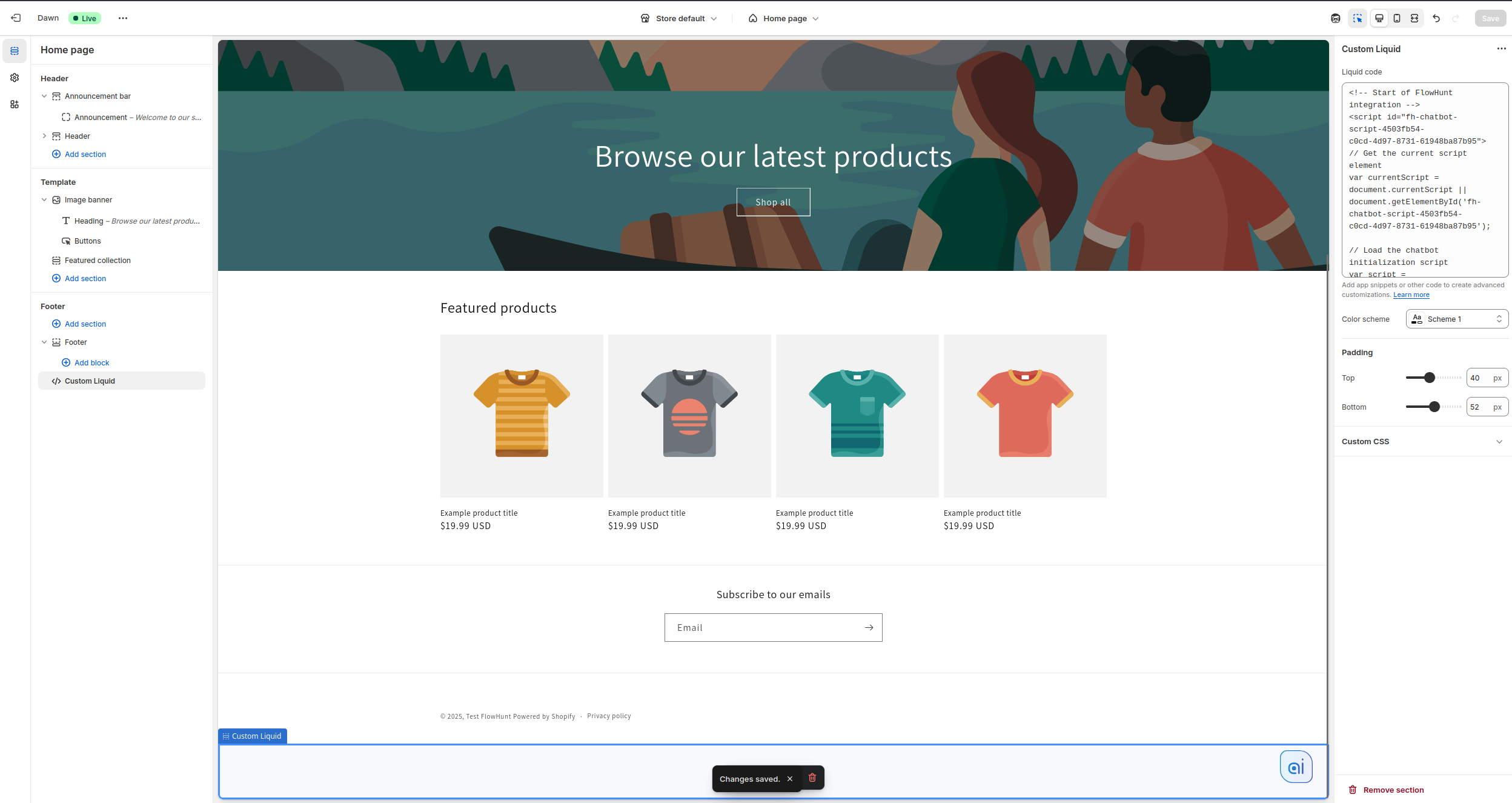
Krok 4: Wyszukaj i wybierz Custom Liquid z dostępnych opcji
Krok 5: Wklej Kod Integracyjny FlowHunt w polu zawartości Custom Liquid
Krok 6: Kliknij Zapisz, a następnie Podgląd, aby przetestować chatbota na tym szablonie
Ważne uwagi:
Ta metoda daje precyzyjną kontrolę, gdzie chatbot się pojawia
Powtórz te kroki dla każdego szablonu, na którym chcesz chatbota
Świetne do testowania chatbota na wybranych stronach przed uruchomieniem w całym sklepie
Chatbot pojawi się tylko na skonfigurowanych szablonach
Weryfikacja i testowanie
Otwórz sklep w oknie incognito/prywatnym, aby uniknąć pamięci podręcznej.
Zadawaj typowe pytania (wysyłka, zwroty, dostępność produktów), aby przetestować przepływ.
Przejrzyj logi rozmów w FlowHunt (włącz Verbose w razie potrzeby), aby zobaczyć, jakie dokumenty lub narzędzia były użyte.
Rozwiązywanie problemów
Chatbot się nie wyświetla: Upewnij się, że Kod Integracyjny jest dodany na stronie, Twój motyw jest opublikowany, a domena dozwolona w ustawieniach Chatbotów.
Zduplikowane widgety: Usuń wszelkie duplikaty kodów i pozostaw tylko jeden aktywny Kod Integracyjny.
Brak odpowiedzi: Zweryfikuj Źródła Wiedzy i ustawienia Document Retriever w swoim przepływie, a następnie opublikuj ponownie.
Błąd uprawnień Shopify: Połącz ponownie Shopify w FlowHunt → Integracje i zainstaluj ponownie, jeśli pojawi się taka prośba.
Najczęściej zadawane pytania
Tak. Skorzystaj z Opcji B, aby dodać Kod Integracyjny tylko na wybranych szablonach lub stronach.
Widget ładuje się asynchronicznie, aby zminimalizować wpływ. Umieść go przed
, jak zalecane.
Tylko jeśli włączysz odpowiednie narzędzia/akcje i uprawnienia w FlowHunt i Shopify. Zachowuj zasadę najmniejszych uprawnień.
Dostosuj wygląd w konfiguracji Chatbotów dla danego Kodu Integracyjnego.
Jak zbudować chatbot AI do obsługi klienta Shopify: Kompletny przewodnik
Dowiedz się, jak zbudować chatbot AI do obsługi klienta dla swojego sklepu Shopify z wykorzystaniem integracji FlowHunt. Automatyzuj śledzenie zamówień, rekomen...