



Shopify向けAIカスタマーサポートチャットボットの作り方:完全ガイド
FlowHuntのShopify連携を使って、Shopifyストア向けAIカスタマーサポートチャットボットの作り方を学びましょう。注文追跡、商品レコメンド、お問い合わせ対応を自動化できます。...
1 分で読める
Shopify
AI Chatbot
+3
FlowHuntをShopifyに統合し、FlowライブラリからShopifyチャットボットを設定・公開し、Shopifyストアフロントに埋め込むためのステップバイステップガイドです。
このガイドでは、FlowHuntをShopifyストアに接続し、あらかじめ用意されたShopifyチャットボットフローを追加・公開し、ストアフロントにチャットボットを埋め込む手順を説明します。
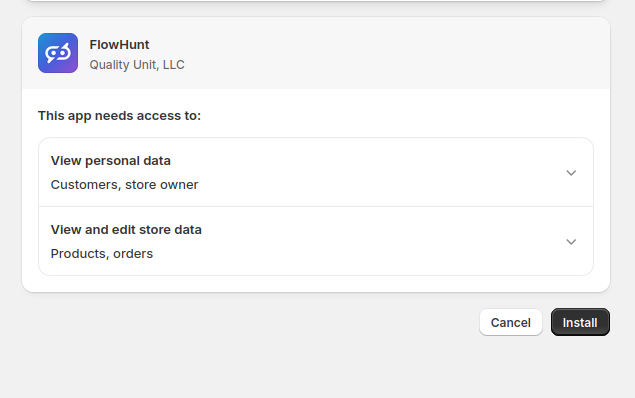
インストール後、Shopifyおよび/またはFlowHuntの画面にリダイレクトされます。連携はマーケットプレイスのインストールフローを通じて作成されます。
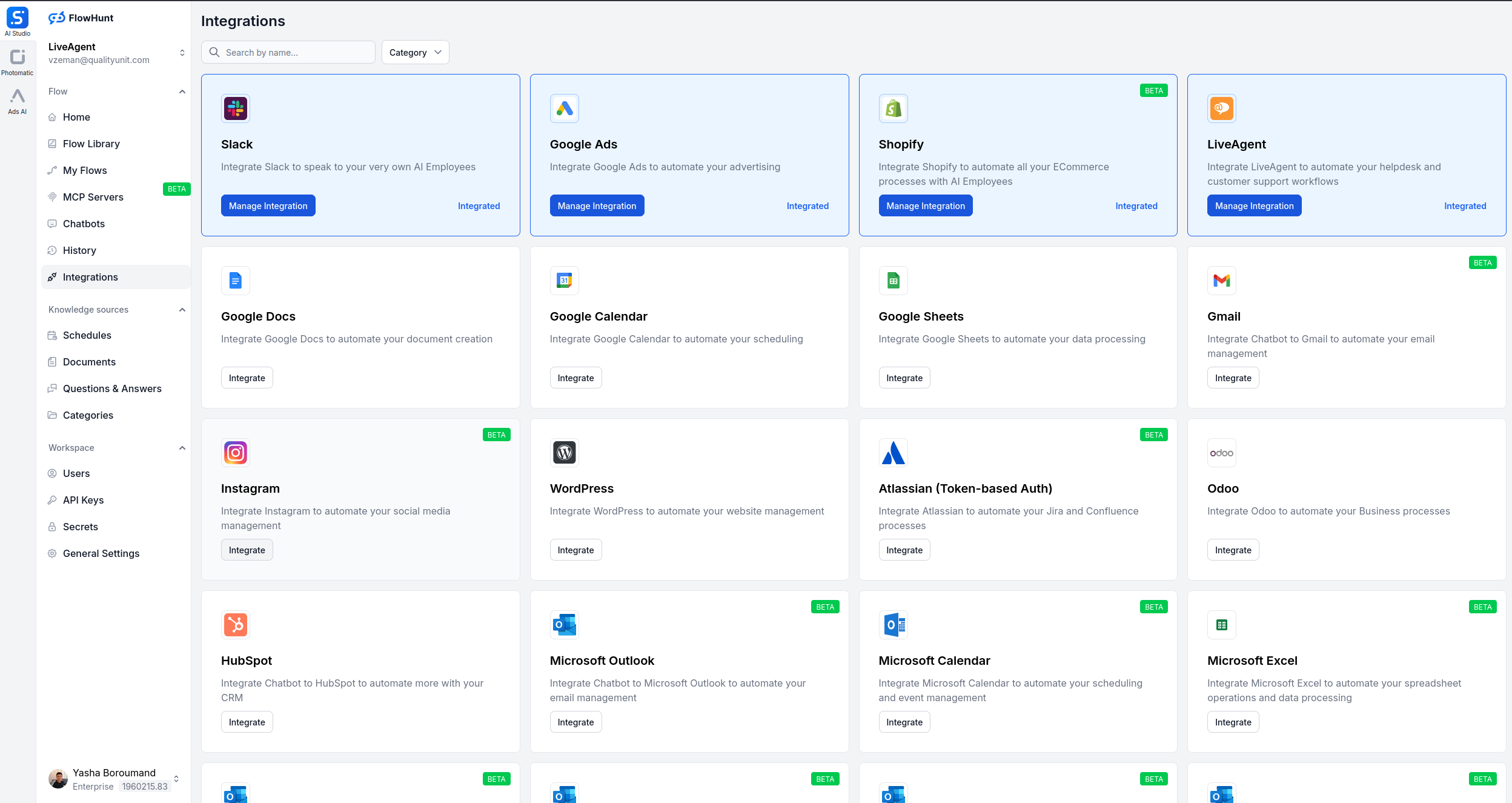
インストールが完了したら、FlowHunt → 連携画面に戻ります。Shopifyが「接続済み/有効」と表示されているはずです。
有効でない場合は、「再接続」をクリックして認可フローを再実行してください。
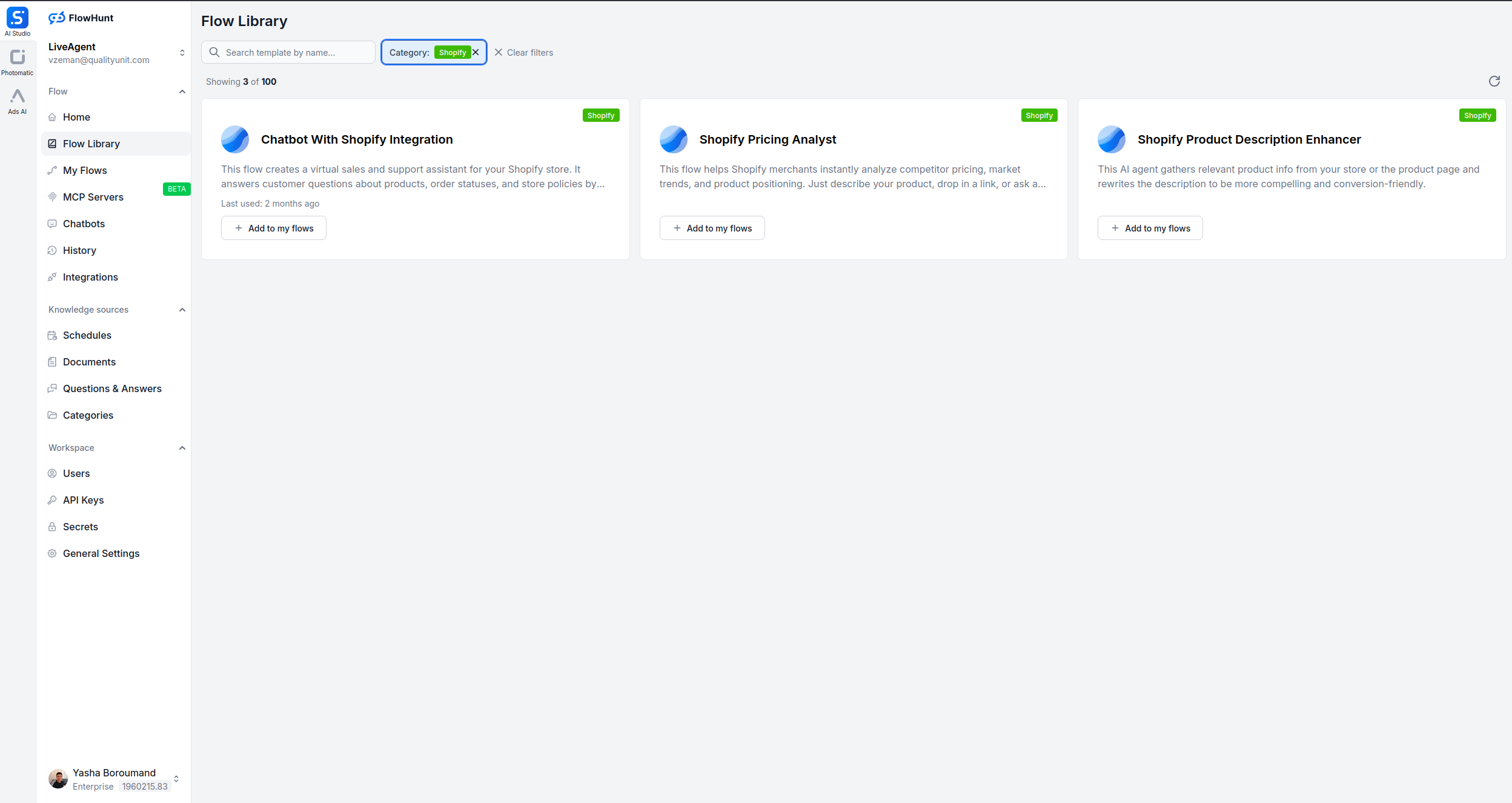
これで、すぐに使えるShopifyチャットボットフローがワークスペースに追加されます。
追加したフローを開いて、次を調整します:
設定が完了したら「保存」してください。
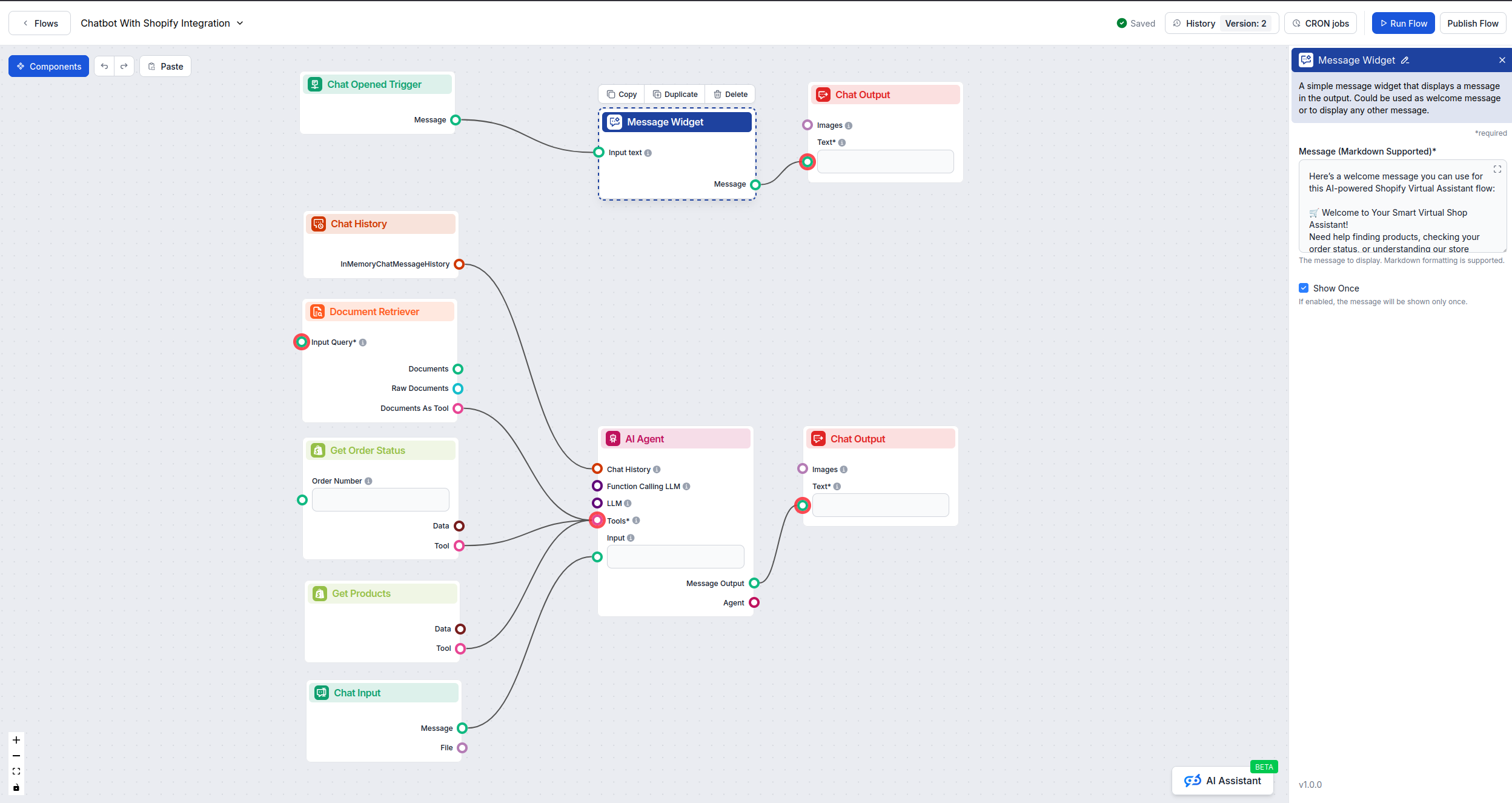
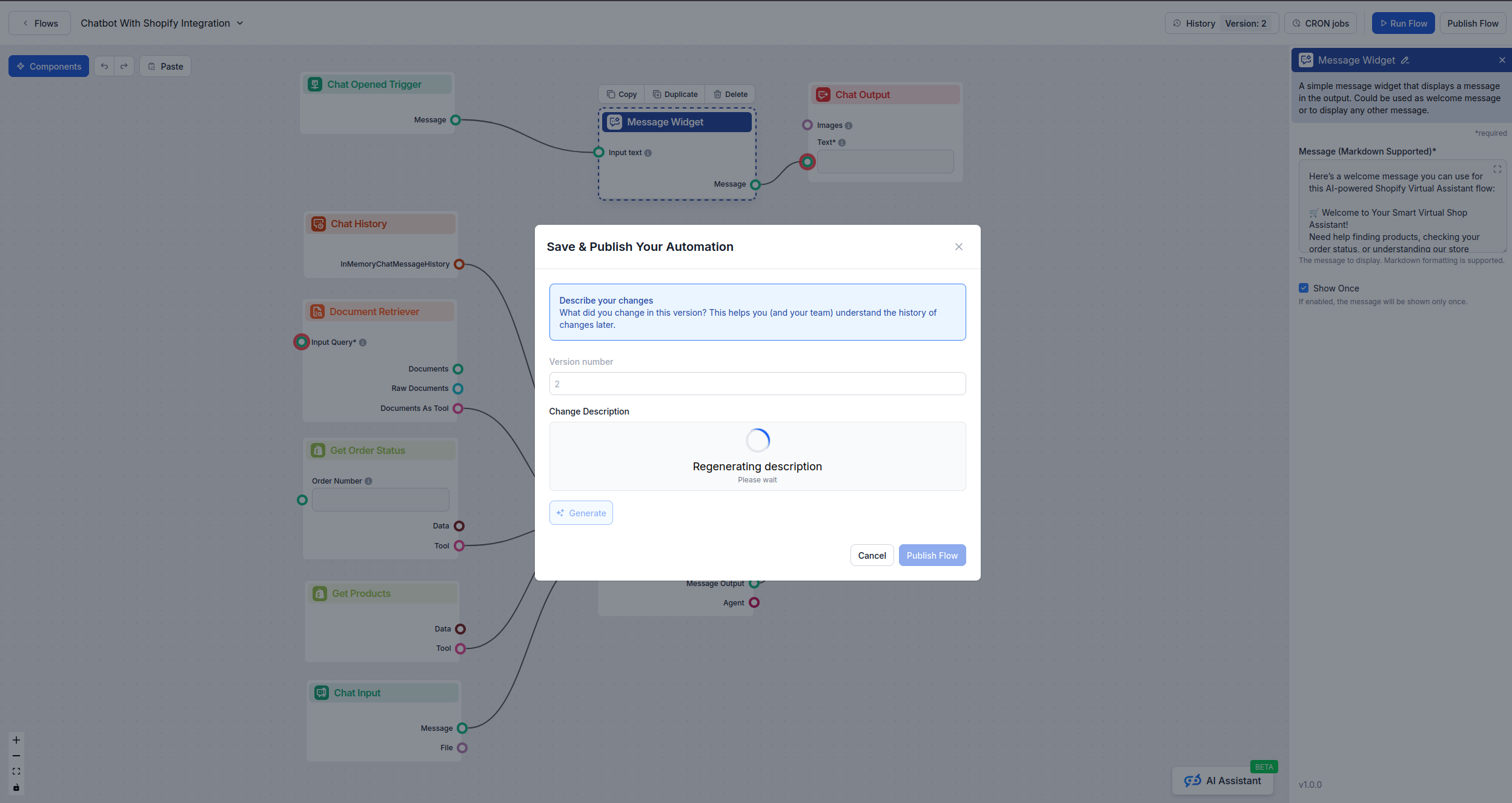
フローの「公開」をクリックすると、Webサイトやストアフロントでチャットボットが利用できるようになります。
このスニペットは次のステップでShopifyテーマに貼り付けるので、控えておきましょう。
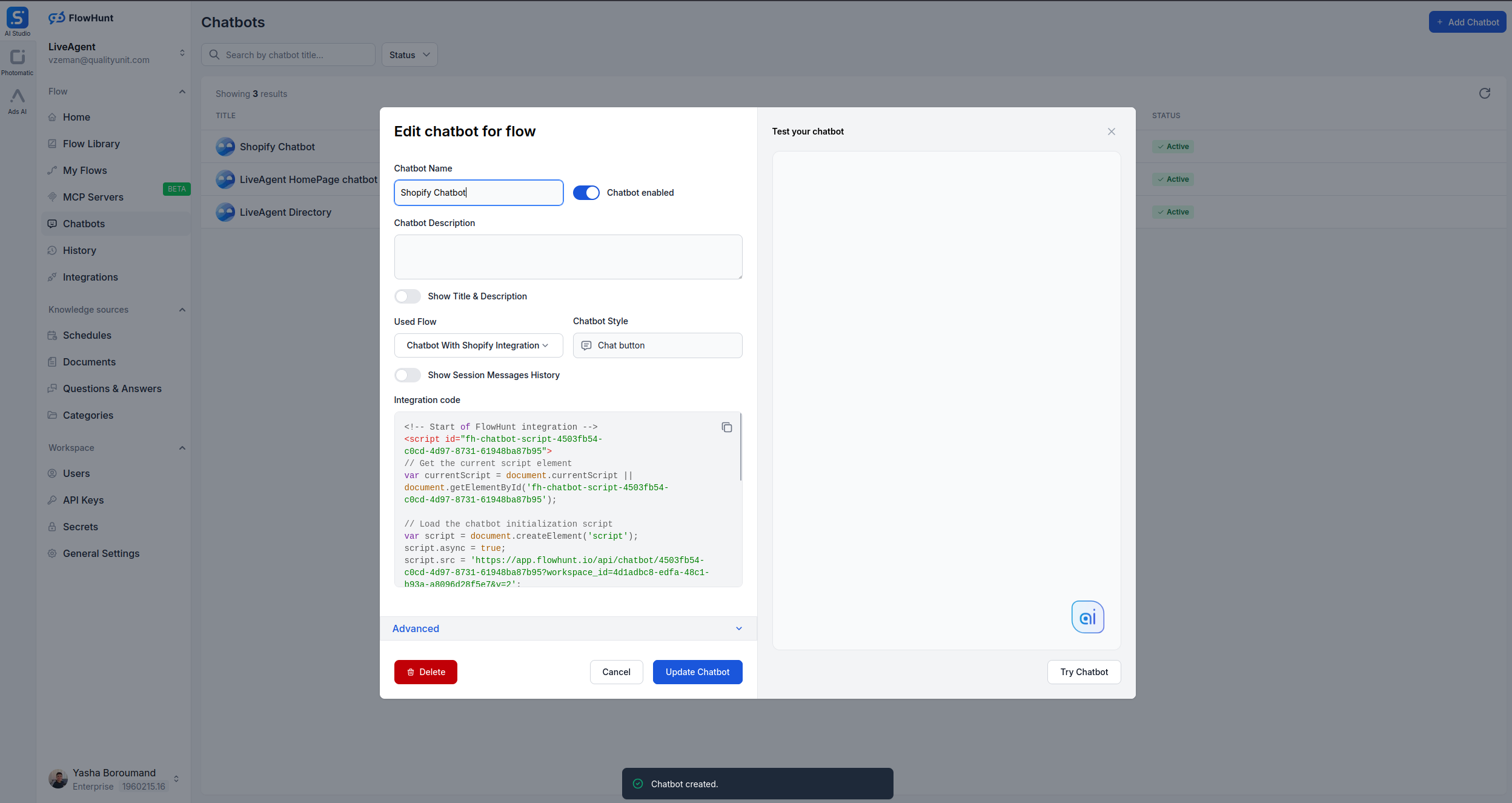
連携コードの追加方法は2つあります。ニーズに合った方法を選んでください。
この方法では、ストアのすべてのページにチャットボットが表示されます。以下の詳細手順に従ってください。
ステップ1: Shopify管理画面でオンラインストア > テーマに移動
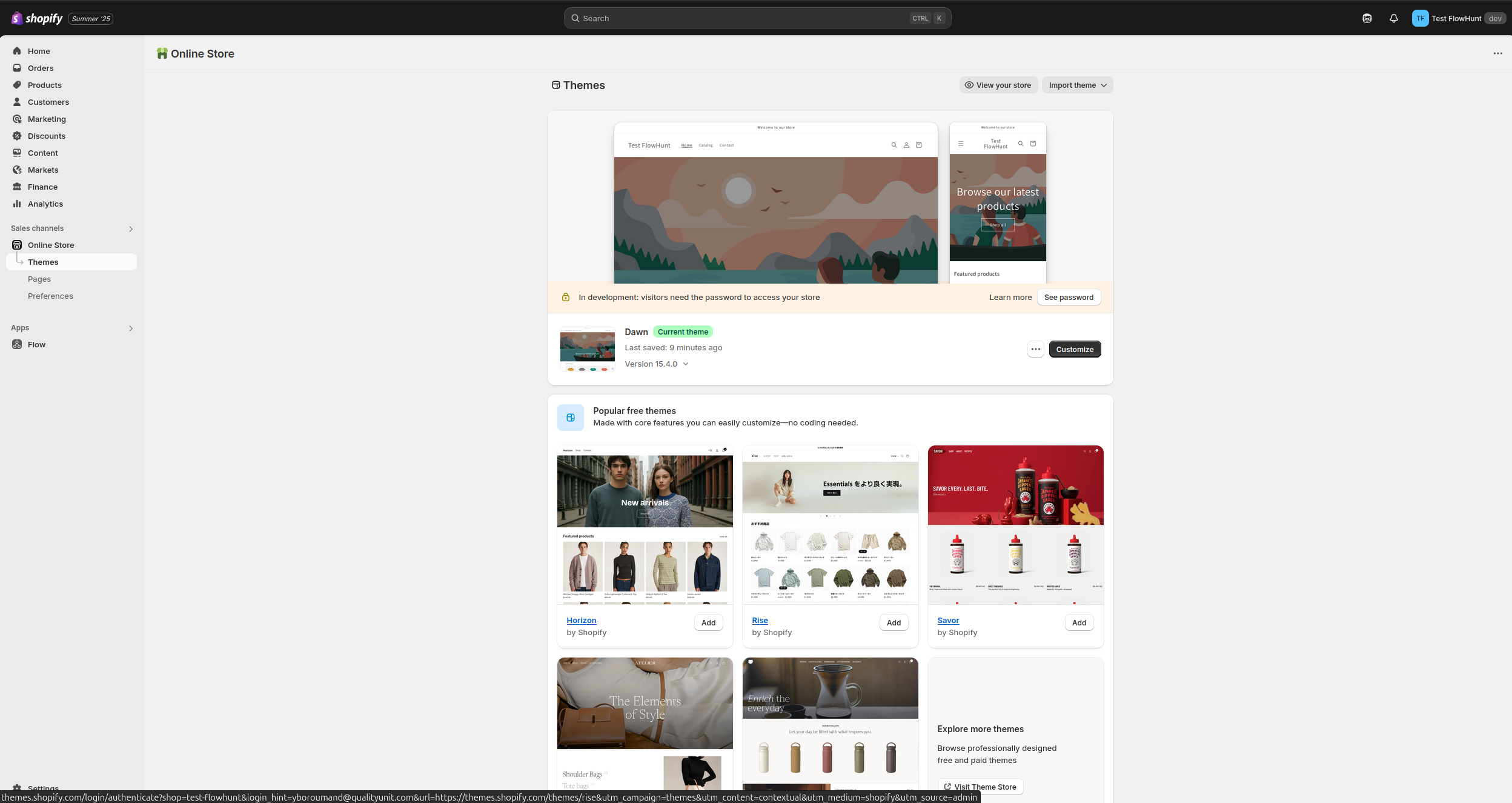
ステップ2: 使用中のテーマ横のカスタマイズをクリック
ステップ3: 左上の**3点リーダー(⋯)**をクリックし、コードを編集を選択
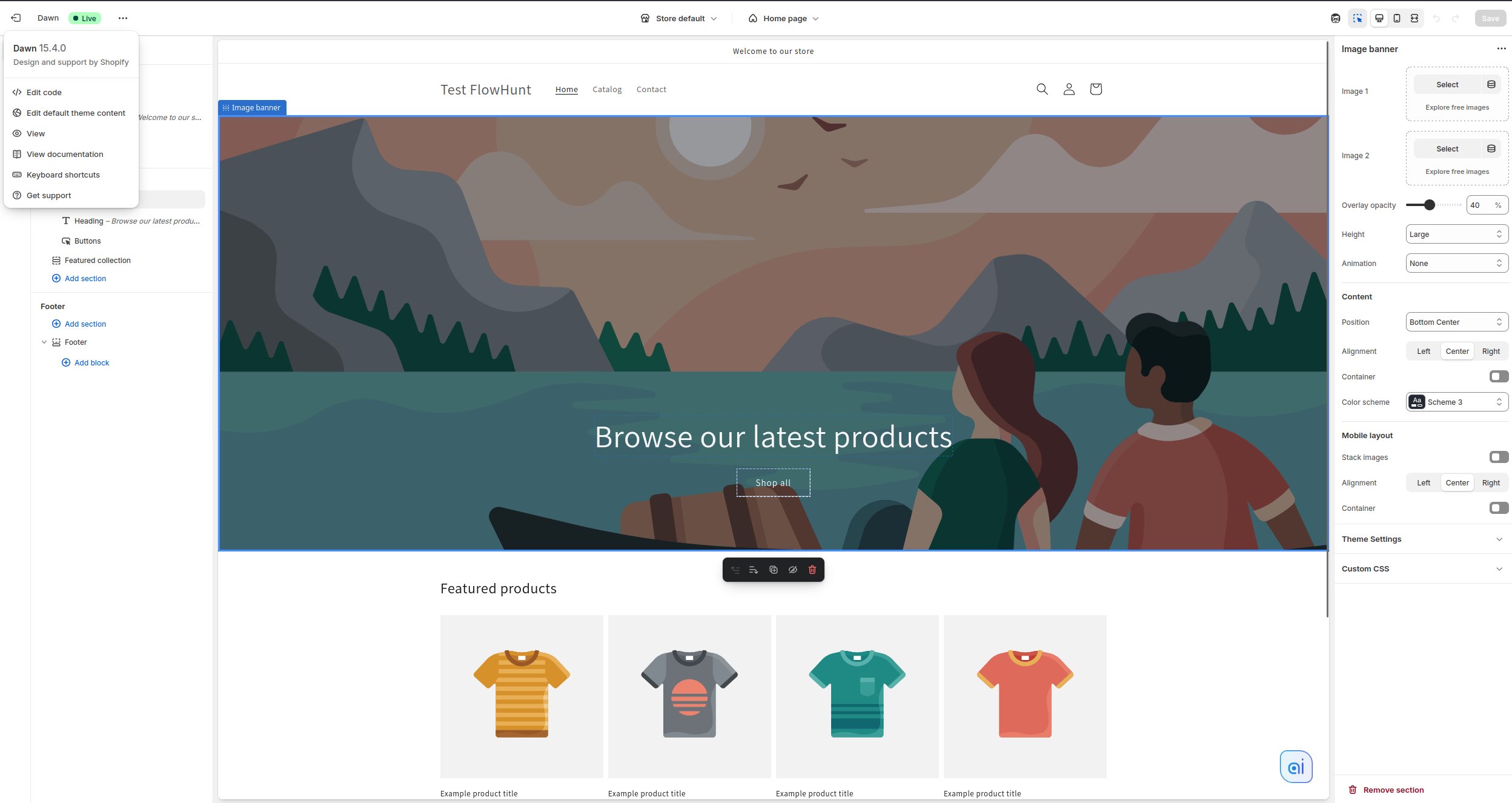
ステップ4: Layoutフォルダのtheme.liquidファイル(/layout/theme.liquid)を探す
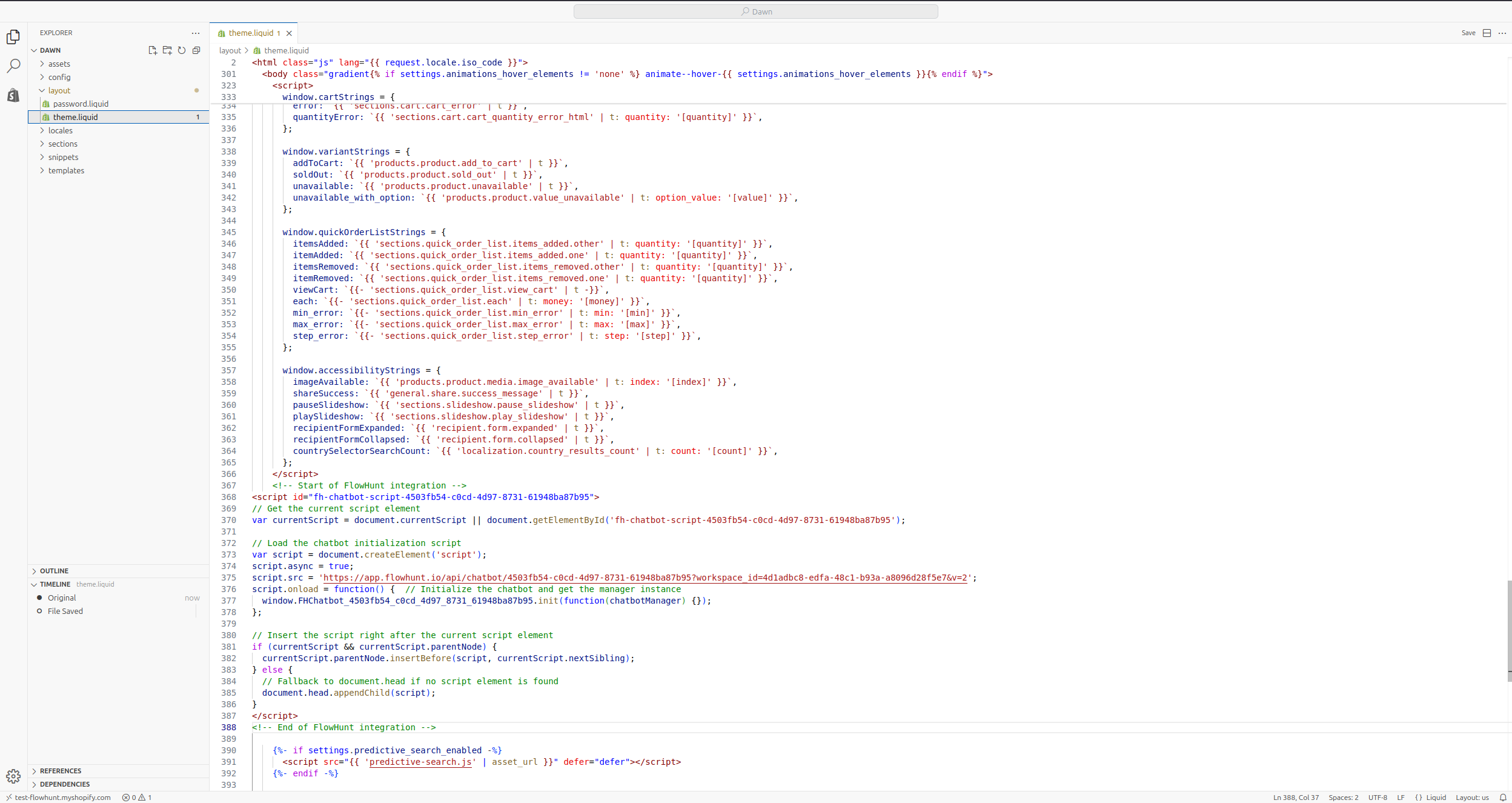
ステップ5: 連携コードを閉じタグ </body> の直前に追加
ステップ6: Ctrl + S(MacはCmd + S)で保存
保存後、ストアフロントを開いてページをリロードします。全ページにチャットボットが表示されるはずです。
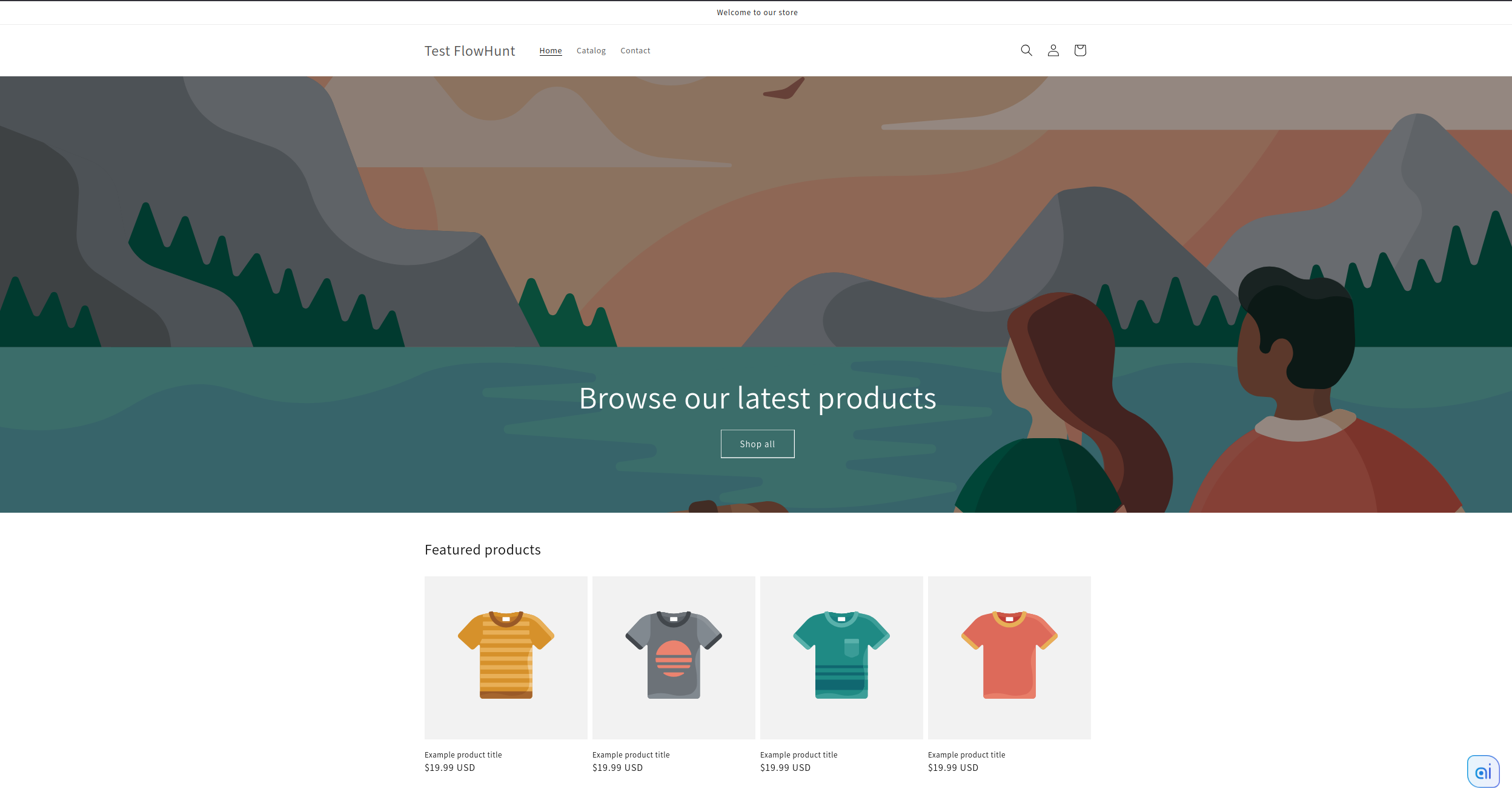
重要な注意点:
</body>直前に貼り付けることで全ページでウィジェットが読み込まれますこの方法では、チャットボットを特定のページやテンプレートのみに表示できます。商品ページや特定のランディングページだけに表示したい場合に最適です。
ステップ1: オンラインストア > テーマで使用中テーマのカスタマイズをクリック
ステップ2: チャットボットを表示したいテンプレート(例:商品ページ、コレクションページ、特定ページ)に移動
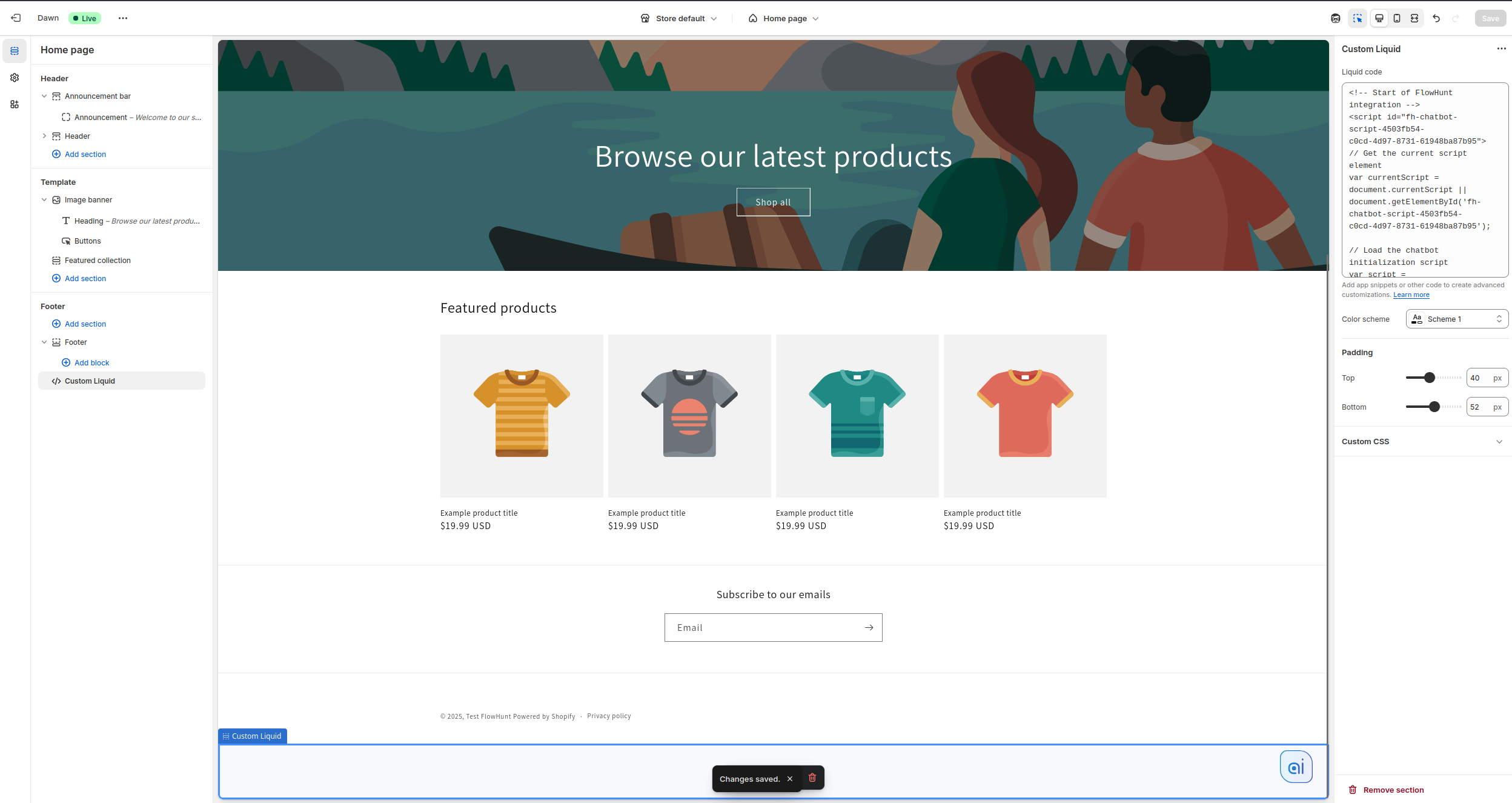
ステップ3: セクションを追加またはブロックを追加(テーマによる)をクリック
ステップ4: カスタムLiquidを選択
ステップ5: FlowHuntの連携コードを、カスタムLiquidの内容エリアに貼り付け
ステップ6: 保存をクリックし、プレビューでそのテンプレートにチャットボットが表示されるか確認
重要な注意点:
FlowHuntのShopify連携を使って、Shopifyストア向けAIカスタマーサポートチャットボットの作り方を学びましょう。注文追跡、商品レコメンド、お問い合わせ対応を自動化できます。...
FlowHuntをShopifyと連携させることで、商品発見の自動化、注文状況の追跡、AIによるEコマースワークフローの効率化が可能になります。...

FlowHuntでHubSpotチャットボットを強化しましょう。返信、データソース、会話フローをより細かく制御できます。
クッキーの同意
閲覧体験を向上させ、トラフィックを分析するためにクッキーを使用します。 See our privacy policy.