1) Integrácia Shopify s FlowHunt (cez Shopify App Store)
2) Inštalujte FlowHunt aplikáciu do vášho Shopify obchodu
3) Overte, či je integrácia so Shopify povolená
4) Pridajte Shopify chatbota z Knižnice tokov
5) Prispôsobte chatbota vašej značke
6) Publikujte tok
7) Vytvorte nový Kód integrácie (Chatbot)
8) Vložte chatbota na váš Shopify web
Možnosť A — Pridať do theme.liquid (na celý web)
Možnosť B — Pridať cez Custom Liquid sekciu (konkrétne stránky)
Overenie a testovanie
Riešenie problémov
Tento návod vás prevedie prepojením FlowHunt s vaším Shopify obchodom, pridaním predpripraveného Shopify chatbot toku, jeho publikovaním a vložením chatbota na váš web.
Dôležité: Použite rovnaký e-mail pre FlowHunt aj Shopify administrátorský účet.
1) Integrácia Shopify s FlowHunt (cez Shopify App Store)
Otvorte Shopify App Store a vyhľadajte „FlowHunt“.
Kliknite na Inštalovať a v prípade potreby vyberte správny obchod.
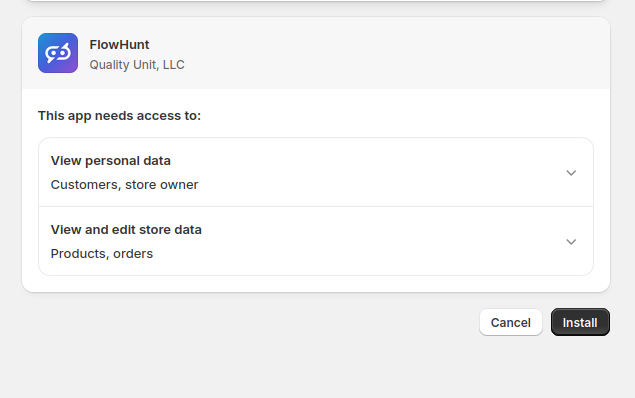
Skontrolujte požadované povolenia a kliknite na Inštalovať aplikáciu / Autorizovať.
Po inštalácii budete presmerovaní do Shopify a/alebo FlowHunt. Spojenie sa vytvorí cez inštalačný proces v marketplace.
2) Inštalujte FlowHunt aplikáciu do vášho Shopify obchodu
Na autorizačnej obrazovke Shopify skontrolujte požadované povolenia.
Kliknite na Inštalovať aplikáciu na dokončenie inštalácie.
3) Overte, či je integrácia so Shopify povolená
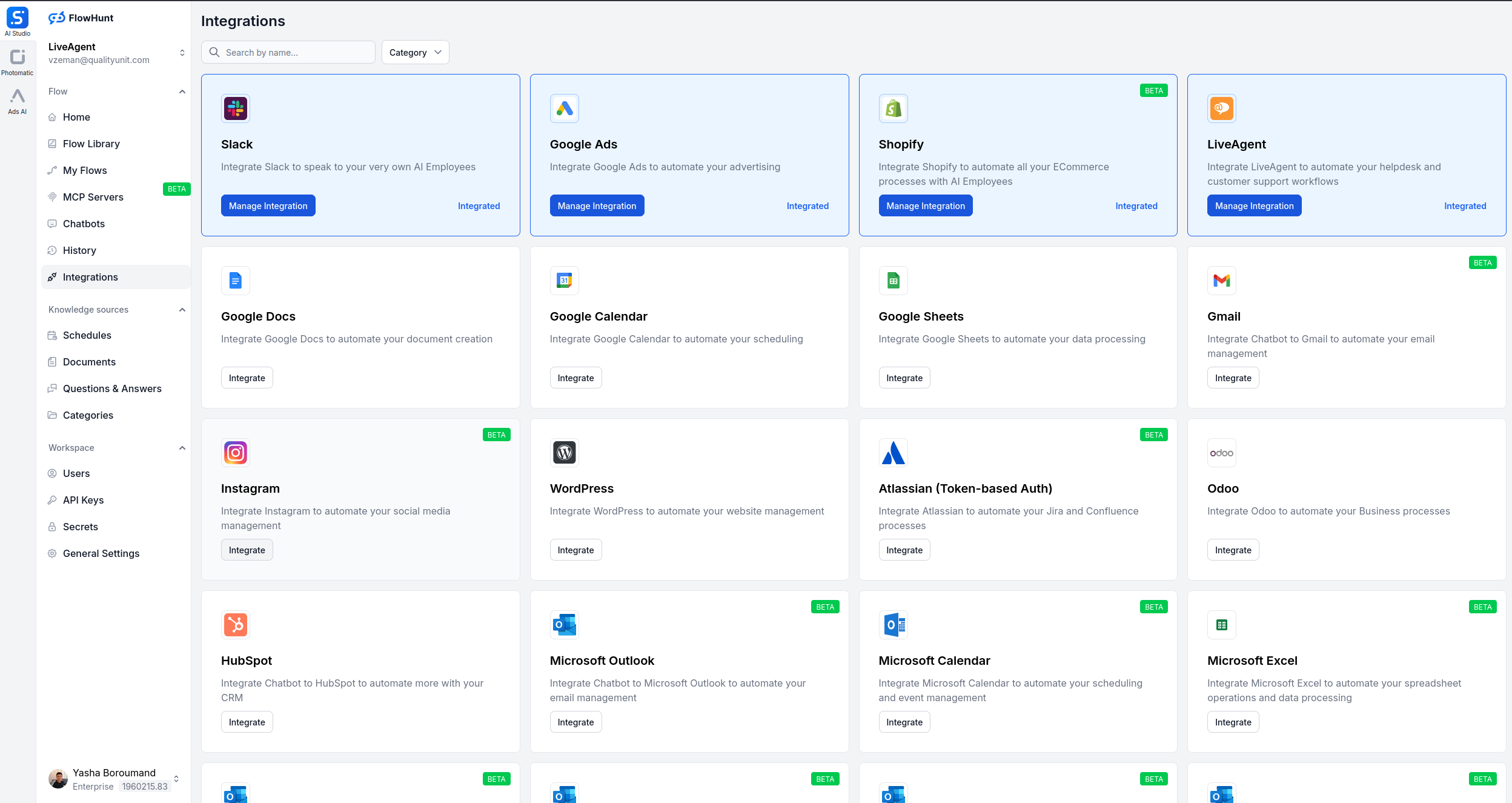
Po úspešnej inštalácii sa vráťte do FlowHunt → Integrácie. Shopify by malo byť označené ako Pripojené/Povolené.
Ak nie je povolené, kliknite znova na Pripojiť a postupujte podľa autorizačných pokynov.
4) Pridajte Shopify chatbota z Knižnice tokov
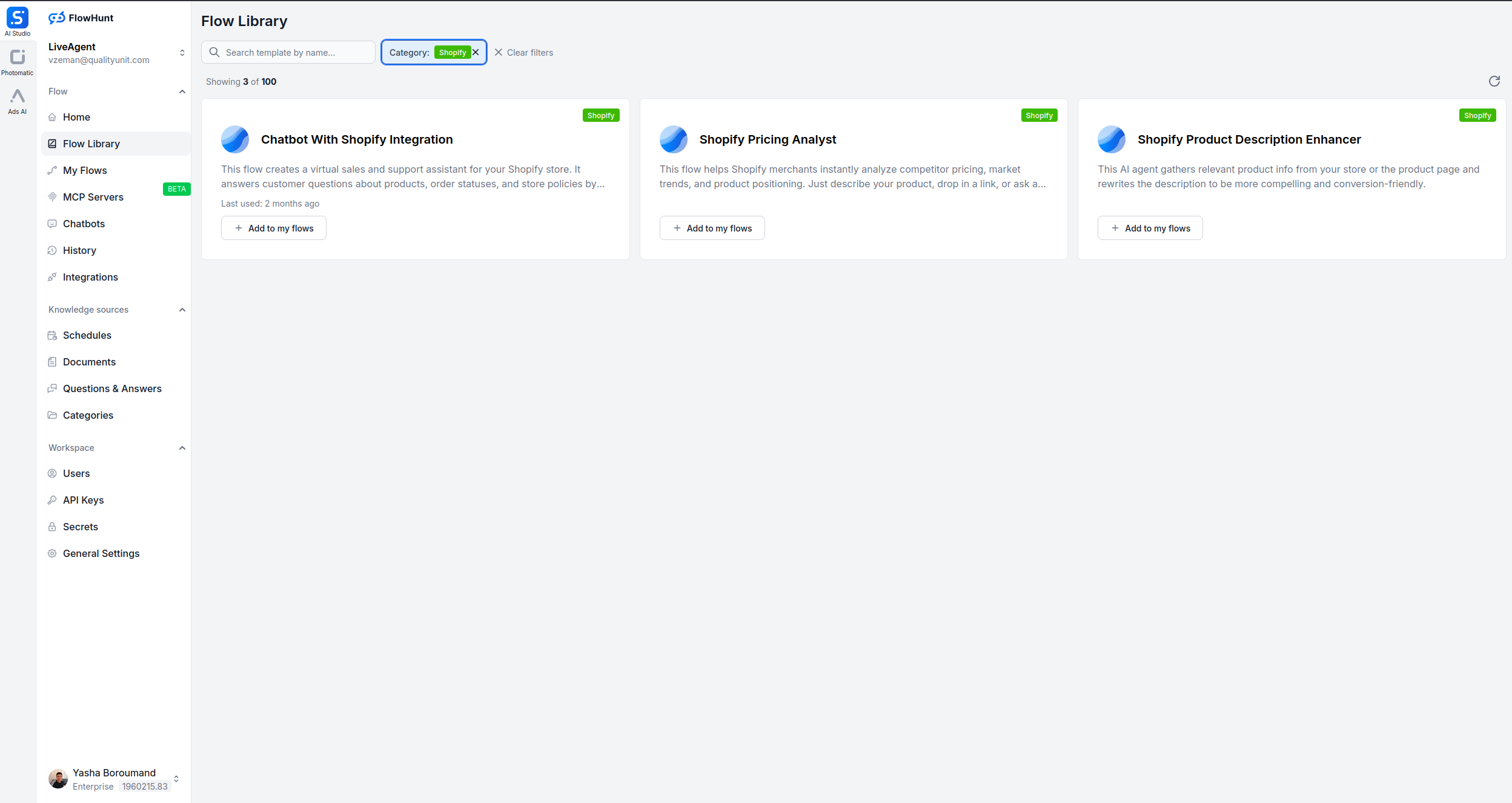
Vo FlowHunt prejdite do Knižnice tokov.
Vyhľadajte „Shopify Chatbot“.
Otvorte šablónu a kliknite na Pridať do Workspace.
Týmto pridáte pripravený Shopify chatbot tok do svojho workspace.
5) Prispôsobte chatbota vašej značke
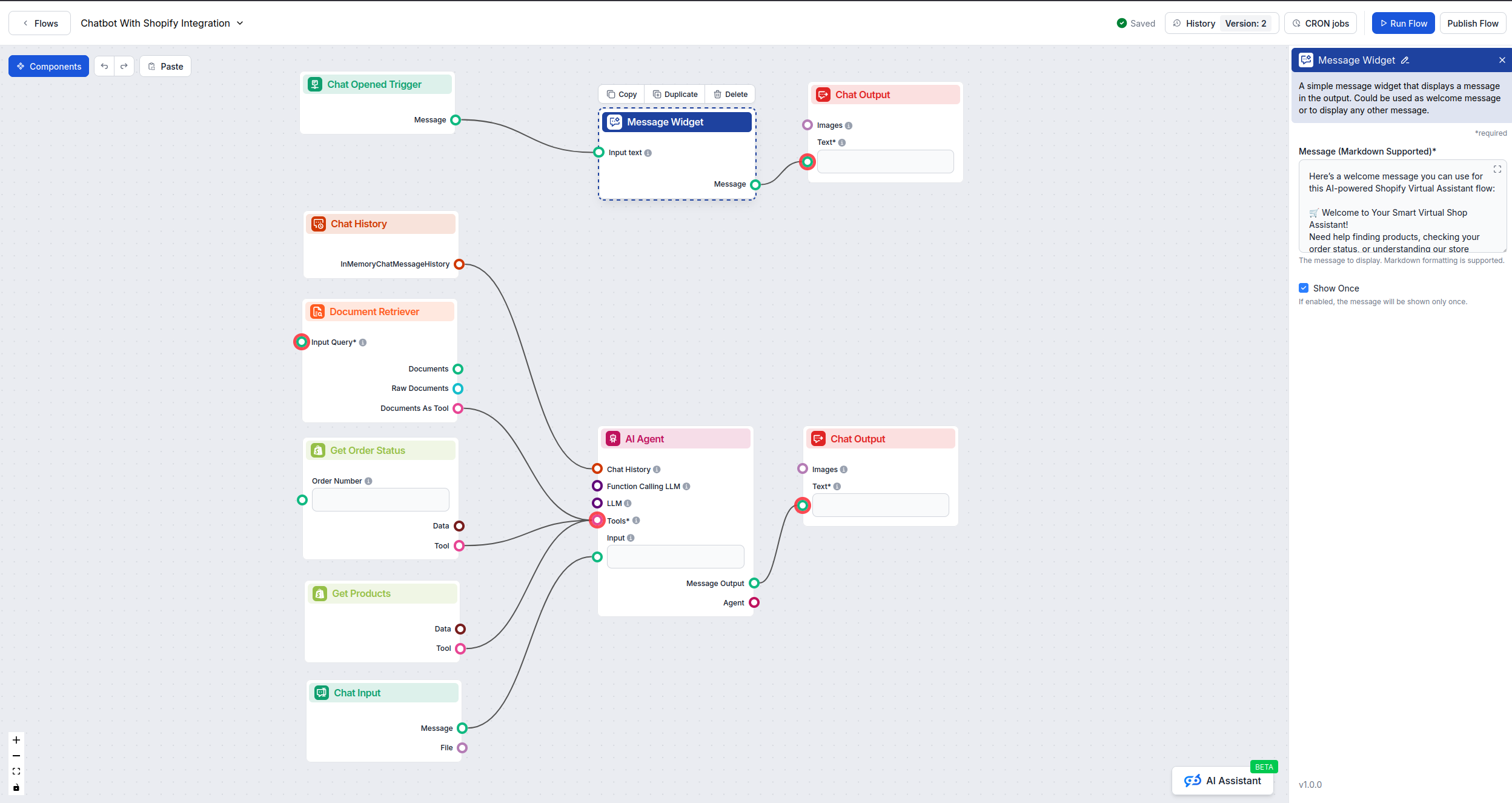
Otvorte tok, ktorý ste práve pridali, a upravte:
Systémový prompt a tón: Nastavte hlas svojej značky a pravidlá.
Zdroje znalostí: Pripojte svoj produktový katalóg, FAQ, politiky alebo iné dokumenty.
Nástroje a akcie: Voliteľne povoľte vyhľadávanie objednávok, kontrolu stavu alebo CRM aktualizácie, ak to váš plán a nastavenie umožňujú.
UI/branding: Neskôr v sekcii Chatboti nastavte názov widgetu, privítania a ďalšie viditeľné štítky.
Po dokončení Uložte zmeny.
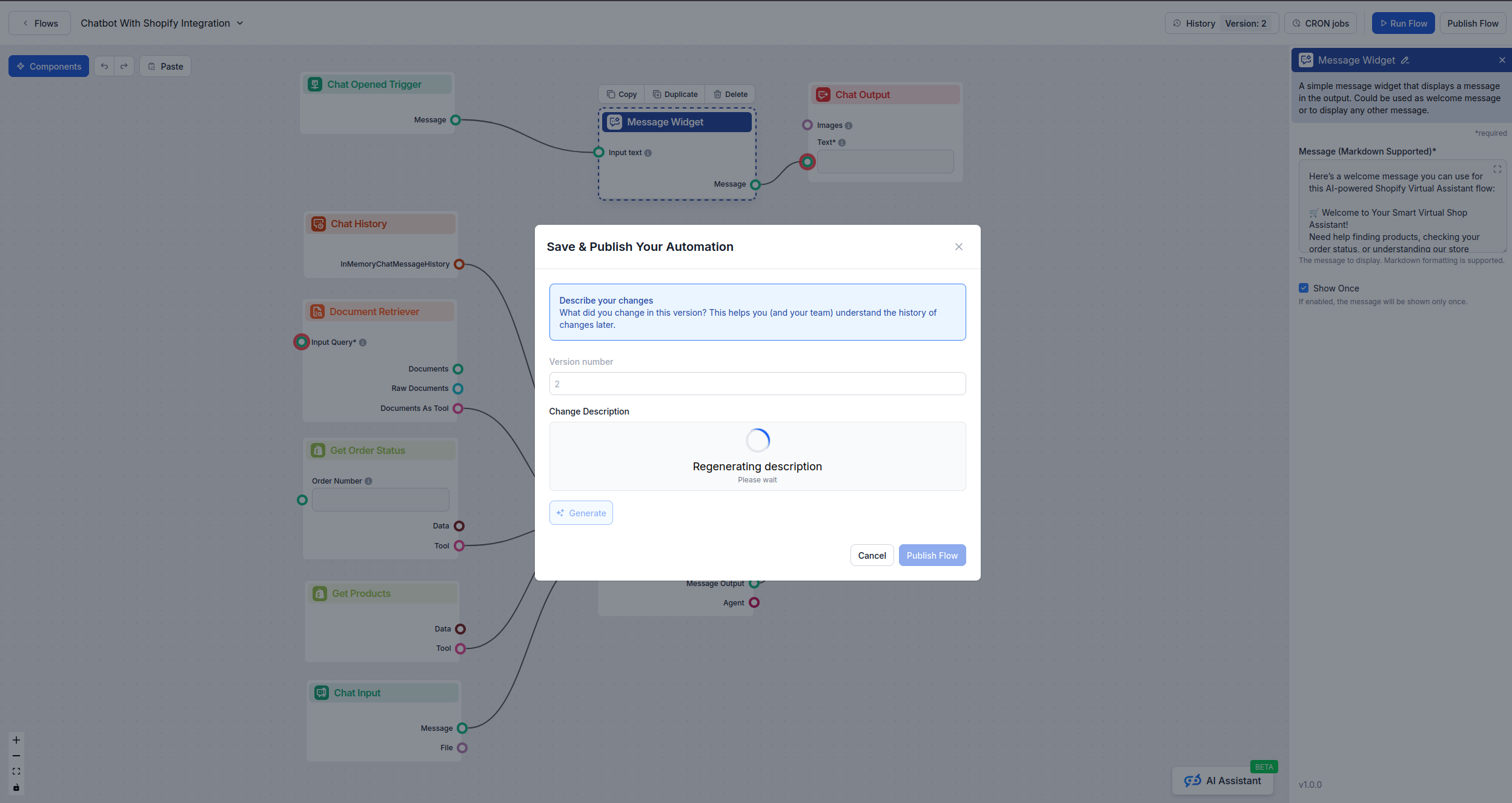
6) Publikujte tok
Kliknite na Publikovať pri toku, aby bol dostupný na použitie chatbotom na vašom webe/obchode.
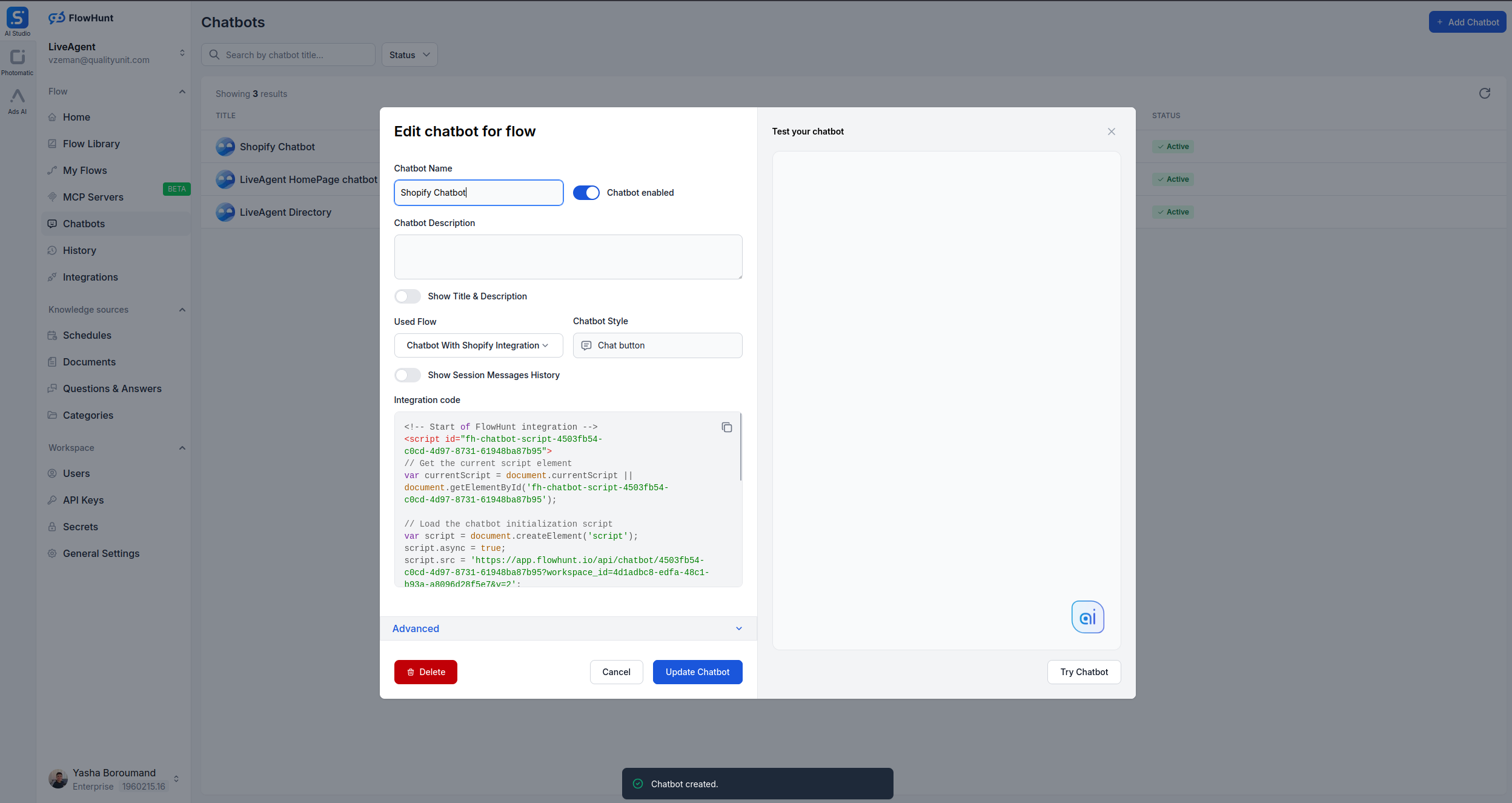
7) Vytvorte nový Kód integrácie (Chatbot)
Prejdite do sekcie Chatboti vo FlowHunt.
Kliknite na Nový kód integrácie.
Vyberte publikovaný tok, ktorý ste vytvorili vyššie.
Nastavte možnosti widgetu (téma, umiestnenie, správanie pri otvorení, jazyk, zoznam povolených domén, atď.).
Uložte. FlowHunt vygeneruje skript (váš Kód integrácie).
Majte tento kód poruke—vložíte ho do témy Shopify v ďalšom kroku.
8) Vložte chatbota na váš Shopify web
Kód integrácie môžete pridať dvoma spôsobmi. Vyberte možnosť, ktorá vám najviac vyhovuje.
Možnosť A — Pridať do theme.liquid (na celý web)
Tento spôsob pridá chatbota na každú stránku vášho obchodu. Postupujte podľa týchto krokov:
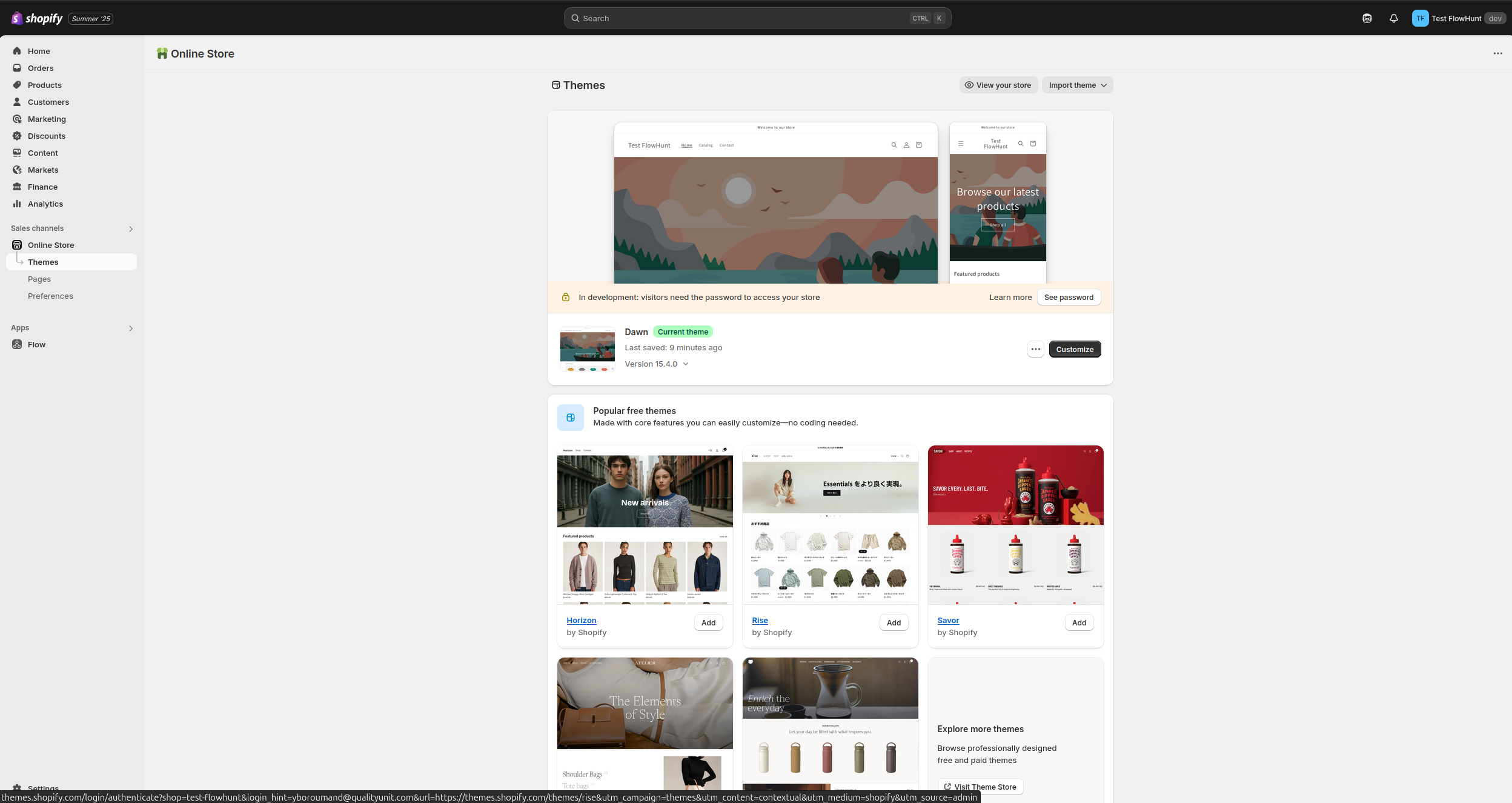
Krok 1: V administrácii Shopify choďte na Online Store > Témy
Krok 2: Kliknite na Prispôsobiť vedľa aktívnej témy
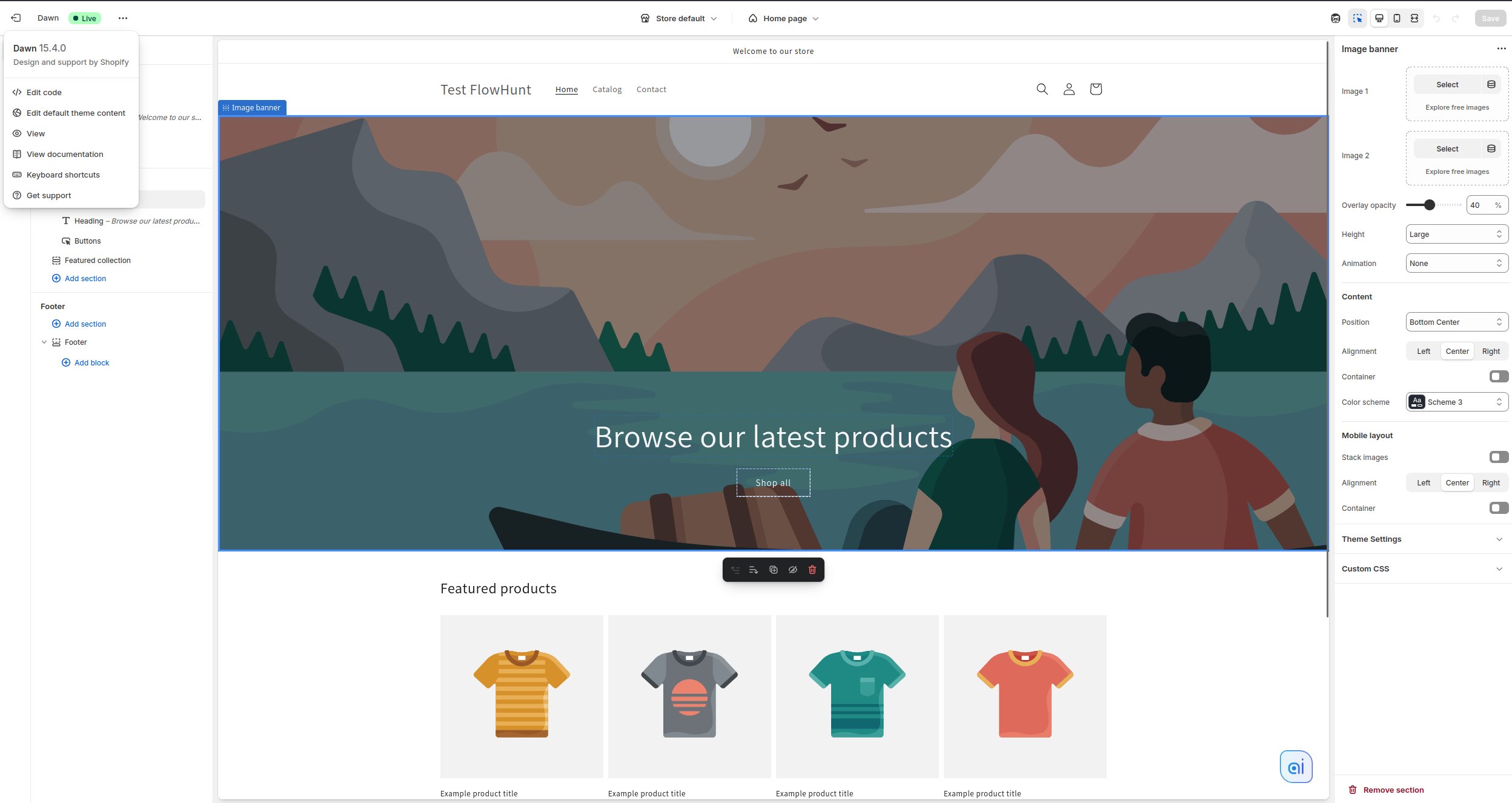
Krok 3: Kliknite na 3 bodky (⋯) vľavo hore a vyberte Upraviť kód
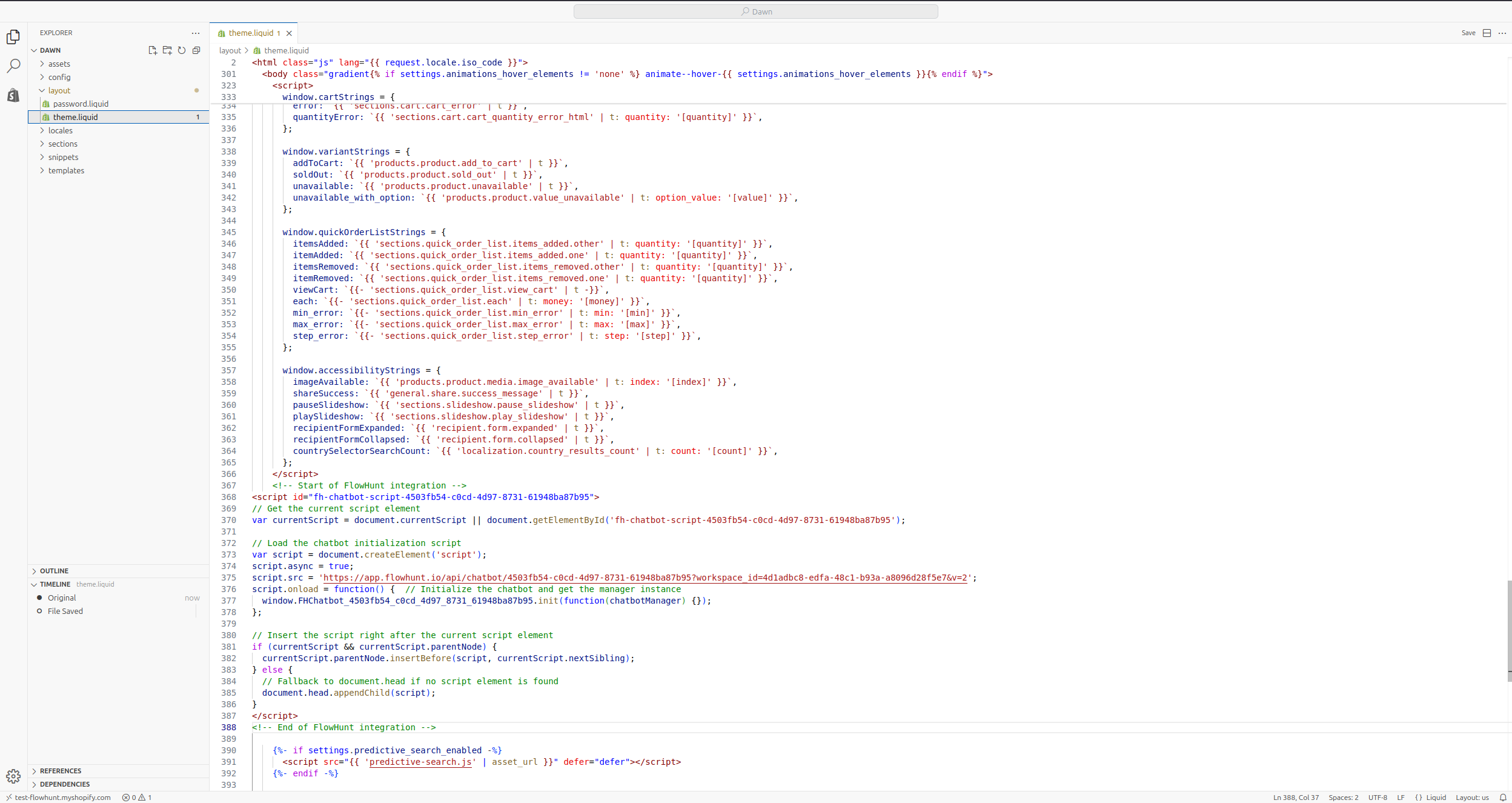
Krok 4: Nájdite súbor theme.liquid v priečinku Layout (/layout/theme.liquid)
Krok 5: Vložte Kód integrácie tesne pred uzatváraciu značku </body>Krok 6: Uložte zmeny stlačením Ctrl + S (alebo Cmd + S na Macu)
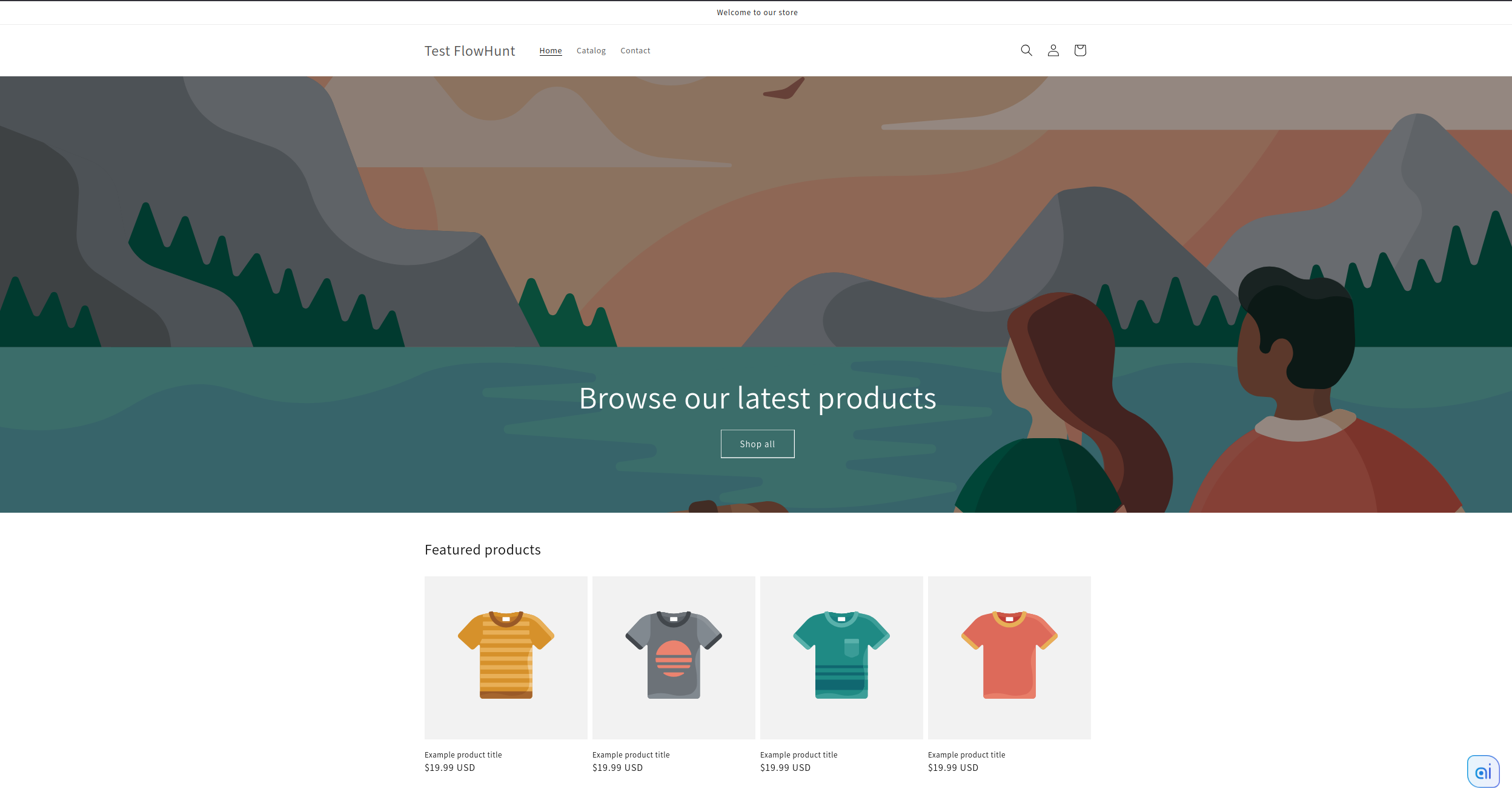
Po uložení navštívte svoj web a obnovte stránku. Chatbot by sa mal zobraziť na všetkých stránkach.
Dôležité poznámky:
Vloženie pred </body> zabezpečí načítanie widgetu na každej stránke
Kód FlowHunt nechajte nezmenený
Chatbot sa zobrazí na všetkých stránkach vášho obchodu
Možnosť B — Pridať cez Custom Liquid sekciu (konkrétne stránky)
Tento spôsob umožňuje zobraziť chatbota len na vybraných stránkach alebo šablónach. Ideálne, ak chcete chatbota iba na produktových alebo špecifických landing stránkach.
Krok 1: Choďte na Online Store > Témy a kliknite na Prispôsobiť vedľa aktívnej témy
Krok 2: Prejdite na konkrétnu šablónu, kam chcete chatbota pridať (napr. Produktové stránky, Kolekcie alebo konkrétna stránka)
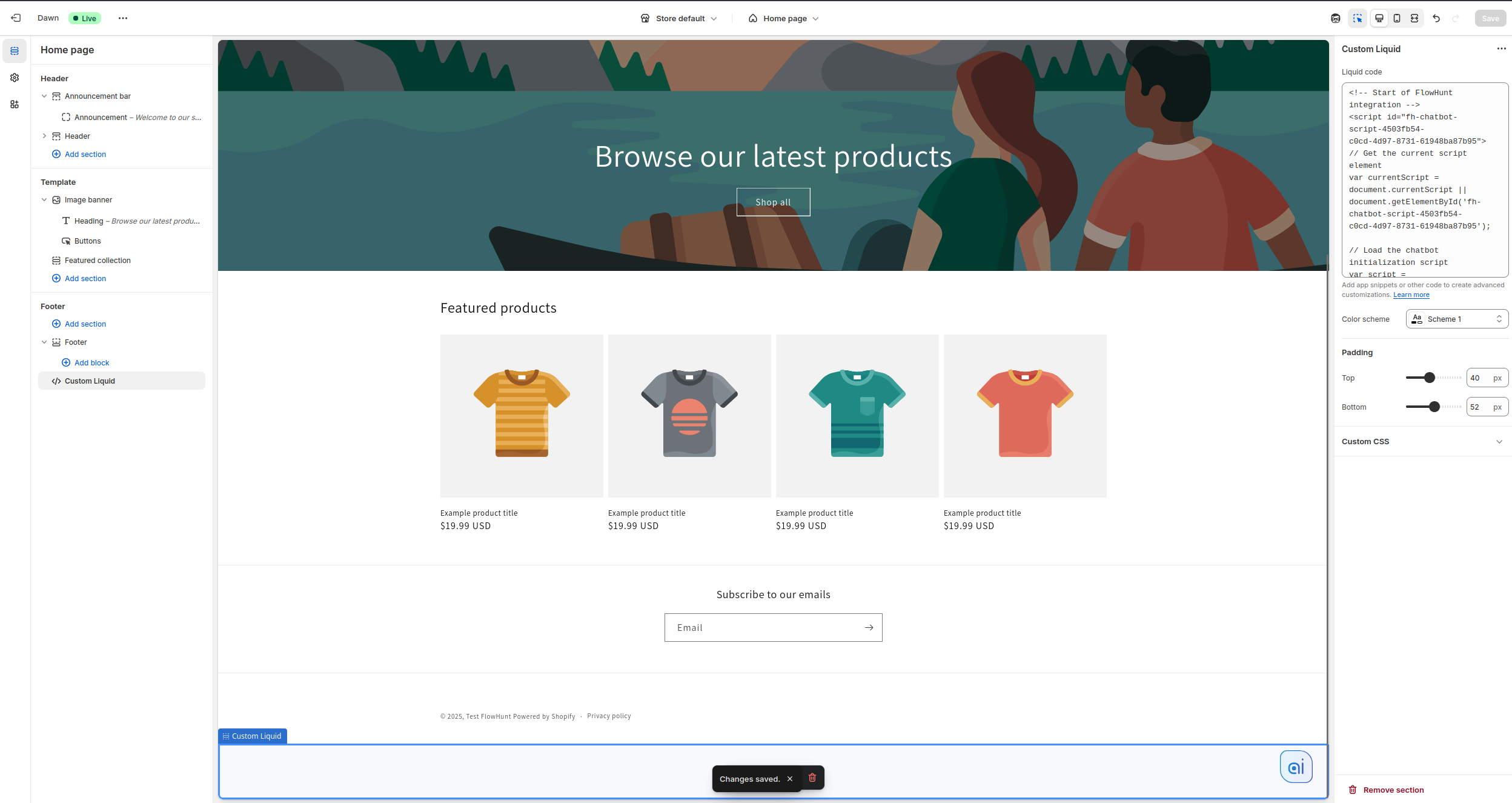
Krok 3: Kliknite na Pridať sekciu alebo Pridať blok (podľa témy)
Krok 4: Nájdite a vyberte Custom Liquid z dostupných možností
Krok 5: Vložte FlowHunt kód integrácie do obsahu Custom Liquid sekcie
Krok 6: Kliknite na Uložiť a potom Náhľad, aby ste otestovali chatbota na danej šablóne
Dôležité poznámky:
Tento spôsob vám dáva presnú kontrolu nad tým, kde sa chatbot zobrazuje
Pre každú šablónu, kde chcete chatbota, je potrebné zopakovať tieto kroky
Skvelé na otestovanie chatbota na konkrétnych stránkach pred spustením na celý web
Chatbot sa zobrazí len na šablónach, ktoré ste nastavili
Overenie a testovanie
Otvorte svoj web v anonymnom/súkromnom okne, aby ste predišli cache.
Skúste bežné otázky (doručenie, vrátenie, dostupnosť produktov) na overenie toku.
Skontrolujte históriu konverzácií vo FlowHunt (prípadne povoľte Verbose), uvidíte, aké dokumenty alebo nástroje boli použité.
Riešenie problémov
Chatbot sa nezobrazuje: Skontrolujte, či je kód integrácie na stránke, téma je publikovaná a doména je povolená v nastaveniach Chatbotov.
Duplicitné widgety: Odstráňte duplicitné kódy, ponechajte jeden aktívny kód integrácie.
Chýbajúce odpovede: Overte Zdroje znalostí a nastavenia Document Retriever vo vašom toku, potom znova publikujte.
Chyba oprávnení Shopify: Znovu prepojte Shopify vo FlowHunt → Integrácie a v prípade potreby preinštalujte.
Často kladené otázky
Áno. Použite Možnosť B a pridajte kód integrácie iba do vybraných šablón alebo stránok.
Widget sa načítava asynchrónne, aby sa minimalizoval dopad. Vkladajte ho pred
, ako sa odporúča.
Len ak povolíte príslušné nástroje/akcie a oprávnenia vo FlowHunt aj Shopify. Dodržujte princíp najnižších oprávnení.
Vzhľad upravíte v konfigurácii Chatbotov pre daný kód integrácie.
Ako vytvoriť AI zákaznícku podporu chatbot pre Shopify: Kompletný sprievodca
Naučte sa, ako vytvoriť AI chatbot pre zákaznícku podporu vášho Shopify obchodu pomocou integrácie FlowHunt. Automatizujte sledovanie objednávok, odporúčania pr...