


Ragie MCP Server
Il Ragie MCP Server consente agli assistenti AI di eseguire ricerche semantiche e recuperare informazioni rilevanti dalle knowledge base di Ragie, migliorando i...
4 min di lettura
AI
MCP Server
+4
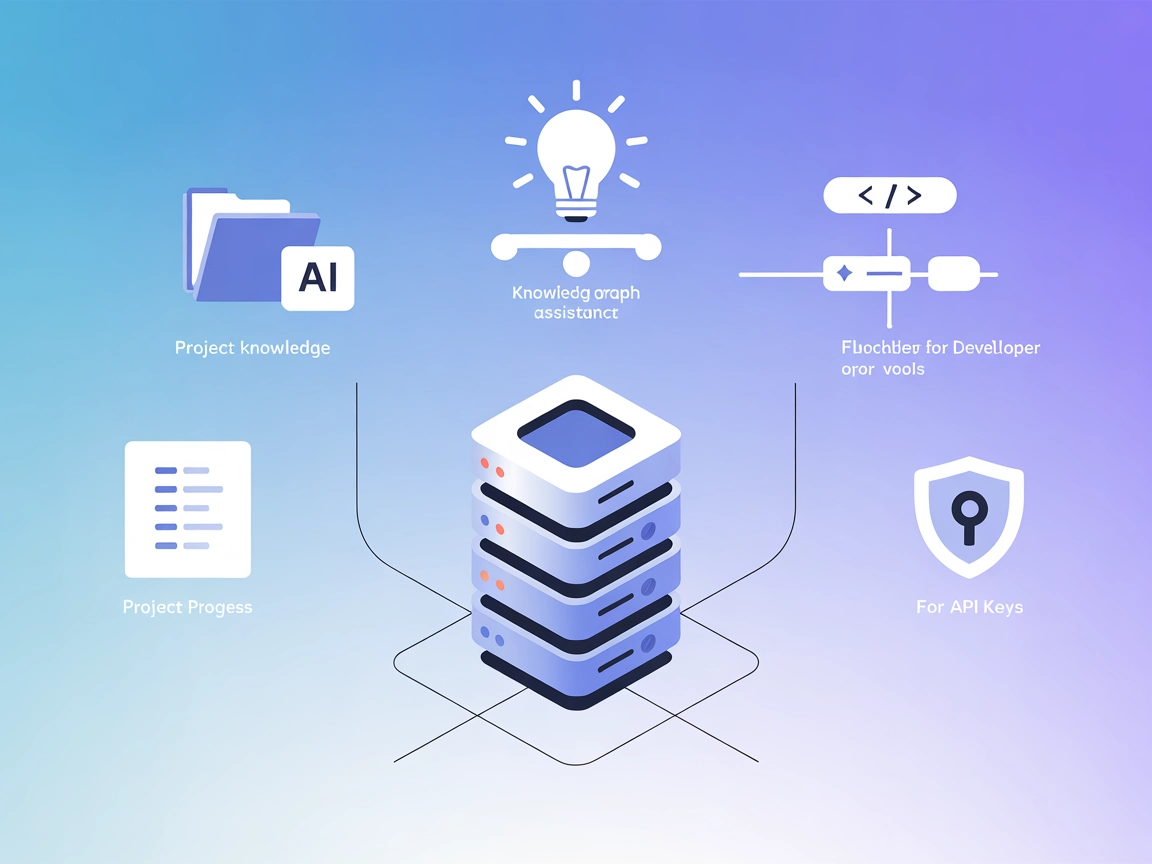
Potenzia i tuoi assistenti AI con una memoria specifica di progetto. ConPort memorizza e recupera il contesto strutturato del progetto, abilitando flussi di lavoro AI più intelligenti e contestuali in FlowHunt e IDE.
Context Portal (ConPort) è un server MCP memory bank progettato per potenziare assistenti AI e strumenti di sviluppo negli IDE gestendo il contesto strutturato di progetto. Agendo come un grafo della conoscenza specifico di progetto, ConPort abilita una potente Retrieval Augmented Generation (RAG), consentendo all’AI di accedere e utilizzare rapidamente informazioni rilevanti sul progetto. Conserva dati importanti come decisioni, task, progressi, pattern architetturali, glossari e specifiche in modo strutturato. Questo aiuta gli assistenti AI a fornire risposte più accurate e contestuali, migliorando i flussi di lavoro di sviluppo rendendo la conoscenza di progetto facilmente ricercabile e fruibile.
Nei file del repository e nella documentazione disponibili non sono menzionati template di prompt.

Inizia oggi la tua prova gratuita e vedi i risultati in pochi giorni.
Nei file del repository e nella documentazione disponibili non sono elencate risorse MCP esplicite.
Nei file del repository disponibili e nella logica del server non sono descritti o elencati strumenti specifici da server.py o altro.
Ricevi gratuitamente gli ultimi consigli, tendenze e offerte.
Gestione della conoscenza di progetto
Archivia e recupera decisioni chiave di progetto, glossari, specifiche e pattern architetturali, permettendo agli assistenti AI di fornire guida e contesto specifici per il progetto.
Assistenza alla programmazione AI contestuale
Permetti agli assistenti AI negli IDE di accedere alla memoria strutturata del progetto, migliorando suggerimenti di codice e spiegazioni grazie alla storia e alla terminologia del progetto.
Retrieval Augmented Generation (RAG)
Migliora gli assistenti basati su LLM fornendo loro dati di progetto aggiornati e rilevanti per risposte più accurate e ricche di contesto.
Monitoraggio dell’avanzamento di progetto
Mantieni una traccia strutturata delle attività completate, dei problemi in sospeso e del lavoro in corso, così che gli agenti AI possano riassumere o riportare lo stato del progetto.
{
  "mcpServers": {
    "context-portal": {
      "command": "npx",
      "args": ["@context-portal/mcp-server@latest"]
    }
  }
}
{
  "mcpServers": {
    "context-portal": {
      "command": "npx",
      "args": ["@context-portal/mcp-server@latest"]
    }
  }
}
{
  "mcpServers": {
    "context-portal": {
      "command": "npx",
      "args": ["@context-portal/mcp-server@latest"]
    }
  }
}
{
  "mcpServers": {
    "context-portal": {
      "command": "npx",
      "args": ["@context-portal/mcp-server@latest"]
    }
  }
}
Protezione delle chiavi API:
Per fornire in modo sicuro le chiavi API, usa variabili di ambiente. Ecco un esempio di come includerle nella configurazione:
{
  "mcpServers": {
    "context-portal": {
      "command": "npx",
      "args": ["@context-portal/mcp-server@latest"],
      "env": {
        "CONPORT_API_KEY": "${CONPORT_API_KEY}"
      },
      "inputs": {
        "apiKey": "${CONPORT_API_KEY}"
      }
    }
  }
}
Utilizzo di MCP in FlowHunt
Per integrare i server MCP nel tuo workflow FlowHunt, inizia aggiungendo il componente MCP al tuo flow e collegandolo al tuo agente AI:

Clicca sul componente MCP per aprire il pannello di configurazione. Nella sezione di configurazione MCP di sistema, inserisci i dettagli del tuo server MCP usando questo formato JSON:
{
  "context-portal": {
    "transport": "streamable_http",
    "url": "https://yourmcpserver.example/pathtothemcp/url"
  }
}
Una volta configurato, l’agente AI potrà utilizzare questo MCP come strumento con accesso a tutte le sue funzioni e capacità. Ricorda di cambiare “context-portal” con il vero nome del tuo server MCP e sostituire l’URL con quello del tuo server MCP.
| Sezione | Disponibilità | Dettagli/Note |
|---|---|---|
| Panoramica | ✅ | |
| Elenco dei Prompt | ⛔ | Nessun template di prompt trovato |
| Elenco delle Risorse | ⛔ | Nessuna risorsa esplicita elencata |
| Elenco degli Strumenti | ⛔ | Nessuno strumento elencato |
| Protezione chiavi API | ✅ | Esempio per variabili d’ambiente |
| Supporto Roots | ⛔ | Non specificato |
| Supporto Sampling (meno rilevante in valutaz.) | ⛔ | Non specificato |
Context Portal MCP (ConPort) offre una panoramica chiara e una buona articolazione dei casi d’uso, ma manca di documentazione tecnica esplicita per prompt, strumenti e risorse nei file pubblici disponibili. Le istruzioni di setup e le indicazioni sulle chiavi API sono utili. Nel complesso, la sua utilità è evidente, ma dettagli server più approfonditi ne migliorerebbero la valutazione.
Valutazione tabella MCP: 6/10
| Ha una LICENSE | ✅ (Apache-2.0) |
|---|---|
| Ha almeno uno strumento | ⛔ |
| Numero di Fork | 47 |
| Numero di Stelle | 352 |
Dai potere al tuo team di sviluppo con AI contestuale integrando il Server MCP Context Portal. Semplifica la gestione della conoscenza di progetto e migliora i flussi di lavoro di programmazione guidati dall’AI.
Il Ragie MCP Server consente agli assistenti AI di eseguire ricerche semantiche e recuperare informazioni rilevanti dalle knowledge base di Ragie, migliorando i...

Agentset MCP Server è una piattaforma open-source che abilita la Retrieval-Augmented Generation (RAG) con capacità agentiche, consentendo agli assistenti AI di ...
Integra FlowHunt con Context Portal per creare una potente banca della memoria per i tuoi progetti software. Gestisci, archivia e recupera con facilità il conte...
Consenso Cookie
Usiamo i cookie per migliorare la tua esperienza di navigazione e analizzare il nostro traffico. See our privacy policy.