


LLM Context MCP サーバー
LLM Context MCP サーバーは、AIアシスタントと外部コード・テキストプロジェクトを橋渡しし、Model Context Protocol(MCP)経由でコードレビュー、ドキュメント生成、プロジェクト探索などのコンテキスト対応ワークフローを実現します。...
1 分で読める
AI
MCP Server
+5
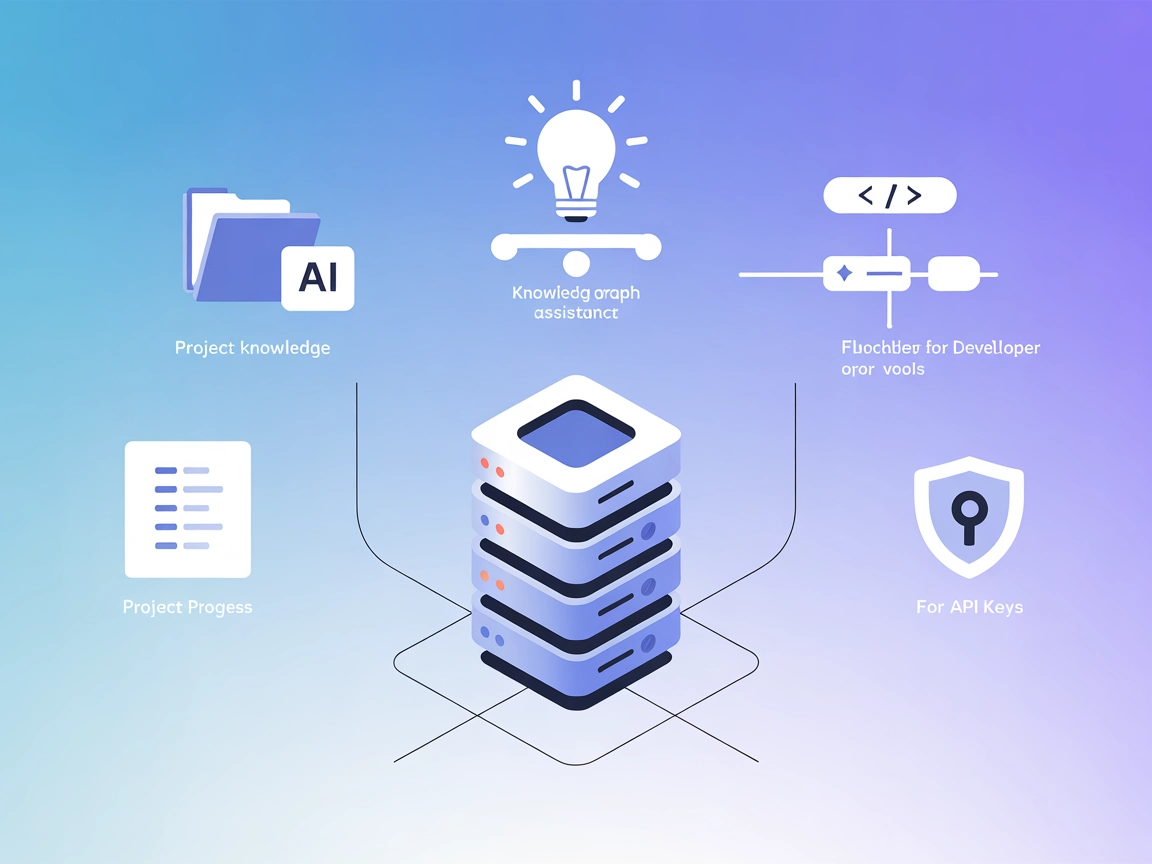
プロジェクト固有のメモリーでAIアシスタントを強化。ConPortは構造化されたプロジェクトコンテキストを保存・取得し、FlowHuntやIDEでより賢くコンテキスト認識型のAIワークフローを実現します。
コンテキストポータル (ConPort) は、構造化されたプロジェクトコンテキストを管理することで、IDE内のAIアシスタントや開発者ツールを強化するために設計されたメモリーバンクMCPサーバーです。プロジェクト固有のナレッジグラフとして機能し、強力なRetrieval Augmented Generation (RAG) を実現。AIは関連するプロジェクト情報へ迅速にアクセスし活用できるようになります。意思決定、タスク、進捗、アーキテクチャパターン、用語集、仕様など、重要なプロジェクトデータを構造化して保存します。これによりAIアシスタントがより正確かつコンテキスト認識型のレスポンスを提供でき、プロジェクトナレッジを簡単に検索・活用できるため、開発ワークフローが大幅に向上します。
利用可能なリポジトリファイルやドキュメントには、プロンプトテンプレートの記載はありません。
利用可能なリポジトリファイルやドキュメントには、明示的なMCPリソースの記載はありません。
利用可能なリポジトリファイルやドキュメントの server.py や他のサーバーロジックには、特定のツールの記載はありません。

最新のヒント、トレンド、お得な情報を無料で入手。
プロジェクトナレッジ管理
重要なプロジェクトの意思決定、用語集、仕様、アーキテクチャパターンを保存・取得し、AIアシスタントがプロジェクト固有のガイダンスやコンテキストを提供できるようにします。
コンテキスト認識型AIコーディング支援
IDE内のAIアシスタントが構造化されたプロジェクトメモリにアクセスできるようになり、プロジェクト履歴や用語を活用したより良いコード提案や解説が行えます。
Retrieval Augmented Generation (RAG)
LLM搭載アシスタントに最新かつ関連性の高いプロジェクトデータを提供し、より正確でコンテキストに富んだレスポンスを実現します。
プロジェクト進捗管理
完了タスク、未解決課題、進行中の作業を構造化して記録し、AIエージェントがプロジェクトの状況を要約・報告できるようにします。
{
  "mcpServers": {
    "context-portal": {
      "command": "npx",
      "args": ["@context-portal/mcp-server@latest"]
    }
  }
}
{
  "mcpServers": {
    "context-portal": {
      "command": "npx",
      "args": ["@context-portal/mcp-server@latest"]
    }
  }
}
{
  "mcpServers": {
    "context-portal": {
      "command": "npx",
      "args": ["@context-portal/mcp-server@latest"]
    }
  }
}
{
  "mcpServers": {
    "context-portal": {
      "command": "npx",
      "args": ["@context-portal/mcp-server@latest"]
    }
  }
}
APIキーのセキュリティ管理:
APIキーを安全に提供するには、環境変数を使用します。設定例は以下の通りです:
{
  "mcpServers": {
    "context-portal": {
      "command": "npx",
      "args": ["@context-portal/mcp-server@latest"],
      "env": {
        "CONPORT_API_KEY": "${CONPORT_API_KEY}"
      },
      "inputs": {
        "apiKey": "${CONPORT_API_KEY}"
      }
    }
  }
}
FlowHuntでのMCP利用方法
FlowHuntワークフローにMCPサーバーを統合するには、まずフローにMCPコンポーネントを追加し、AIエージェントと接続します。

MCPコンポーネントをクリックして設定パネルを開きます。システムMCP設定セクションに、以下のJSON形式でMCPサーバー情報を入力してください:
{
  "context-portal": {
    "transport": "streamable_http",
    "url": "https://yourmcpserver.example/pathtothemcp/url"
  }
}
設定が完了すると、AIエージェントはこのMCPの全機能へアクセスできるようになります。“context-portal” は実際のMCPサーバー名に、URLはご自身のMCPサーバーURLに変更してください。
| セクション | 利用可否 | 詳細・備考 |
|---|---|---|
| 概要 | ✅ | |
| プロンプト一覧 | ⛔ | プロンプトテンプレートなし |
| リソース一覧 | ⛔ | 明示的なリソース記載なし |
| ツール一覧 | ⛔ | サーバーロジックにツール記載なし |
| APIキーのセキュリティ管理 | ✅ | 環境変数記入例あり |
| Rootsサポート | ⛔ | 未記載 |
| サンプリングサポート(評価には重要度低い) | ⛔ | 未記載 |
コンテキストポータルMCP(ConPort)は、概要とユースケースの明確な記載があり、セットアップ方法やAPIキー管理のガイダンスも有用です。ただし、プロンプト・ツール・リソースに関する技術ドキュメントが公開ファイル内に明示されていない点が課題です。実用性は高いですが、より詳細なサーバー仕様があればさらに評価が向上します。
MCPテーブル評価: 6/10
| ライセンス有無 | ✅ (Apache-2.0) |
|---|---|
| ツールが1つ以上あるか | ⛔ |
| フォーク数 | 47 |
| スター数 | 352 |
Context Portal MCPサーバーを統合して、コンテキスト認識型AIによる開発チームの生産性向上を実現。プロジェクトナレッジ管理を効率化し、AI主導のコーディングワークフローをさらに強化します。
LLM Context MCP サーバーは、AIアシスタントと外部コード・テキストプロジェクトを橋渡しし、Model Context Protocol(MCP)経由でコードレビュー、ドキュメント生成、プロジェクト探索などのコンテキスト対応ワークフローを実現します。...
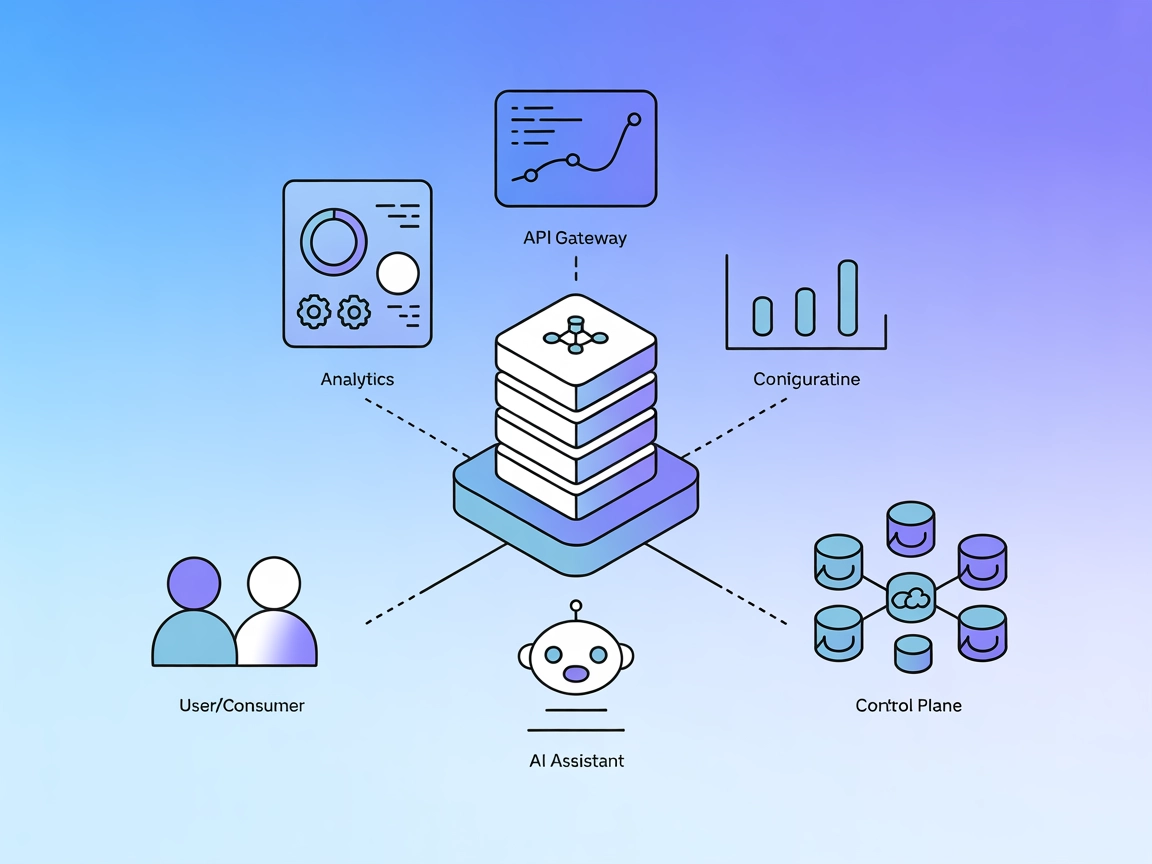
Kong Konnect MCPサーバーは、AIアシスタントをKong KonnectのAPIゲートウェイと統合し、標準化されたModel Context Protocol (MCP) ツールを通じて、分析・構成・コントロールプレーン管理を自然言語クエリで実現します。...

レポート生成 MCP サーバーは、AI エージェントが外部データソースに接続し、ドキュメントを組み立て、カスタマイズ可能なテンプレートを用いて出力をフォーマットすることで、レポート作成を自動化します。すべて Model Context Protocol (MCP) 統合を通じて実現されます。...
クッキーの同意
閲覧体験を向上させ、トラフィックを分析するためにクッキーを使用します。 See our privacy policy.