


あらゆる文書やアウトラインをAIでプロフェッショナルなプレゼンテーションに変換する方法
AIプレゼンテーションメーカーは、すでに作成済みの文書やアウトラインを、数分で構造化されたスライドデッキに変換します。ここでは、その仕組みと、発表前に磨き上げるべきポイントを解説します。...
1 分で読める
AI
Presentations
+3
アウトラインやドキュメントをAI Slides Makerに貼り付けてから、構造化されたプレゼンテーション用スライド草案をレビューするまでの手順を解説するステップバイステップガイド。
このFlowHuntスライドメーカーチュートリアルでは、ソースドキュメントの接続からレビュー済みのスライドごとのアウトラインまで、最初の構造化されたプレゼンテーション草案を生成する手順を説明します。AI Slides Maker がファイルを読み取り、構造を整理し、完全な草案を提供します。構造や各スライドの内容を自分で決める必要はありません。以下が正確なステップバイステップの手順です。
AI Slides Makerは、アップロードされた1つのファイル(PDF、Word(.docx)、またはプレーンテキスト)から動作します。エージェントライブラリで検索してエージェントに追加し、開始してください。
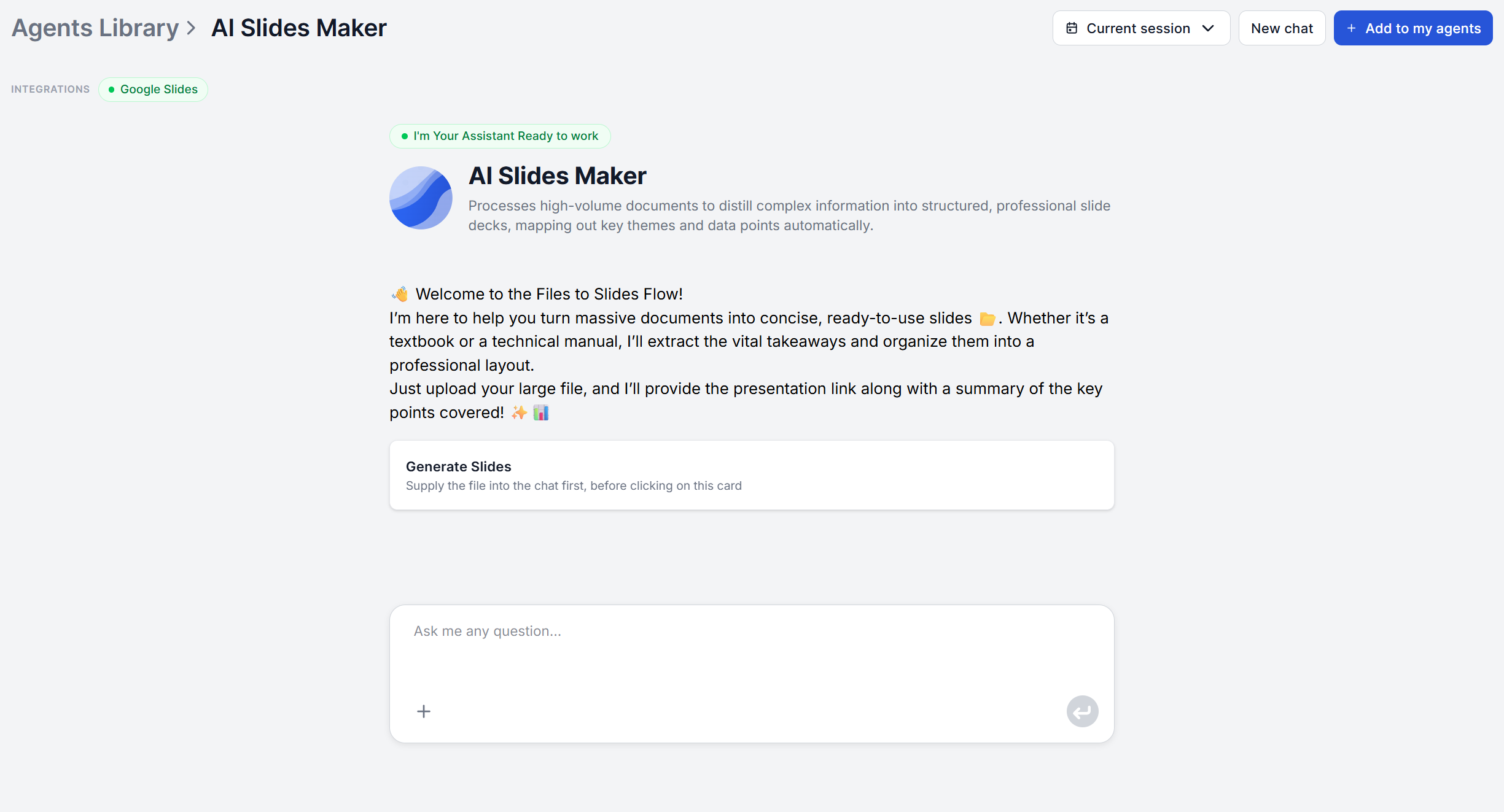
コミットする前にツールを無料で試してみませんか?こちらのリンク からお試しください。
完全なレポートが理想的ですが、洗練されている必要はありません。大まかなアウトラインやプレーンテキストファイルに入力したメモのセットでも問題なく動作します。ツールは長さや完成度に関係なく、与えられたものを読み取るからです。重要なのは、あなたの実際の考えがすでにそこに含まれていることです。このツールは既存のコンテンツを再構成するものであり、裸のトピックから議論を生成するものではありません。
ドキュメントのテキストをチャットに直接貼り付けるか、ファイルとしてアップロードします。プレゼンテーションの種類やトーンを設定する別メニューはありません。すべての実行は、何を作成しているかに関係なく同じプロセスに従います。
アップロードすると、ツールはドキュメントを分析し、ファイル全体を読み取って、最初のセクションだけをざっと見るのではなく、主要なテーマ、重要な情報、主張、結論を特定します。
その分析に基づいて、ツールはコンテンツを論理的なスライド単位の順序に構造化し、関連するアイデアをグループ化して、ソースドキュメントの元の順序ではなく、導入から結論へと流れるデッキにします。
このステップでは、まだ行われないことを明確にしておくことも重要です。ビジュアルテーマ、ブランドカラー、レイアウトはここでは適用されません。この段階での出力はコンテンツのみです。デザインは後で、ステップ6で行います。
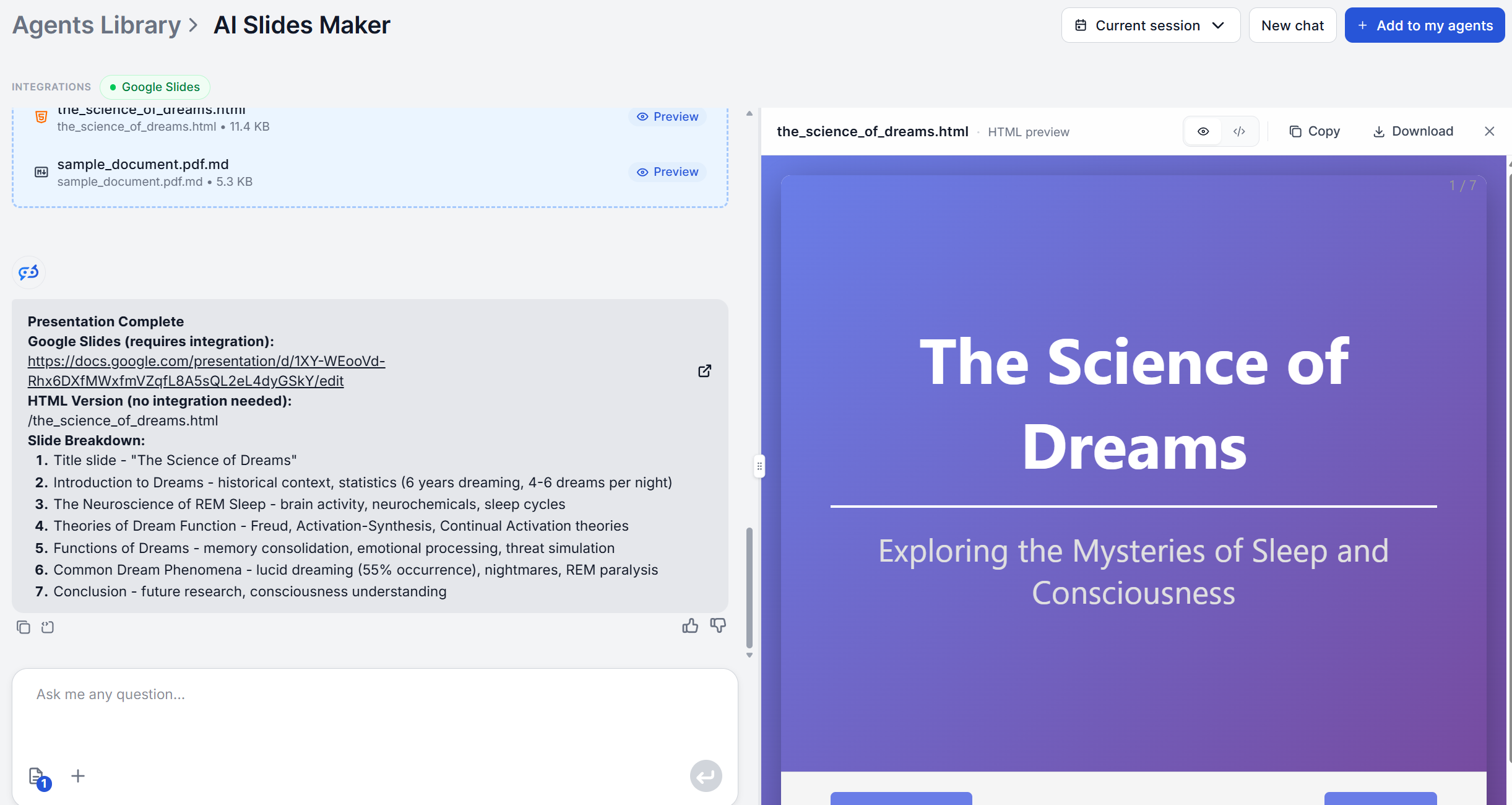
返ってくるのは、タイトルと各スライドのコンテンツポイントのセットを備えた完全な草案で、導入から結論まで整理されています。編集する前に全体を読み通してください。そうすることで、最初の3枚のスライドを修正して残りも同じロジックだと決めつけるのではなく、全体的な構造に基づいて対応できます。
具体的には、スライドの順序が実際に提示する順序でストーリーを伝えているかどうか、そして簡略化されたセクションのいずれかで、実際に保持する必要があった詳細が失われていないかを確認してください。

最新のヒント、トレンド、お得な情報を無料で入手。
草案内のすべてのスライドタイトル、箇条書き、セクションは編集可能であり、完成したスクリプトではなく出発点として意図されています。ほぼそのまま読み上げるスライドについては、実際に口頭で言う方法に合わせて表現を書き直し、草案が必要以上に密度が濃い場合はトリミングまたはスライドを結合してください。
また、ツールが単独では生成できないものを追加する場面でもあります。たとえば、元のソースと照合したい特定のデータポイントや、ドキュメントから引き出すのではなくゼロから書きたいスライドなどです。
この草案は、Google SlidesやPowerPointに直接貼り付けられるように作られています。そこで実際のビジュアルテーマや、必要に応じて会社のブランドカラーやテンプレートを適用します。デザインがようやくプロセスに入るのはこのステップです。
手動インポートをスキップしたい場合は、フローをGoogle Slides連携 に接続します。アップロードドキュメントからAI生成Google Slides のフローテンプレートは、Google Slidesで直接プレゼンテーションを構築します。PowerPointの場合は、PowerPoint MCP Server が25以上の組み込みテンプレートに加えて、生成されたコンテンツの上にグラフ作成ツールや画像ツールを追加するため、デッキはすでにデザインされた状態で出力されます。
1つの明確なドキュメントを入力し、複数の無関係なドキュメントを入れないこと。 ツールは与えられたものを1つのナラティブとして分析します。無関係なソース素材を混在させると、そもそも一貫した流れが存在しないため、「導入から結論への論理的な流れ」を見つけるのが難しくなります。
密度の高い素材は密度が高いまま入力すること。 簡略化ステップは複雑なセクションを凝縮するように設計されているため、技術レポートをアップロードする前に事前に簡略化する必要はありません。自分で事前にやってしまうと、ツールが適切に保持して正確に凝縮したはずの詳細が失われるリスクがあります。
最初の草案は構造の確認用と捉え、完成したデッキとは見なさないこと。 デザインとブランドスタイリングはエクスポートステップでのみ入ってくるため、AIの出力は、見た目ではなく、スライドの順序とコンテンツのグループ分けが理にかなっているかどうかだけで判断してください。
ドキュメントを構造化されたスライドデッキ に変換するには、かつてはスライドごとに何をどこに配置するかを決め、すべての段落を手動で箇条書きに書き直す必要がありました。AI Slides Makerの4段階プロセス(分析、整理、簡略化、提供)がその変換を代行し、白紙のスライド問題ではなく、レビューとカスタマイズの作業だけを残します。
初めてのAIプレゼンテーションを無料で作成 して、構造化の作業をどれだけスキップできるかを体感してください。
すでにお持ちのドキュメントやアウトラインをアップロードするだけで、FlowHuntのAI Slides Makerが数分で構造化されたスライドごとの草案を出力します。
AIプレゼンテーションメーカーは、すでに作成済みの文書やアウトラインを、数分で構造化されたスライドデッキに変換します。ここでは、その仕組みと、発表前に磨き上げるべきポイントを解説します。...
PDF、Word、テキスト文書をAIでスライドごとに構造化されたプレゼンテーション下書きに変換します。FlowHuntのAIスライドメーカーは、コンテンツをGoogle SlidesやPowerPointに対応した明確で一貫したスライドに整理します。...
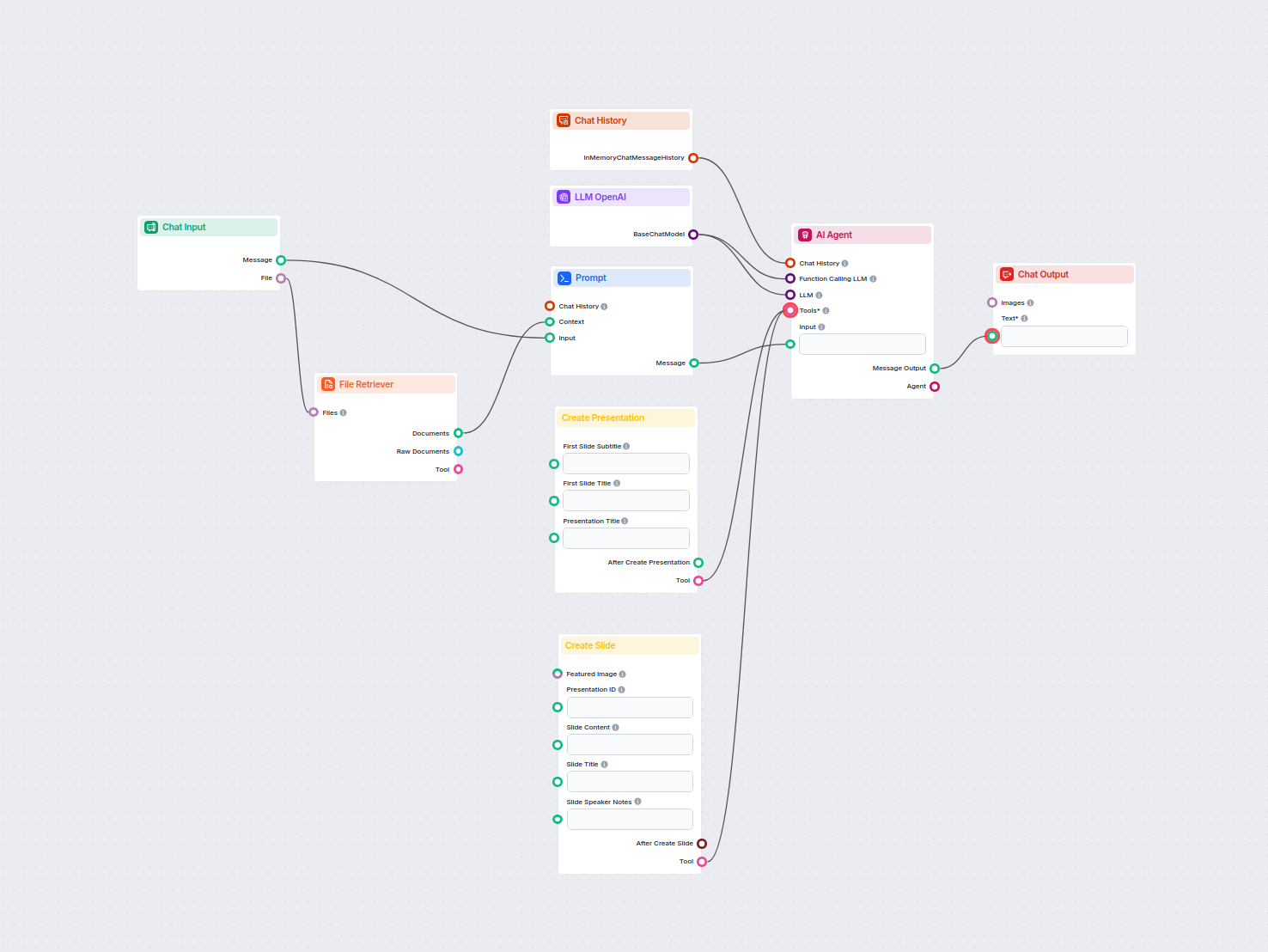
AIを活用して、アップロードしたあらゆるドキュメントからプロフェッショナルなGoogleスライドプレゼンテーションを自動作成します。このワークフローはドキュメント内容を抽出し、構造化されたプレゼンテーションを生成し、自動的にGoogleスライドを作成します。ビジネス、マーケティング、企業での利用に最適で、時間を節約し、...
クッキーの同意
閲覧体験を向上させ、トラフィックを分析するためにクッキーを使用します。 See our privacy policy.