



PubNub MCPサーバー
PubNub MCPサーバーは、AIアシスタントと開発環境をPubNubの信頼性の高いメッセージングネットワークを介してリアルタイム通信および外部データソースと橋渡しします。ライブデータ、シームレスなAPI統合、Cursor・Windsurf・Claude Desktopなどのクロスプラットフォーム対応で、コーディング...
1 分で読める
MCP Server
PubNub
+5
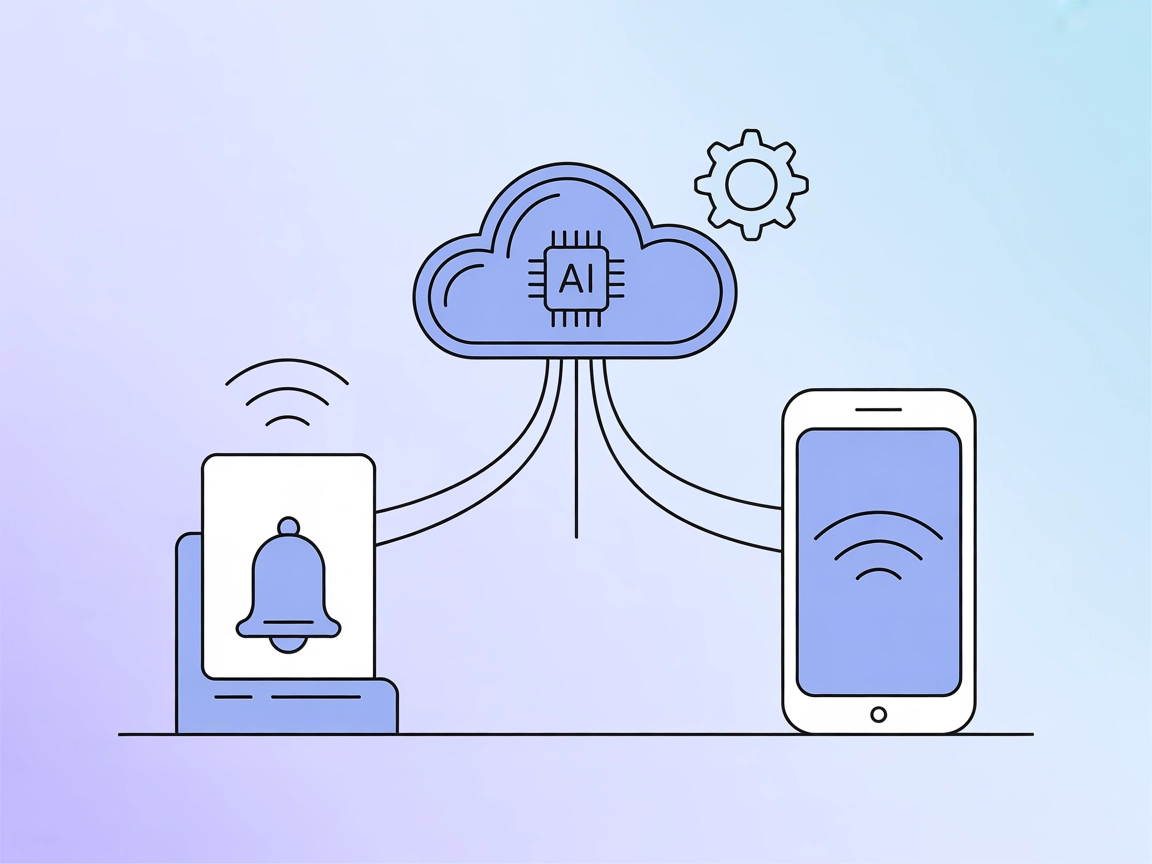
Pushover MCPサーバーを使って、AI駆動のリアルタイムプッシュ通知を自動化フローに統合し、アラートやリマインダー、ワークフロー更新を合理化しましょう。
Pushover MCPは、Pushover.net を介してAIエージェントが通知を送信できるModel Context Protocol (MCP) サーバーです。MCP仕様を実装することで、Pushover MCPサーバーはAIアシスタントとPushover通知プラットフォームを橋渡しします。この統合により、開発者やAI駆動ワークフローは、シンプルかつ標準化されたMCPツールコールを通じて、ユーザーやデバイスにリアルタイム通知をトリガーできます。主な利用例は、重要イベントの通知、リマインダーの送信、自動化された開発や監視システムへの通知フロー統合などです。Pushover MCPを使えば、AIクライアントがプッシュ通知へプログラム的にアクセスでき、より幅広いAI自動化やアシスタンスワークフロー内でユーザーへの情報伝達と応答性を強化できます。
リポジトリやドキュメントにはプロンプトテンプレートの記載がありません。
リポジトリには特定のMCPリソース記載がありません。
send
メッセージ本文、タイトル、優先度、サウンド、URL、URLタイトル、ターゲットデバイスなどをカスタマイズしてPushover経由で通知を送信します。
{
  "name": "send",
  "params": {
    "message": "Hello from AI",
    "title": "AI Notification",
    "priority": 1
  }
}

最新のヒント、トレンド、お得な情報を無料で入手。
ドキュメントには特定のWindsurfセットアップ手順がありません。
ドキュメントには特定のClaudeセットアップ手順がありません。
Node.jsがインストールされていることを確認してください。
Pushover.netダッシュボード からアプリケーショントークンとユーザーキーを取得します。
以下のコマンドでMCPサーバーを起動します:
npx -y pushover-mcp@latest start --token YOUR_TOKEN --user YOUR_USER
Cursor IDEでCursor Settings > MCPに進みます。
+ Add New MCP Serverをクリックし、以下を入力:
Pushover Notificationcommandnpx -y pushover-mcp@latest start --token YOUR_TOKEN --user YOUR_USERプロジェクト内に.cursor/mcp.jsonファイルを作成します。
以下のJSONを追加します:
{
  "mcpServers": {
    "pushover": {
      "command": "npx",
      "args": [
        "-y",
        "pushover-mcp@latest",
        "start",
        "--token",
        "YOUR_TOKEN",
        "--user",
        "YOUR_USER"
      ]
    }
  }
}
ファイルを保存し、必要に応じてCursorを再起動します。
MCP設定のAvailable Toolsにツールが表示されます。
ドキュメントには特定のClineセットアップ手順がありません。
明示的な環境変数利用方法はドキュメント化されていませんが、セキュリティのため以下のような構成が可能です:
{
  "mcpServers": {
    "pushover": {
      "command": "npx",
      "args": [
        "-y",
        "pushover-mcp@latest",
        "start"
      ],
      "env": {
        "PUSHOVER_TOKEN": "YOUR_TOKEN",
        "PUSHOVER_USER": "YOUR_USER"
      },
      "inputs": {
        "token": "${env:PUSHOVER_TOKEN}",
        "user": "${env:PUSHOVER_USER}"
      }
    }
  }
}
“YOUR_TOKEN"や"YOUR_USER"は実際の環境変数に置き換えてください。
FlowHuntでMCPを利用
FlowHuntワークフローにMCPサーバーを組み込むには、まずMCPコンポーネントをフローに追加し、AIエージェントに接続します。

MCPコンポーネントをクリックして設定パネルを開きます。システムMCP設定セクションで、以下のJSONフォーマットでMCPサーバー情報を入力してください。
{
  "pushover-mcp": {
    "transport": "streamable_http",
    "url": "https://yourmcpserver.example/pathtothemcp/url"
  }
}
設定が完了すると、AIエージェントはこのMCPをツールとして利用でき、すべての機能にアクセス可能となります。“pushover-mcp"は実際のMCPサーバー名(例:“pushover-mcp”)に、URLはご自身のMCPサーバーURLに変更してください。
| セクション | 対応状況 | 詳細・備考 |
|---|---|---|
| 概要 | ✅ | |
| プロンプト一覧 | ⛔ | プロンプト未記載 |
| リソース一覧 | ⛔ | リソース未記載 |
| ツール一覧 | ✅ | “send"ツールのみ |
| APIキーの保護 | ⛔ | サンプル構成あり、ドキュメント上未記載 |
| サンプリング対応(評価で重要度低) | ⛔ | 言及なし |
| Rootsサポート | ⛔ | 言及なし |
Pushover MCPは通知配信に特化したシンプルなMCP実装です。明確なツールと簡単な統合性を持つ一方、高度なMCP機能(リソース、プロンプト、roots、サンプリング等)は備えていません。シンプルな通知ワークフローに最適です。
| ライセンスあり | ✅ (MIT) |
|---|---|
| ツール1つ以上 | ✅ |
| フォーク数 | 5 |
| スター数 | 20 |
Pushover MCPサーバーを使った即時プッシュ通知でAIワークフローを強化しましょう。ユーザーに自動で情報を届け、迅速な対応や接続性を保ちます。
PubNub MCPサーバーは、AIアシスタントと開発環境をPubNubの信頼性の高いメッセージングネットワークを介してリアルタイム通信および外部データソースと橋渡しします。ライブデータ、シームレスなAPI統合、Cursor・Windsurf・Claude Desktopなどのクロスプラットフォーム対応で、コーディング...
FlowHuntをPushover MCPと統合し、リアルタイム通知、タスク更新、ワークフローイベントのための即時AIプッシュ通知を組織全体で実現します。...

ntfy-me-mcp MCPサーバーはAIアシスタントとntfy通知サーバーを橋渡しし、Model Context Protocol (MCP) を介したプログラムによる通知の送受信を可能にします。これにより、効率的かつ安全で自動化された通知ワークフローを実現します。...
クッキーの同意
閲覧体験を向上させ、トラフィックを分析するためにクッキーを使用します。 See our privacy policy.