


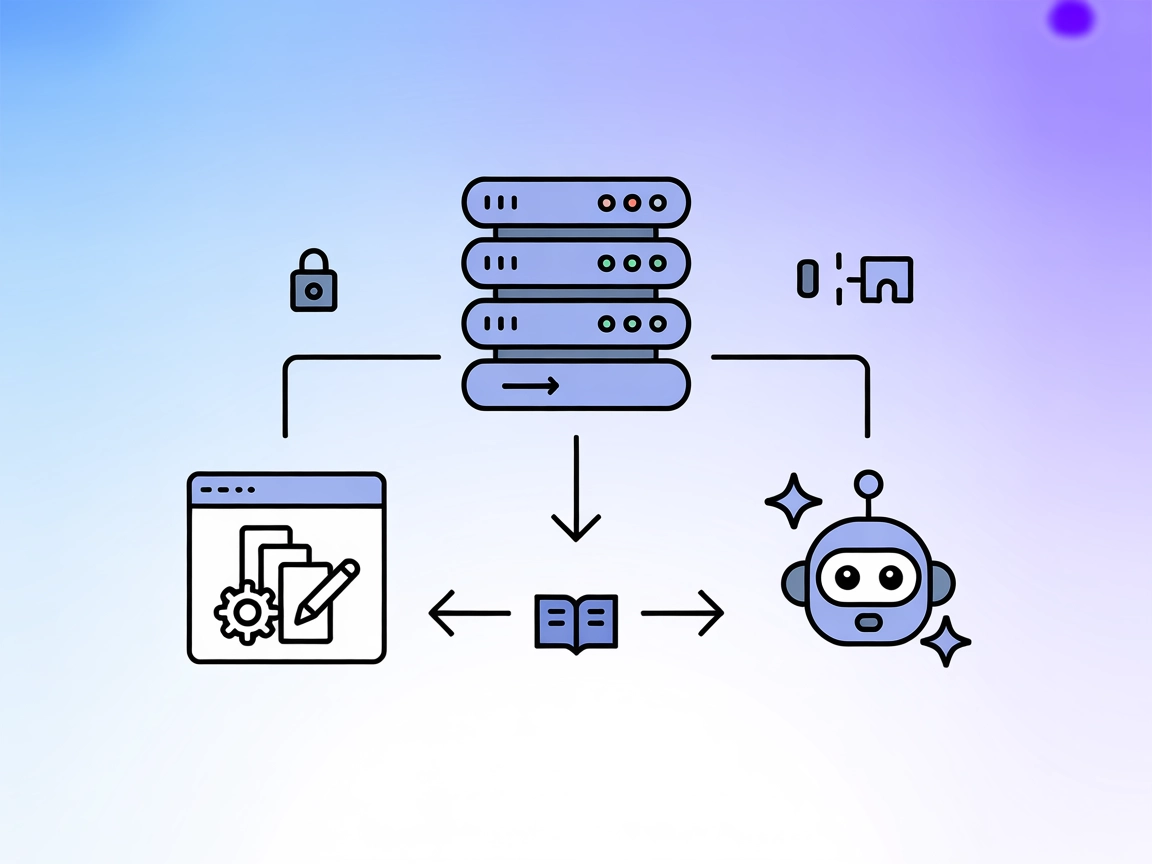
Servidor MCP MediaWiki-MCP-adapter
O MediaWiki-MCP-adapter permite que assistentes de IA e ferramentas de automação busquem e editem páginas do MediaWiki programaticamente via um servidor Model C...
5 min de leitura
MCP Servers
MediaWiki
+4

Conecte seu assistente de IA ao conhecimento estruturado da Wikidata com a integração do Servidor MCP da Wikidata do FlowHunt—habilitando busca semântica, extração de metadados e consultas SPARQL de forma integrada.
O Servidor MCP da Wikidata é uma implementação de servidor do Model Context Protocol (MCP), projetado para interfacear diretamente com a API da Wikidata. Ele fornece uma ponte entre assistentes de IA e o vasto conhecimento estruturado da Wikidata, permitindo que desenvolvedores e agentes de IA busquem de forma integrada identificadores de entidades e propriedades, extraiam metadados (como rótulos e descrições) e executem consultas SPARQL. Ao expor essas capacidades como ferramentas MCP, o servidor possibilita tarefas como busca semântica, extração de conhecimento e enriquecimento contextual em fluxos de desenvolvimento onde dados estruturados externos são necessários. Isso potencializa aplicações baseadas em IA ao permitir que recuperem, consultem e raciocinem sobre informações atualizadas da Wikidata.
Nenhum template de prompt é mencionado no repositório ou documentação.

Comece seu teste gratuito hoje e veja resultados em dias.
Nenhum recurso MCP explícito é descrito no repositório ou documentação.
Receba gratuitamente as últimas dicas, tendências e ofertas.
mcpServers usando um trecho JSON como abaixo."mcpServers": {
"wikidata-mcp": {
"command": "npx",
"args": ["@zzaebok/mcp-wikidata@latest"]
}
}
Protegendo chaves de API (se necessário):
{
"wikidata-mcp": {
"env": {
"WIKIDATA_API_KEY": "sua-chave-api"
},
"inputs": {
"some_input": "value"
}
}
}
"mcpServers": {
  "wikidata-mcp": {
    "command": "npx",
    "args": ["@zzaebok/mcp-wikidata@latest"]
  }
}
Protegendo chaves de API:
{
"wikidata-mcp": {
"env": {
"WIKIDATA_API_KEY": "sua-chave-api"
}
}
}
"mcpServers": {
  "wikidata-mcp": {
    "command": "npx",
    "args": ["@zzaebok/mcp-wikidata@latest"]
  }
}
Protegendo chaves de API:
{
  "wikidata-mcp": {
    "env": {
      "WIKIDATA_API_KEY": "sua-chave-api"
    }
  }
}
"mcpServers": {
  "wikidata-mcp": {
    "command": "npx",
    "args": ["@zzaebok/mcp-wikidata@latest"]
  }
}
Protegendo chaves de API:
{
  "wikidata-mcp": {
    "env": {
      "WIKIDATA_API_KEY": "sua-chave-api"
    }
  }
}
Usando MCP no FlowHunt
Para integrar servidores MCP ao seu fluxo de trabalho FlowHunt, comece adicionando o componente MCP ao seu fluxo e conectando-o ao seu agente de IA:
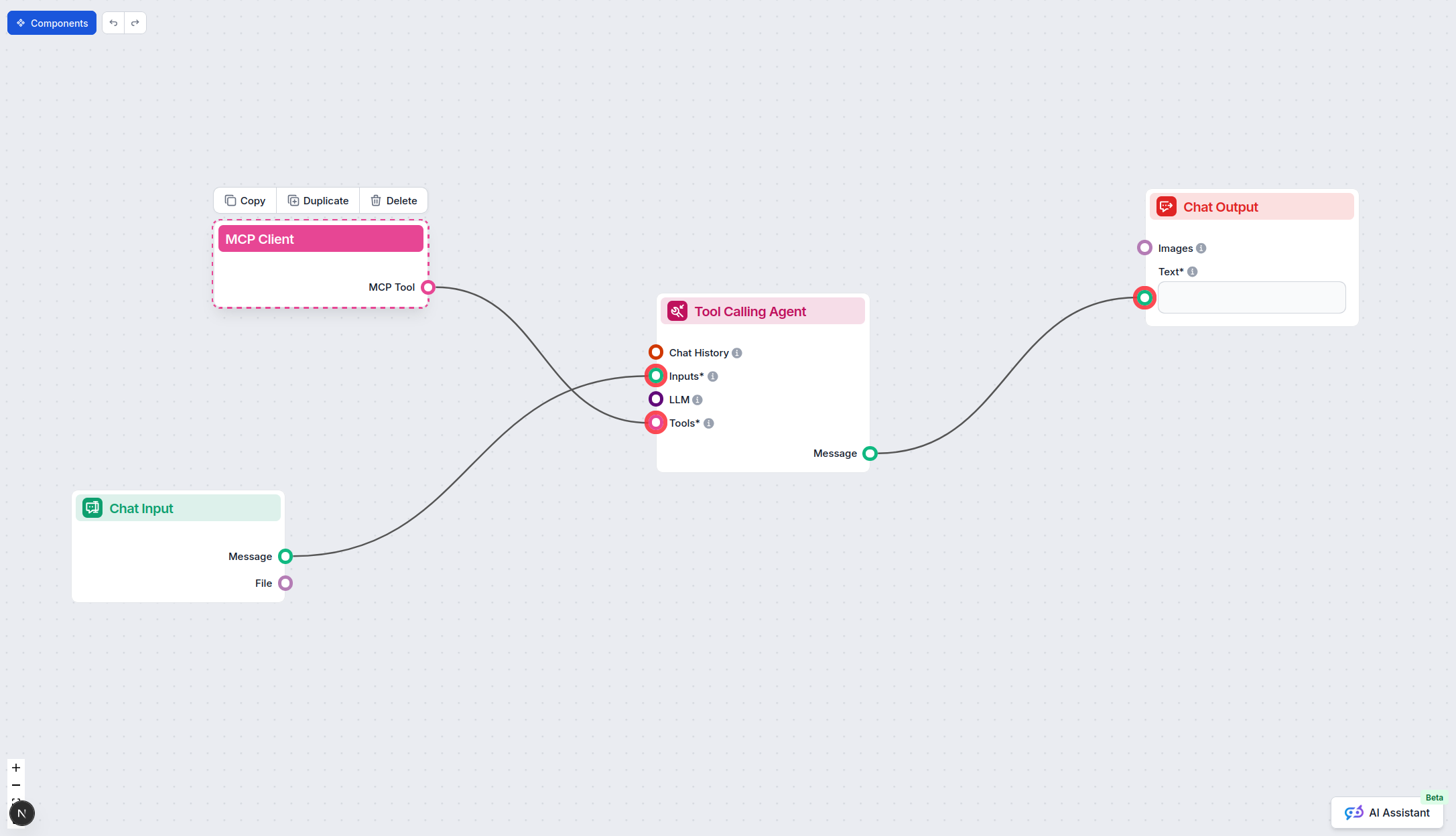
Clique no componente MCP para abrir o painel de configuração. Na seção de configuração MCP do sistema, insira os detalhes do seu servidor MCP usando este formato JSON:
{
  "wikidata-mcp": {
    "transport": "streamable_http",
    "url": "https://seumcpserver.exemplo/caminhoparamcp/url"
  }
}
Uma vez configurado, o agente de IA poderá utilizar este MCP como ferramenta com acesso a todas as suas funções e capacidades. Lembre-se de trocar “wikidata-mcp” pelo nome real do seu servidor MCP e substituir a URL pela URL do seu próprio servidor MCP.
| Seção | Disponibilidade | Detalhes/Notas |
|---|---|---|
| Visão Geral | ✅ | Visão geral disponível em README.md |
| Lista de Prompts | ⛔ | Nenhum template de prompt encontrado |
| Lista de Recursos | ⛔ | Nenhum recurso explícito listado |
| Lista de Ferramentas | ✅ | Ferramentas detalhadas no README.md |
| Proteção de Chaves de API | ⛔ | Nenhuma exigência explícita de chave de API |
| Suporte a Amostragem (menos importante) | ⛔ | Não mencionado |
O Servidor MCP da Wikidata é uma implementação simples, mas eficaz, oferecendo diversas ferramentas úteis para interação com a Wikidata via MCP. No entanto, carece de documentação sobre templates de prompt, recursos e suporte a amostragem/roots, o que limita sua flexibilidade para integrações MCP mais avançadas ou padronizadas. A presença de licença, ferramentas claras e atualizações ativas fazem dele um ponto de partida sólido para casos de uso MCP focados na Wikidata.
| Possui uma LICENÇA | ✅ (MIT) |
|---|---|
| Possui ao menos uma ferramenta | ✅ |
| Número de Forks | 5 |
| Número de Stars | 18 |
Avaliação do Servidor MCP: 6/10
Funcionalidade central sólida, mas falta suporte a recursos/prompt MCP padrão e funcionalidades avançadas. Bom para casos de uso de integração direta com a Wikidata.
Aprimore o raciocínio e as capacidades de dados da sua IA adicionando a Wikidata como fonte de conhecimento estruturado nos seus fluxos de trabalho do FlowHunt.
O MediaWiki-MCP-adapter permite que assistentes de IA e ferramentas de automação busquem e editem páginas do MediaWiki programaticamente via um servidor Model C...
O Servidor AgentQL MCP integra extração avançada de dados da web em fluxos de trabalho de IA, permitindo a recuperação de dados estruturados de páginas web via ...

O Servidor Azure Wiki Search MCP permite que agentes de IA e desenvolvedores pesquisem e recuperem programaticamente conteúdo do wiki do Azure DevOps, simplific...
Consentimento de Cookies
Usamos cookies para melhorar sua experiência de navegação e analisar nosso tráfego. See our privacy policy.