



Model Context Protocol (MCP) Server
Model Context Protocol (MCP) Server kopplar samman AI-assistenter med externa datakällor, API:er och tjänster, vilket möjliggör smidig integrering av komplexa a...
3 min läsning
AI
MCP
+4
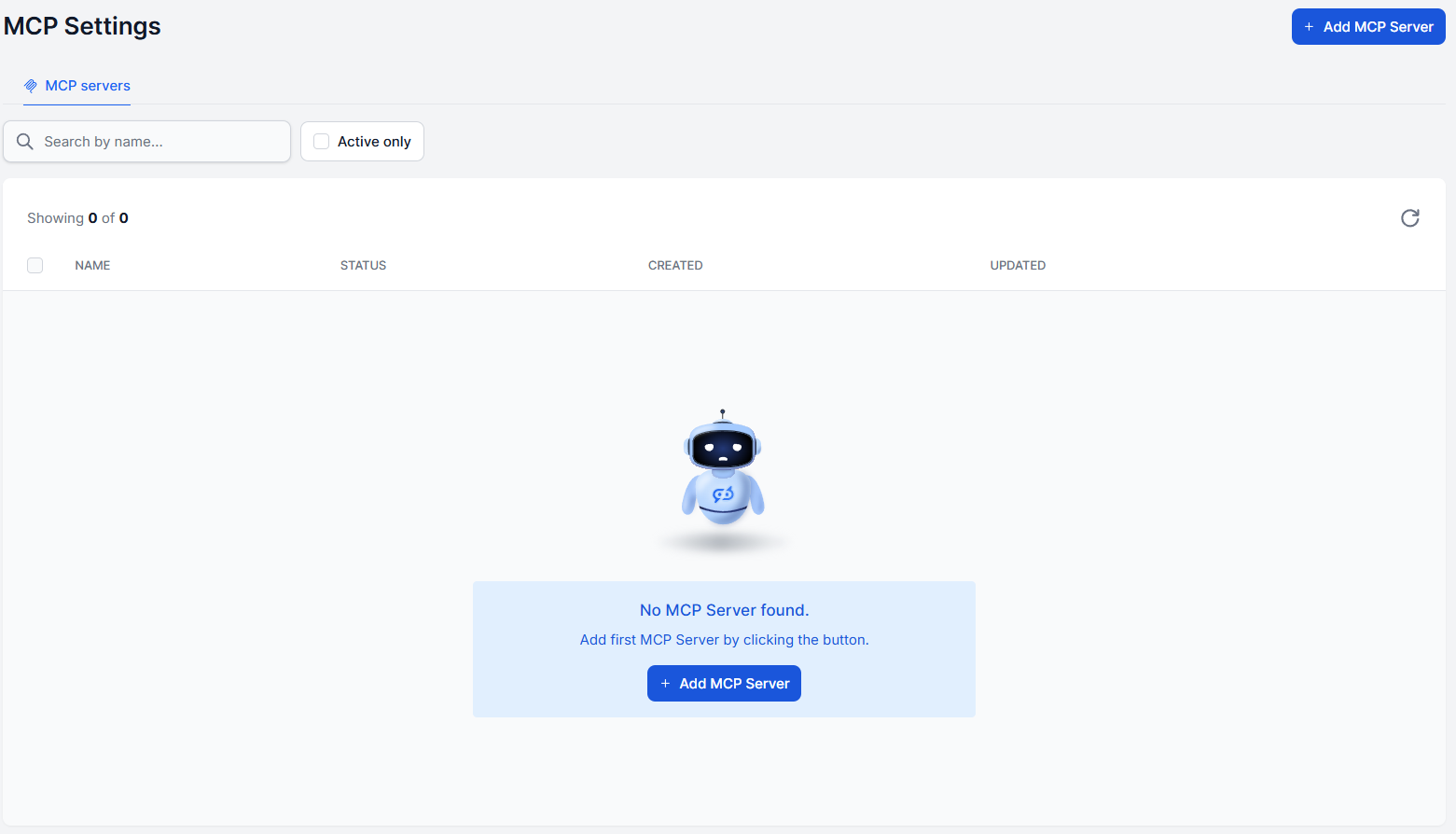
Anslut din egen MCP-server till FlowHunt genom att lägga till MCP-klienten som ett verktyg till din AI-agent.
MCP (Model Context Protocol) är en öppen standard som ger AI-agenter ett gemensamt språk för att kommunicera med externa verktyg, databaser och tjänster. Istället för att bygga en anpassad koppling för varje verktyg kan vilken tjänst som helst som exponerar en MCP-server ansluta direkt till en AI-agent och agenten kommer automatiskt att upptäcka vad den kan göra.
FlowHunt ger dig flera sätt att arbeta med MCP:
I flow-editorn klickar du på AI-agent-komponenten (eller Deep Agent) som du vill ge åtkomst till din MCP-server. Detta öppnar komponentens inställningspanel.
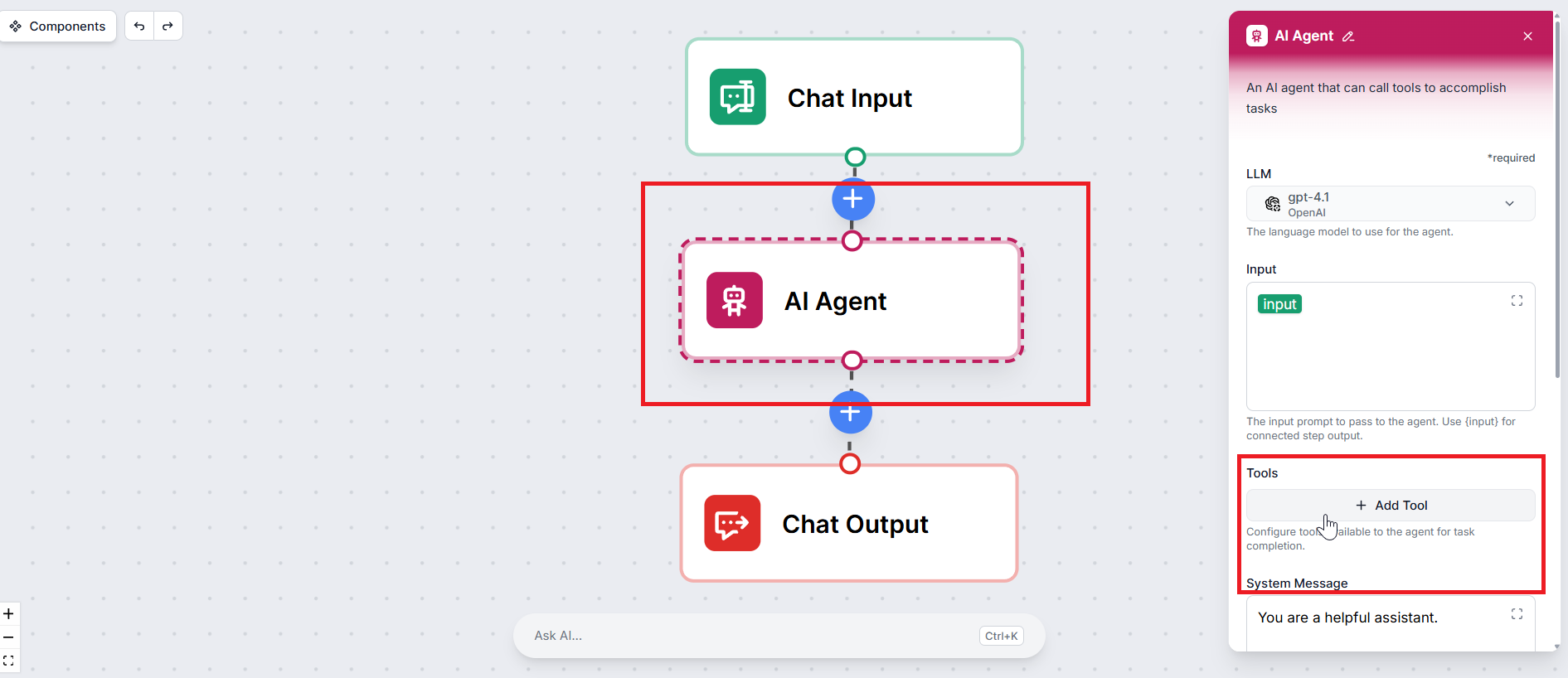
I agentinställningarna hittar du avsnittet Verktyg och klickar på + Lägg till Verktyg. Ett sökfält visas — skriv MCP-klient och välj det från resultaten.
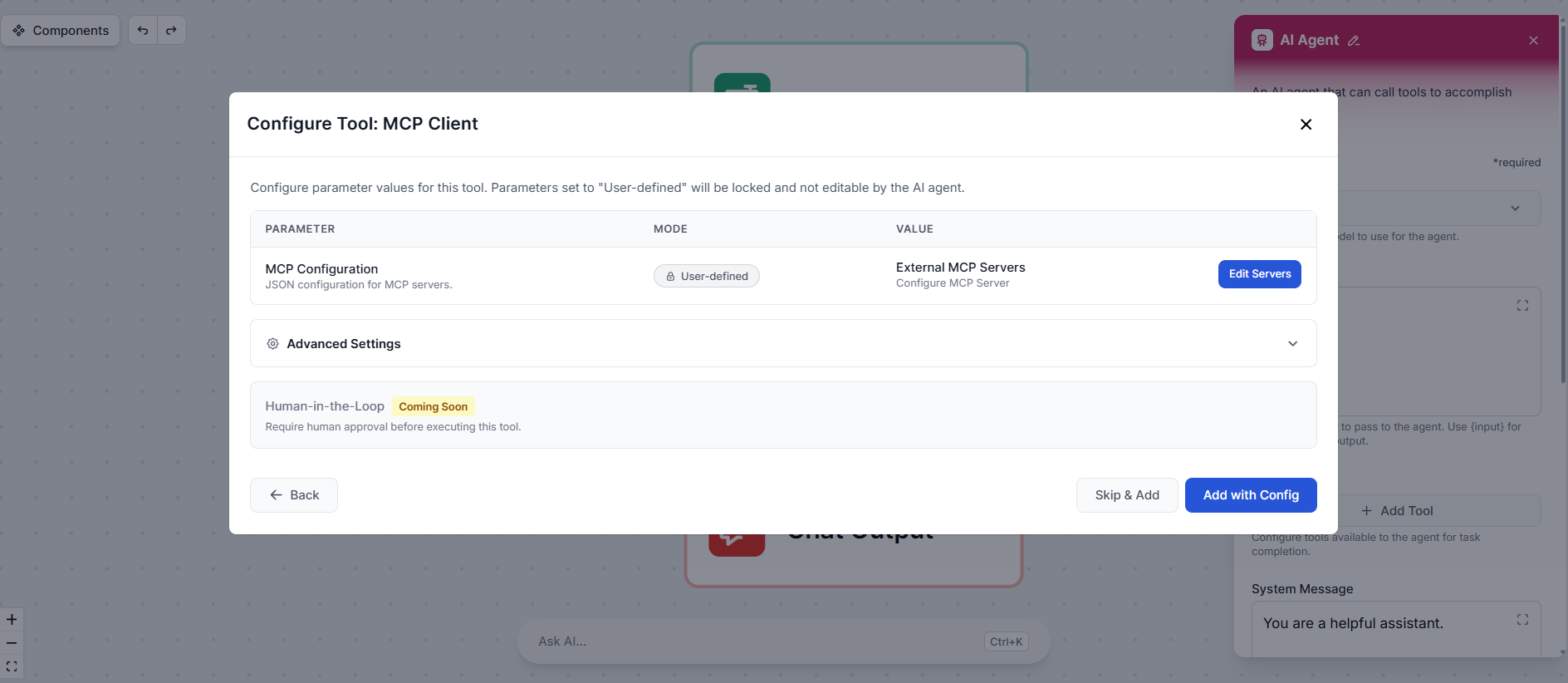
En verktygskonfigurationspopup visas. Klicka på Redigera Servrar för att öppna serverkonfigurationspanelen.
Ange följande:
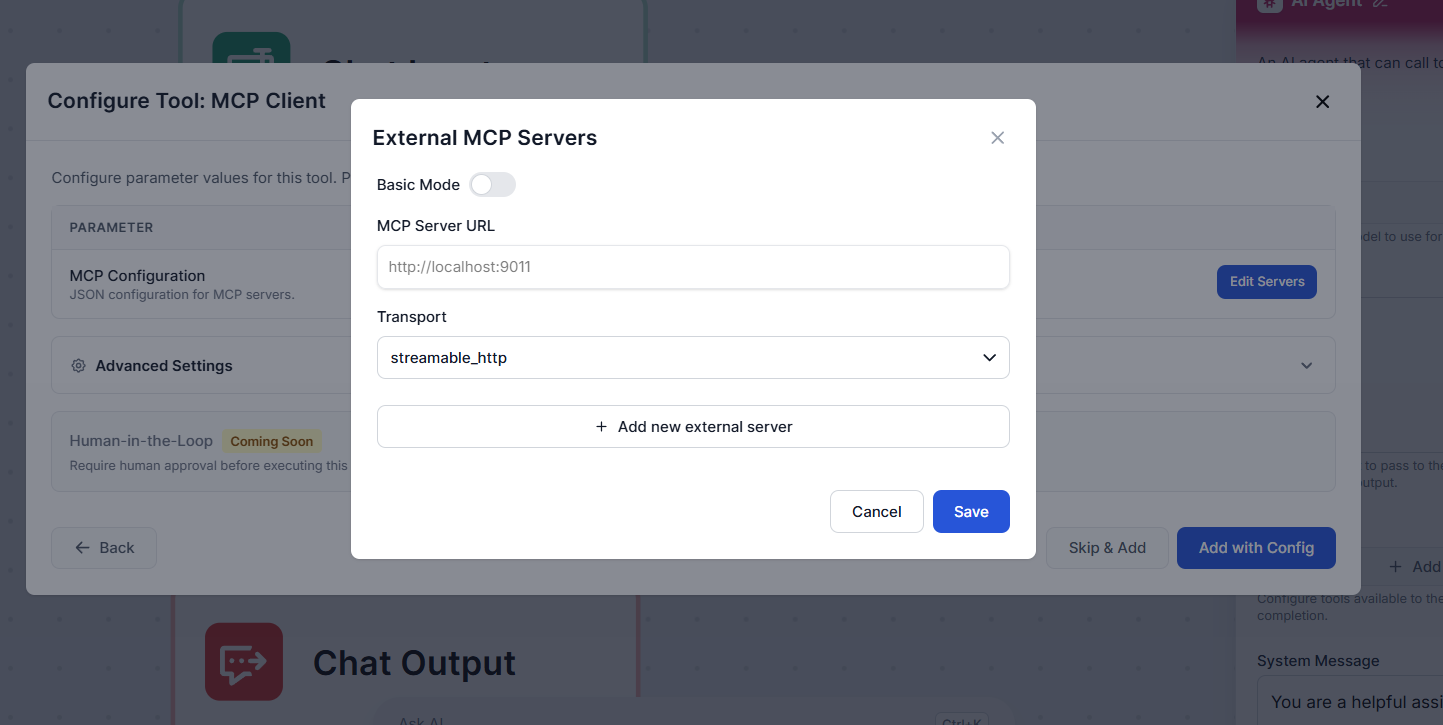
Om din server kräver ytterligare konfiguration, som anpassade begäransheaders, autentiseringstokens eller OAuth-uppgifter, byt läge från Grundläggande till Avancerat. Detta exponerar en JSON-editor där du kan ange eventuella ytterligare fält som din server behöver.
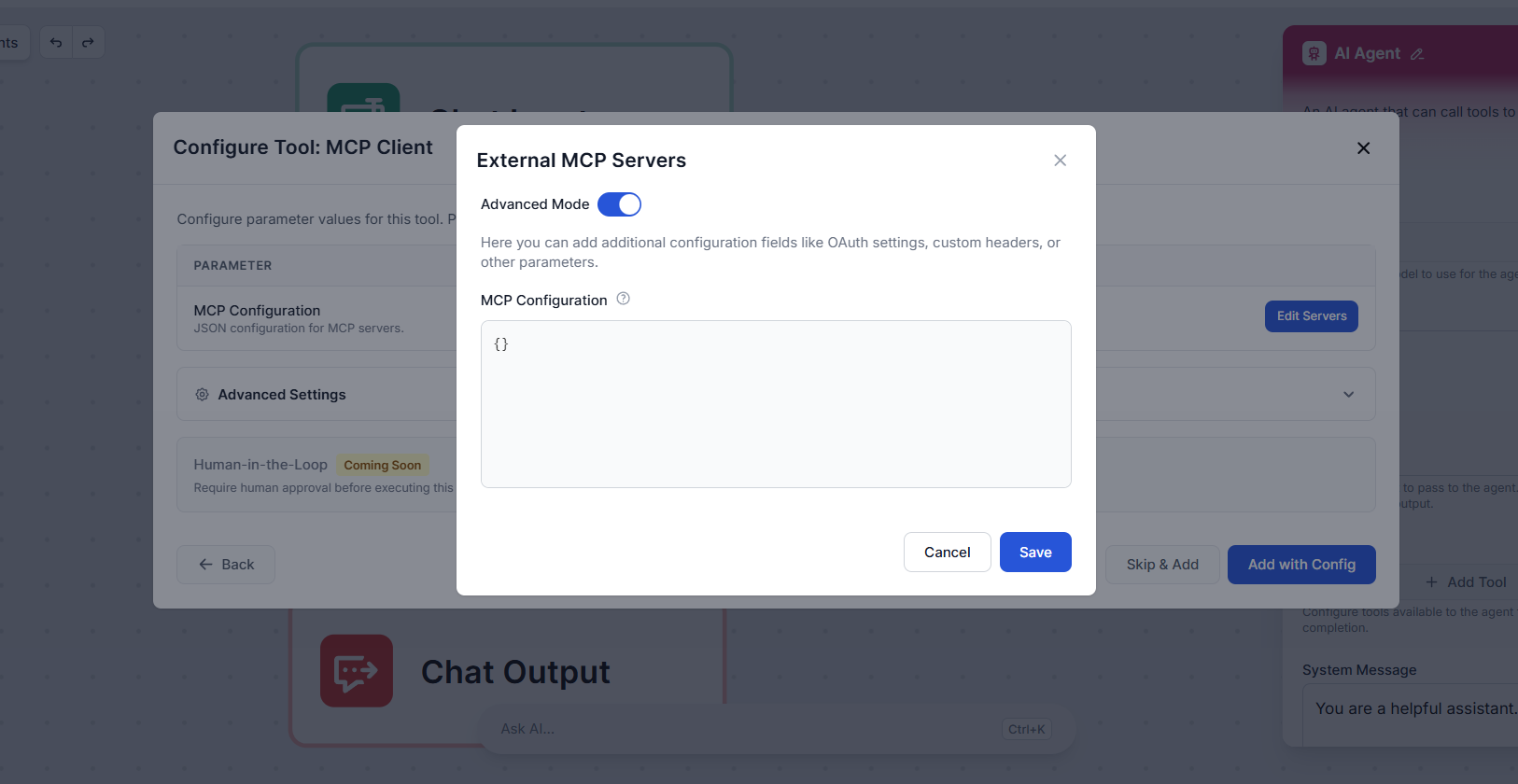
När du är klar, klicka på Spara.
Tillbaka i verktygskonfigurationspopupen, expandera Avancerade Inställningar. Här kan du valfritt ge verktyget ett anpassat namn och en beskrivning. Detta hjälper agenten att förstå vad verktyget gör och när det ska användas — vilket kan förbättra tillförlitligheten med vilken agenten anropar det under ett arbetsflöde.
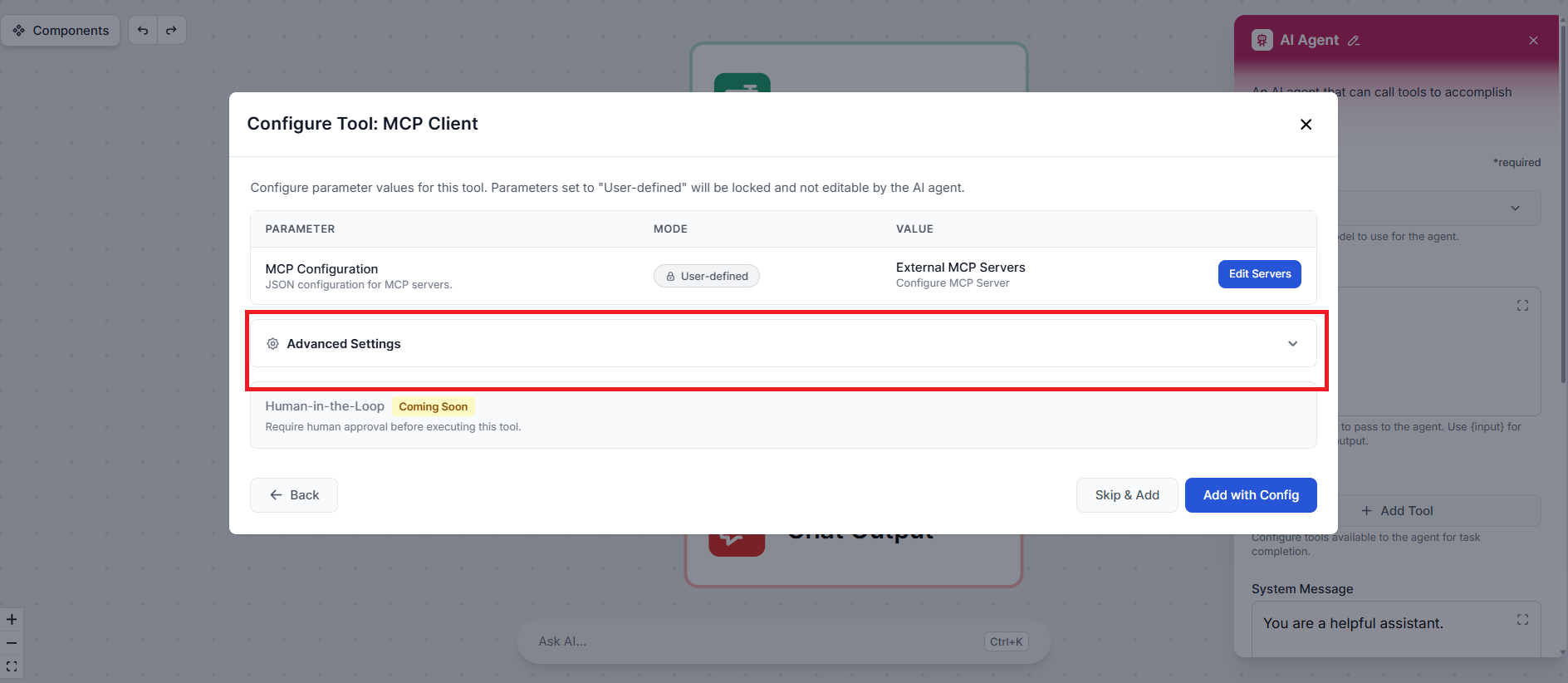
Klicka på Lägg till med Konfig för att slutföra installationen. MCP-klienten är nu kopplad till din AI-agent som ett verktyg.
Det är allt. Din AI-agent kan nu upptäcka och anropa de verktyg som exponeras av din MCP-server som en del av vilket arbetsflöde som helst. När agenten bestämmer att en uppgift kräver ett av dessa verktyg, anropar den servern automatiskt — ingen ytterligare konfiguration behövs.
Vårt team kan utveckla och hosta en anpassad MCP-server skräddarsydd för dina verktyg och arbetsflöden.
Model Context Protocol (MCP) Server kopplar samman AI-assistenter med externa datakällor, API:er och tjänster, vilket möjliggör smidig integrering av komplexa a...

ModelContextProtocol (MCP) Server fungerar som en brygga mellan AI-agenter och externa datakällor, API:er och tjänster, vilket gör det möjligt för FlowHunt-anvä...

edwin MCP-servern fungerar som en brygga mellan AI-assistenter och externa datakällor, API:er och tjänster, vilket möjliggör smartare, kontextmedvetna agenter i...
Cookie-samtycke
Vi använder cookies för att förbättra din surfupplevelse och analysera vår trafik. See our privacy policy.