



Sådan får du gode resultater med Copilot i PowerPoint
Praktisk vejledning til at prompt'e, forfine og samarbejde med Copilot for at opbygge stærke præsentationer.
2 min læsning
Beginner
Copilot
+1

Lær, hvordan Copilot hjælper dig med at udarbejde præsentationer, forfine indhold og arbejde hurtigere i PowerPoint.
Copilot i PowerPoint hjælper dig med at lave præsentationer med langt mindre manuelt arbejde. Du kan generere hele præsentationer ud fra en prompt, forfine dit sprog og udvide dit indhold – alt sammen uden at forlade appen. Arbejdsgangen er designet, så du kan fokusere på idéerne, mens Copilot håndterer struktur og kladde.
Her er de tre vigtigste pointer:
Læs flere historier fra AI Academy:
https://www.flowhunt.io/academy/
Copilot kan bygge en komplet præsentation for dig. Skriv en kort instruktion som lav en præsentation om vores Q2-markedsføringsstrategi, og tilføj eventuelt ekstra detaljer eller referencefiler fra dit drev. Når indholdet ser rigtigt ud, vælg Generer, og Copilot skaber hele designet.
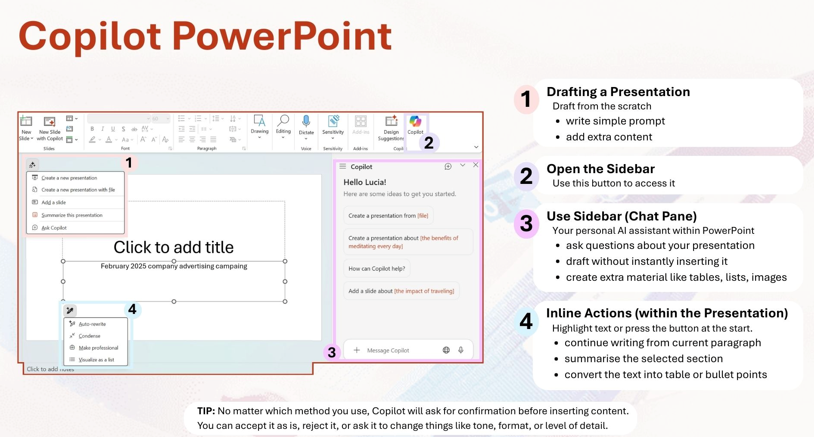
Sidepanelet fungerer som din personlige assistent, mens du arbejder. Du kan stille spørgsmål til dit slideindhold, bede om bedre formuleringer eller generere nyt materiale uden at skifte kontekst. Det understøtter:
Det føles som at have en kollega ved siden af, der straks kan foreslå variationer og forbedringer.
Inline-handlinger lader dig forbedre specifik tekst direkte på sliden. Vælg en sætning eller et afsnit, og brug derefter muligheder som Automatisk omskrivning, Gør det perfekt, eller giv din egen prompt.
Du kan bede Copilot om at:
Copilot viser altid et eksempel, så du bevarer kontrollen. Du kan acceptere, afvise eller justere tone og detaljer, før noget indsættes.
Hver handling kræver bekræftelse. Copilot indsætter aldrig tekst automatisk, hvilket betyder, at du altid bestemmer, hvordan den endelige præsentation ser ud. Du kan forfine kladden, bede om alternativer eller fjerne forslag helt.
Copilot kan udvikle en komplet slide-disposition fra et tomt dokument. Brug Opret ny præsentation og beskriv målgruppen samt formålet med præsentationen. Copilot vil foreslå:
Hvis du ønsker visuelle elementer tidligt, kan du bede den om at generere simple illustrationer eller ikoner, der passer til hver slide.
Copilot kan læse kontekst fra OneDrive, SharePoint og Teams, når du arbejder i Arbejdstilstand. Vedhæft eller vælg filer, og den kan hente:
Hvis du skifter til Webtilstand, kan den tilføje offentlig baggrundsinformation. Hold de to kilder tydeligt adskilt og fortæl Copilot, hvilke filer der skal prioriteres.
Copilot kan forbedre dit udkast via sidebjælken eller med inline-handlinger. Du kan:
Du kan også bede om nye slides til manglende trin, nye billeder eller erstatninger for uklare visuelle elementer. Tæt tekst kan konverteres til diagrammer, forslag eller sammenligningslayouts.
Din præsentation kan følge en bestemt organisationsskabelon. Copilot kan anvende:
eller bruge et hvilket som helst færdigt design. Den kan også foreslå tydeligere visuelle elementer, bedre diagramtyper, renere tabeller og forbedrede etiketter. Hvis en tabel ser rodet ud, kan Copilot anbefale et diagram med tydeligere akseetiketter.
Copilot kan analysere din præsentation for ensartethed:
Bed Copilot om at liste uoverensstemmelser og foreslå rettelser, så du kan godkende hver ændring.
Brug sidebjælken til at producere:
Dette er nyttigt til træningssessioner og virtuelle præsentationer, når du har brug for et hurtigt overblik.
Copilot kan skrive talernoter til alle slides eller kun den aktuelle. Du kan indstille:
Forfin derefter noterne for klarhed eller fremhævning. Copilot kan også omdanne noterne til et fuldt manuskript til oplægsholderen.

Start din gratis prøveperiode i dag og se resultater inden for få dage.
Hvis du vil mestre Copilot fra bunden og lære alle de essentielle færdigheder til produktivitet i praksis, så udforsk vores Microsoft 365 Copilot Essentials træningsprogram:
https://www.flowhunt.io/services/ai-training/microsoft-365-copilot-essentials/
Praktisk vejledning til at prompt'e, forfine og samarbejde med Copilot for at opbygge stærke præsentationer.

Et klart overblik over de vigtigste funktioner, Copilot bringer ind i Microsoft Word for at hjælpe dig med at udarbejde, analysere og forfine indhold.

En begynder-venlig gennemgang af, hvordan Copilot-grænsefladen i Outlook hjælper dig med at opsummere tråde, udkaste svar og navigere effektivt i din indbakke....
Cookie Samtykke
Vi bruger cookies til at forbedre din browsingoplevelse og analysere vores trafik. See our privacy policy.